编辑工具
AI 抠图后透明边缘和毛边怎么修
KrafLayer 团队5 分钟阅读2026-06-12
要点速览
一套透明边缘修复流程:去掉白边、脏边和半透明杂色,同时保留真实商品轮廓和细节。可在 KrafLayer 中按同一流程完成。
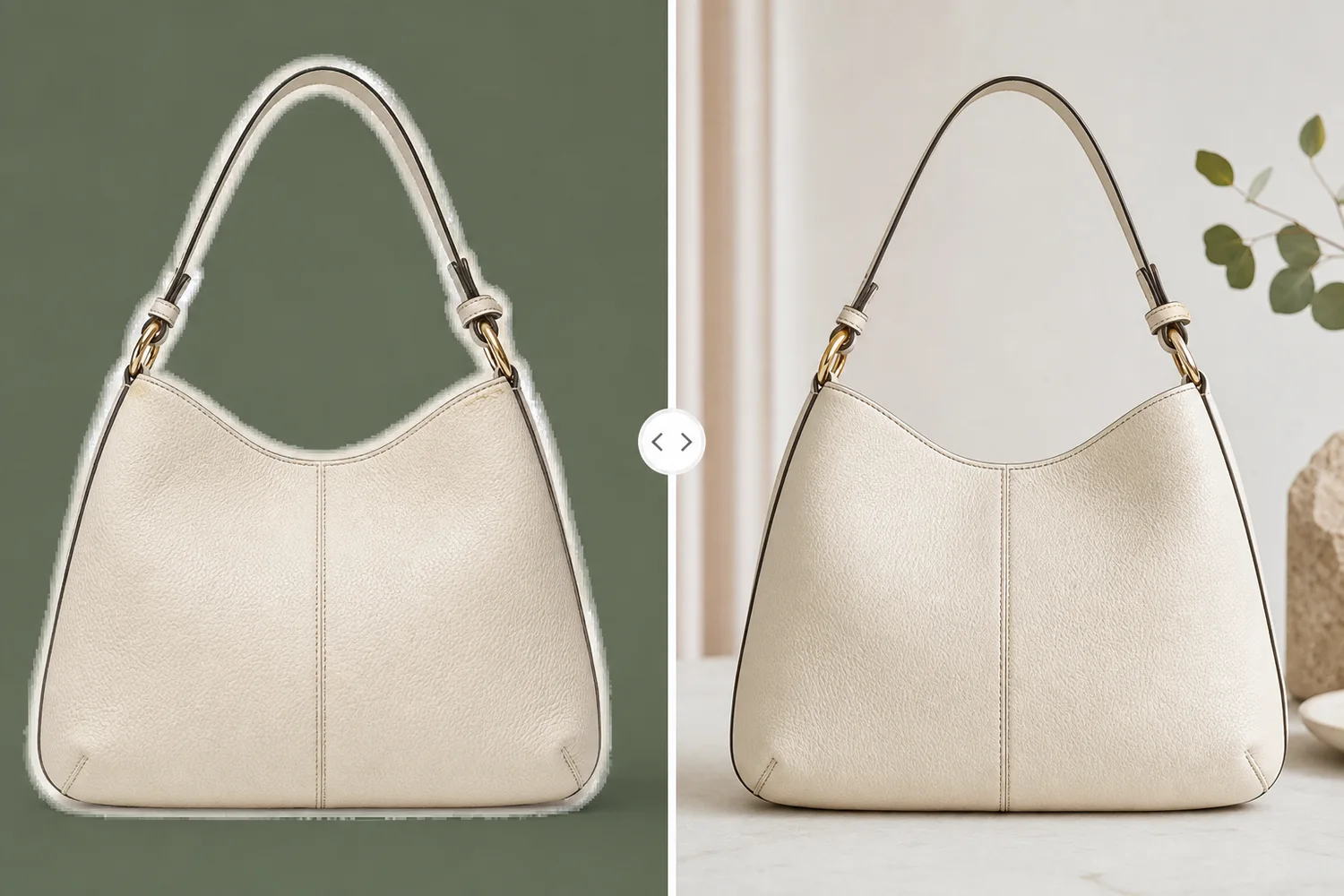
TL;DR
AI 抠图后透明边缘和毛边这类任务,可以把 KrafLayer 当作上架前的快速修图环节:上传商品图,运行 Remove BG,再检查抠图边缘和透明区域。它适合处理主图、详情图或广告素材,但最后要确认商品形状、材质、标签、颜色、比例和配件仍然对应原始 SKU。
AI 抠图后的白边、毛边和脏边,会让商品在新背景里像贴纸。修边的目标不是把边缘削掉,而是清理旧背景残留,同时保留真实商品轮廓。
可直接复制的 prompt
~~~text 以我上传的商品抠图作为准确参考,修复背景移除后的透明边缘问题。请去掉白边、黑边、旧背景色残留、锯齿和脏的半透明像素,同时保留商品真实轮廓、孔洞、带子、玻璃边缘、织物细节、颜色和比例。不要缩小商品,不要削掉细节,不要添加新背景。 ~~~
KrafLayer 放在流程里的位置
把AI 抠图后透明边缘和毛边放到 KrafLayer 里做时,先选对工具:上传商品图,运行 Remove BG,再检查抠图边缘和透明区域。生成后不要只看画面是否更漂亮,要按主图、详情图或广告素材的使用场景检查:商品形状、材质、标签、颜色、比例和配件仍然对应原始 SKU。
FAQ
怎么检查毛边是否修好?
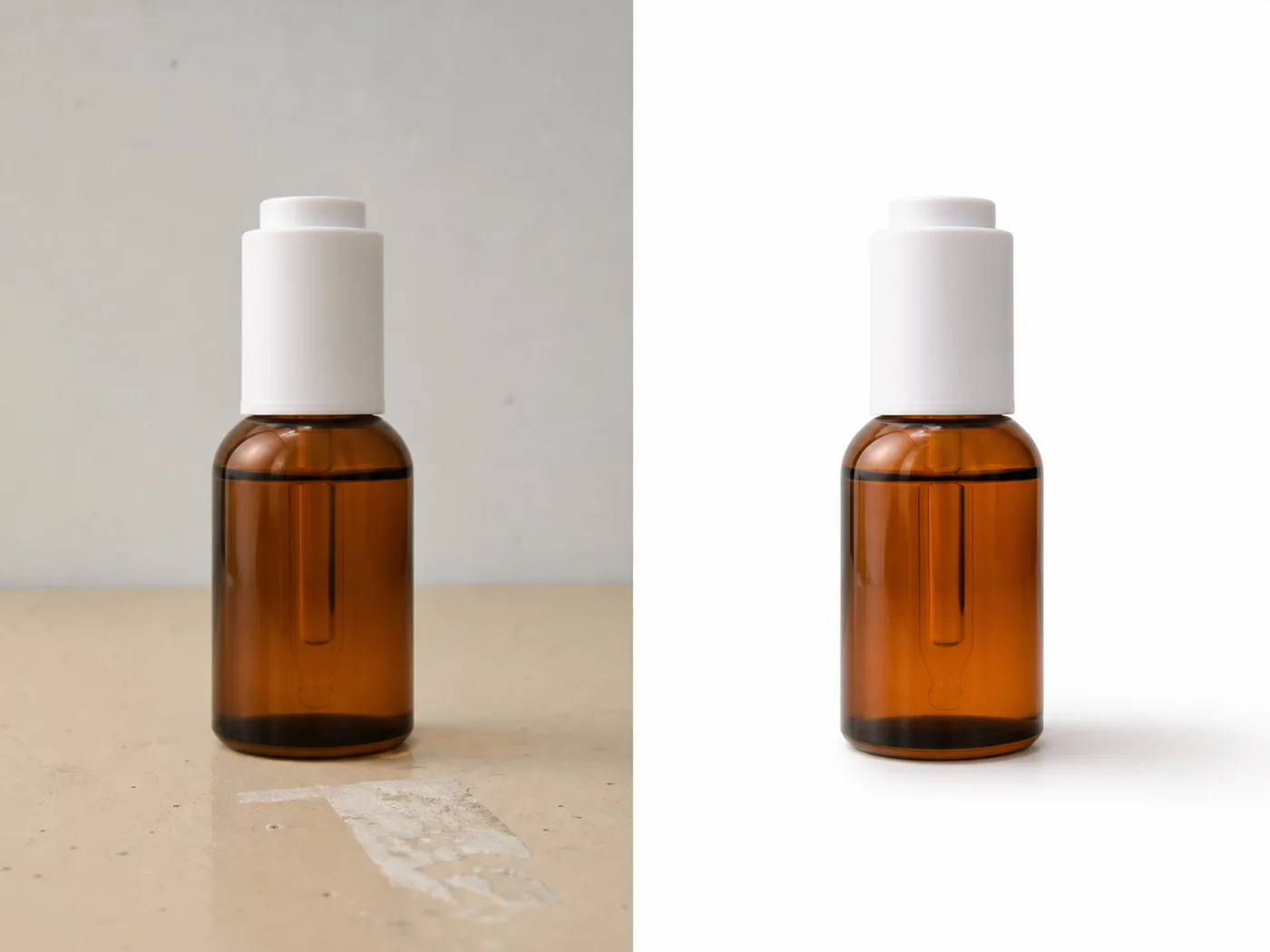
把透明图放到白色、黑色和彩色背景上测试,毛边通常会立刻暴露。
发布前检查
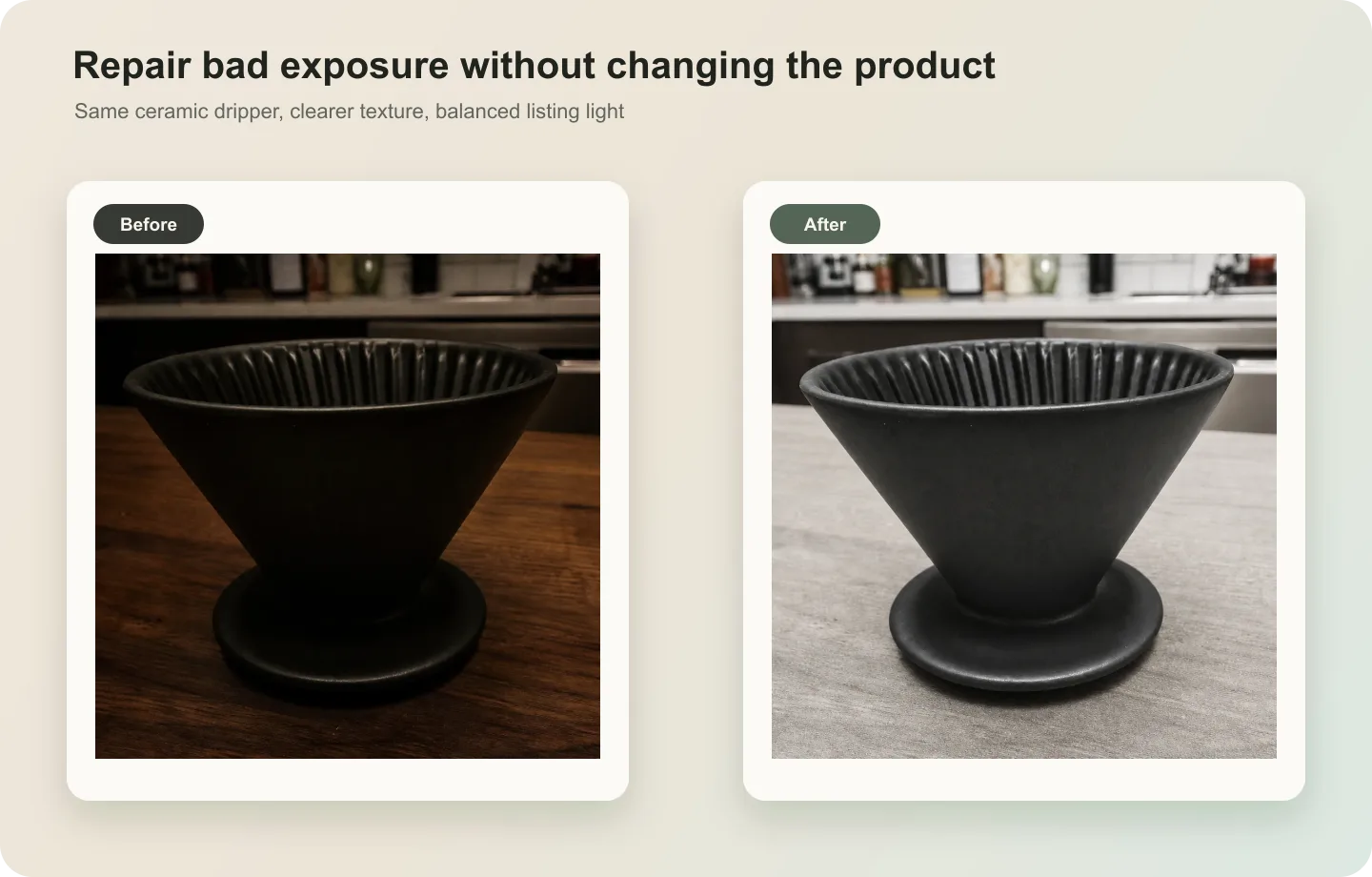
围绕「AI 抠图后透明边缘和毛边怎么修」,先确认目标图片真的服务商品理解:一套透明边缘修复流程:去掉白边、脏边和半透明杂色,同时保留真实商品轮廓和细节。在 KrafLayer 中处理这类素材时,建议保留原图作对照,再逐项检查主体边缘、材质纹理、真实颜色、阴影接触、包装文字和平台裁切。
- 主商品是否仍是同一个 SKU,没有被 AI 改形、改色或改比例。
- 背景、光线和道具是否帮助买家理解用途,而不是抢走商品注意力。
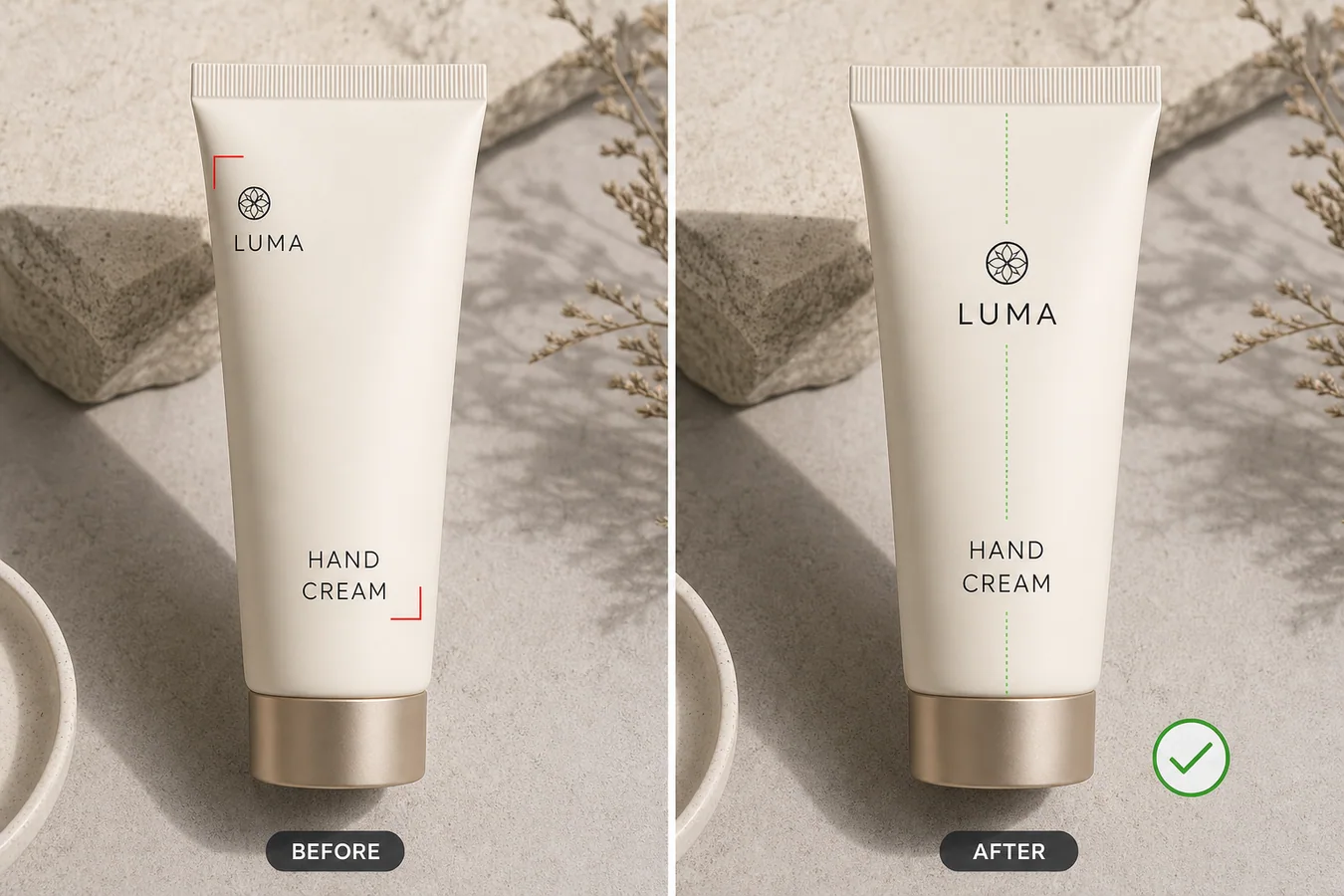
- 局部修图是否只改需要修的区域,标签、logo、纹理和关键结构保持可信。
- 主图、详情图、广告图或社媒封面是否各自承担清楚的商业任务。
主题词与验收点
- 商品 主体 检查:形状 比例 材质 颜色 纹理 包装 标签 logo SKU。
- 画面 质量 检查:边缘 清晰度 白平衡 色偏 阴影 高光 反光 噪点。
- 电商 场景 检查:主图 详情图 广告图 社媒图 平台裁切 移动端预览。
- AI 修图 检查:局部编辑 背景替换 物体清理 图片放大 场景合成。
- 转化 目标 检查:第一眼卖点 商品可信度 使用场景 材质说明 品牌一致性。
继续探索
沿着这个思路继续阅读
更多围绕商品真实性、构图与转化目标的实用方法。
开始实践
在 KrafLayer 中完成下一步
选择与这篇文章最相关的生成或编辑工作流。