编辑工具
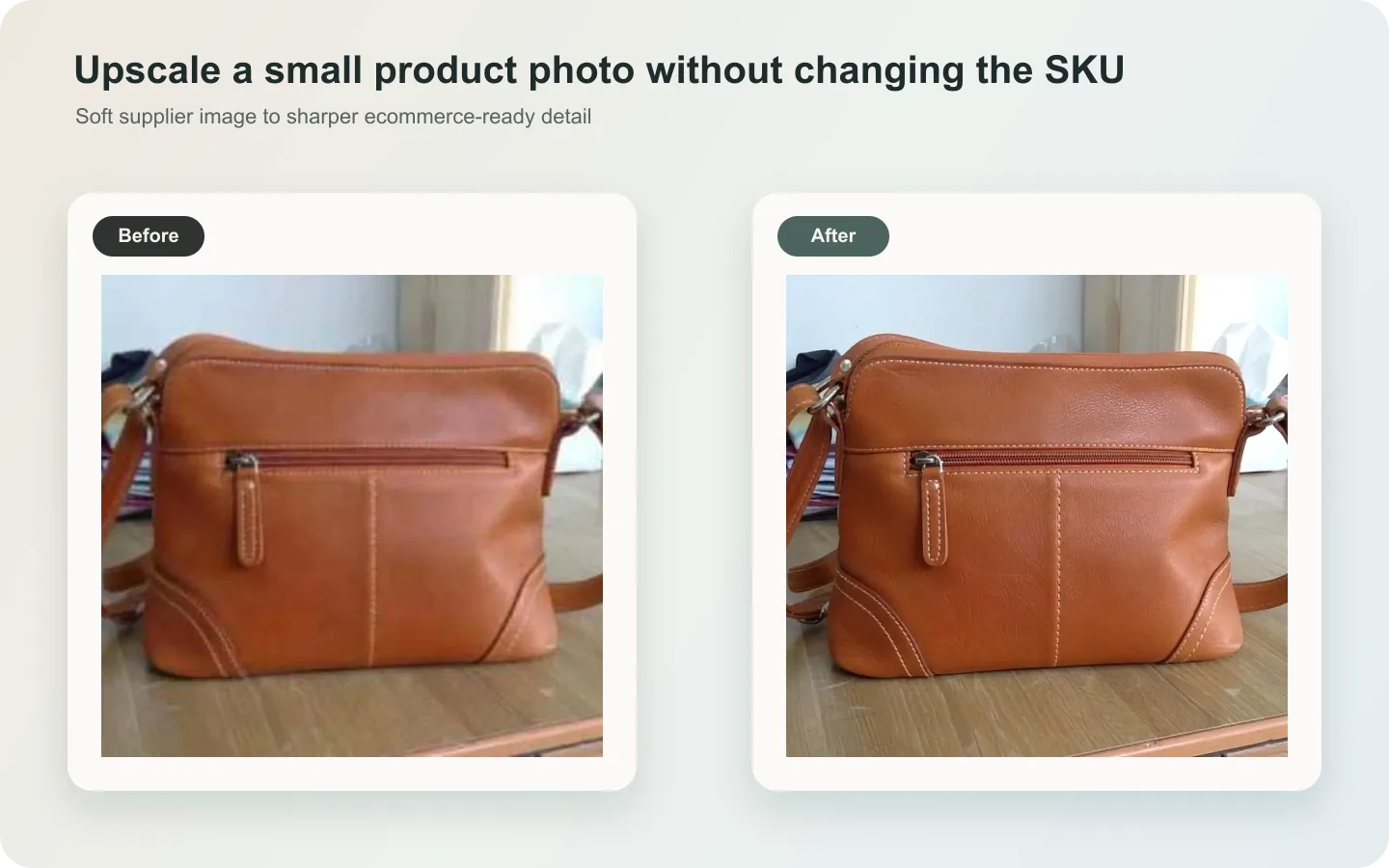
低像素商品图怎么无损放大
要点速览
一套低像素商品图 AI 放大流程:提升可用尺寸,同时避免伪造标签、纹理和商品细节。可在 KrafLayer 中按同一流程完成。
TL;DR
低像素商品图怎么无损放大这类任务,可以把 KrafLayer 当作上架前的快速修图环节:直接运行 Upscale,再检查纹理、边缘、标签和小字。它适合处理详情页模块,但最后要确认商品形状、材质、标签、颜色、比例和配件仍然对应原始 SKU。
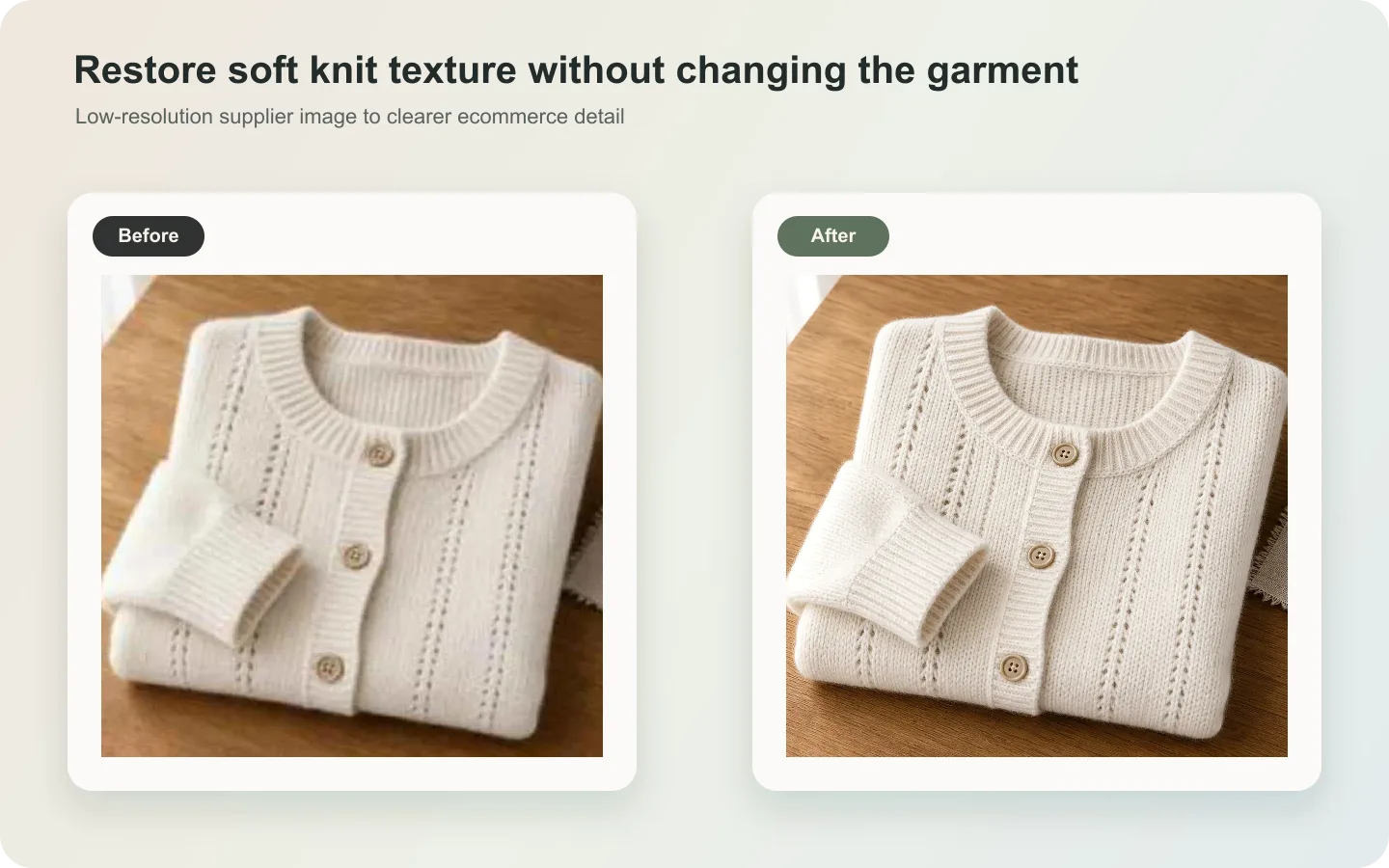
低像素商品图可以用 AI 放大,但不能指望它凭空恢复所有真实细节。可用的结果应该更清楚、更适合上架,同时仍然是同一个商品。
操作步骤
1. 优先使用原始文件,不要用聊天截图或平台压缩图。 2. 先放大全图,再检查标签、边缘和材质。 3. 要求保守增强,不要“极致锐化”。 4. 对看不清的文字和 logo,不要让 AI 猜。
可直接复制的 prompt
~~~text 以我上传的低像素商品图作为准确参考,放大并增强为电商可用图片。请保留商品形状、颜色、材质纹理、标签区域、logo 位置、边缘、比例和自然阴影。提升清晰度,但不要伪造文字、不要新增纹理、不要改变商品设计、不要过度锐化。 ~~~
KrafLayer 放在流程里的位置
把低像素商品图怎么无损放大放到 KrafLayer 里做时,先选对工具:直接运行 Upscale,再检查纹理、边缘、标签和小字。生成后不要只看画面是否更漂亮,要按详情页模块的使用场景检查:商品形状、材质、标签、颜色、比例和配件仍然对应原始 SKU。
FAQ
AI 能把模糊文字变清楚吗?
不能可靠做到。重要文字需要高清参考或真实包装文件。
放大后为什么出现假纹理?
AI 在补缺失细节。需要改成“保守增强”,并拒绝不真实纹理。
发布前检查
围绕「低像素商品图怎么无损放大」,先确认目标图片真的服务商品理解:一套低像素商品图 AI 放大流程:提升可用尺寸,同时避免伪造标签、纹理和商品细节。在 KrafLayer 中处理这类素材时,建议保留原图作对照,再逐项检查主体边缘、材质纹理、真实颜色、阴影接触、包装文字和平台裁切。
- 主商品是否仍是同一个 SKU,没有被 AI 改形、改色或改比例。
- 背景、光线和道具是否帮助买家理解用途,而不是抢走商品注意力。
- 局部修图是否只改需要修的区域,标签、logo、纹理和关键结构保持可信。
- 主图、详情图、广告图或社媒封面是否各自承担清楚的商业任务。
主题词与验收点
- 商品 主体 检查:形状 比例 材质 颜色 纹理 包装 标签 logo SKU。
- 画面 质量 检查:边缘 清晰度 白平衡 色偏 阴影 高光 反光 噪点。
- 电商 场景 检查:主图 详情图 广告图 社媒图 平台裁切 移动端预览。
- AI 修图 检查:局部编辑 背景替换 物体清理 图片放大 场景合成。
- 转化 目标 检查:第一眼卖点 商品可信度 使用场景 材质说明 品牌一致性。
继续探索
沿着这个思路继续阅读
更多围绕商品真实性、构图与转化目标的实用方法。
开始实践
在 KrafLayer 中完成下一步
选择与这篇文章最相关的生成或编辑工作流。