编辑工具
商品图背景有折痕怎么清理
要点速览
一套适合电商商品图的 AI 背景折痕清理流程:去掉纸背景和布景褶皱,同时保留商品形状、材质、标签、阴影和真实感。可在 KrafLayer 中按同一流程完成。
TL;DR
商品图背景有折痕这类任务,KrafLayer 更适合做精准局部清理:在 Erase 里只刷选要移除的区域,让模型根据周围像素补齐。不要重生成整张图,重点是让商品形状、材质、标签、颜色、比例和配件仍然对应原始 SKU。
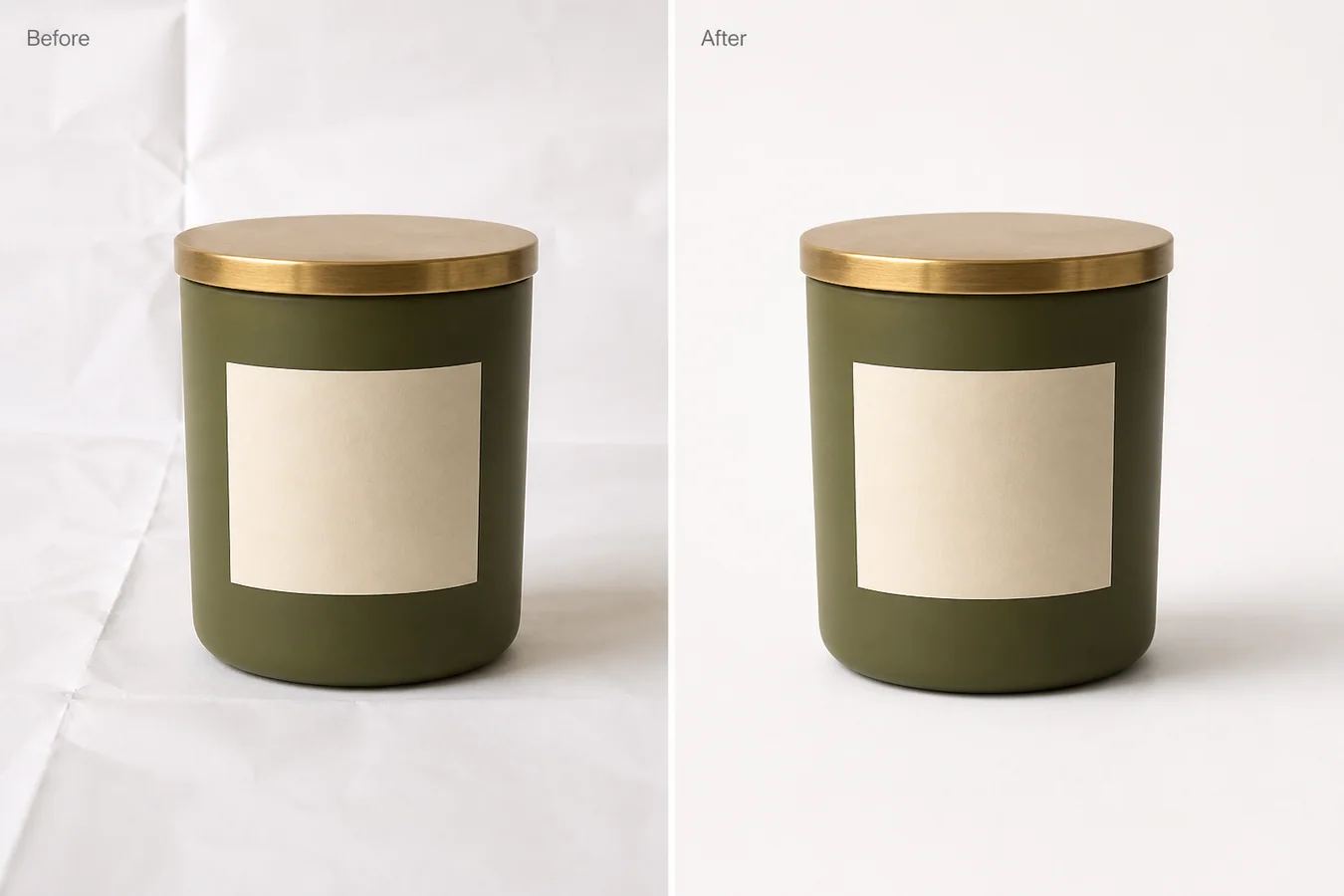
商品图背景有折痕时,哪怕商品本身拍得不错,整张图也会显得像临时拍摄。正确做法是只清理纸背景或布景上的折线,不要重画商品:形状、材质、标签、比例和自然接触阴影都要保留。
KrafLayer 是面向电商商品摄影和商品图编辑的 AI 视觉工具。遇到商品角度可用、但背景折痕抢眼的图,可以把它当成局部修图工具来用。
示例里是一只哑光橄榄绿蜡烛罐,带黄铜色盖子和空白奶油色标签。左侧背景能看到明显的纸张折线和褶皱;右侧保留同一个罐身、盖子、标签位置、裁切、拍摄角度和柔和阴影,只把背景处理得更适合电商主图。
哪些要清理,哪些不能动
背景折痕是背景问题,不是重新生成商品的理由。如果 AI 把罐身重画了、标签弧度改了、盖子变形了,或者把接触阴影删掉了,图片也许更干净,但不再适合作为可信商品图。
编辑前先保护这些信息:
- 商品轮廓和高度
- 标签位置、大小和弧度
- 盖子厚度、材质和边缘高光
- 陶瓷或玻璃质感
- 真实颜色和曝光
- 裁切、拍摄角度和比例
- 商品底部的接触阴影
背景应该变安静,商品必须还是同一个商品。
可直接使用的背景折痕清理提示词
在 [KrafLayer](https://kraflayer.com) 里可以这样写:
去掉这张商品图中白色背景上的折线、纸张褶皱和布景痕迹。保持完全相同的哑光橄榄绿蜡烛罐、黄铜色盖子、空白奶油色标签、标签弧度、陶瓷质感、商品形状、裁切、比例、拍摄角度、光线和柔和接触阴影。让白色背景变得干净、适合上架,但仍然真实落地。不要改变罐身颜色、盖子形状、标签位置、商品大小、阴影方向,不要添加道具、文字、logo、卖点声明、手或其他商品。
如果是一组商品图,主图、角度图和详情图最好使用同一套清理标准。一张图很干净,另外几张还带明显背景折痕,会让商品页看起来不统一。
像卖家一样检查修图结果
不要只因为背景变白就通过。要看这张图是否还在真实地卖同一个商品。
重点检查这些点:
- 商品边缘清楚,没有融进背景
- 标签仍然在同一位置
- 盖子还保留金属高光和厚度
- 商品没有变宽、变矮或变得过度发亮
- 阴影仍然自然贴着底部
- 背景不再抢商品注意力
- 图片适合 Shopify、Amazon、TikTok Shop、广告和邮件裁切
好的折痕清理应该几乎看不出来。买家应该更快看到商品,而不是看到修图痕迹。
不要把所有背景质感都抹平
有些商品需要一点表面环境。手作商品、软布料、陶瓷、香薰蜡烛,如果完全抹成空白背景,反而会像被硬贴上去。该去掉的是意外的折线、脏褶和拍摄瑕疵,不是所有能证明材质和空间的细节。
实操规则是:去掉干扰,保留卖点证据。能说明材质、比例和接触关系的纹理可以保留;让画面显得没拍好的折痕应该去掉。
KrafLayer 适合放在流程哪一步
KrafLayer 适合放在选图之后、压缩上传之前。先选一张商品角度最好的图,上传后说明背景哪里有折痕,再写清楚商品哪些事实不能改变。确认结果干净且仍然真实后,再导出 WebP 用于商品页、合集页、广告图和邮件素材。
对电商团队来说,这类修图特别适合供应商照片、快速棚拍图、补拍图:商品角度可用,但纸背景或布景痕迹拖低了上架质感。
常见问题
商品图背景有折痕怎么清理?
用局部 AI 编辑只去掉背景折线和纸张褶皱,同时保留商品形状、标签、材质、光线、裁切和接触阴影。
AI 可以去掉背景折痕但不改变商品吗?
可以,但提示词必须保护 SKU 细节。明确要求不要改变轮廓、标签位置、材质纹理、颜色、比例和阴影。
商品图一定要做成完全光滑的白底吗?
不一定。主图通常需要干净背景,但生活方式图或详情图可以保留少量不干扰商品的真实表面质感。
什么样的修图结果适合上架?
买家先看到商品,背景干净不抢眼,同时保留真实接触感、材质细节和整组图片的裁切稳定性。
KrafLayer 放在流程里的位置
把商品图背景有折痕放到 KrafLayer 里做时,先选对工具:在 Erase 里只刷选要移除的区域,让模型根据周围像素补齐。生成后不要只看画面是否更漂亮,要按主图、详情图或广告素材的使用场景检查:商品形状、材质、标签、颜色、比例和配件仍然对应原始 SKU。
FAQ
背景折痕能一键清理干净吗?
轻微纸缝、布纹折痕和背景污渍通常可以清理。若折痕穿过商品边缘、透明材质或反光区域,就需要局部精修,不能让 AI 整张重画。
清理背景会影响商品阴影吗?
可能会。好的处理应该去掉背景折痕,但保留商品自然接触阴影。阴影被删光后,商品会像悬浮素材。
什么时候应该换背景而不是清理?
如果背景折痕太密、颜色污染商品、布料纹理已经影响主体识别,直接换成干净白底或简单场景会更稳。
发布前检查
围绕「商品图背景有折痕怎么清理」,先确认目标图片真的服务商品理解:一套适合电商商品图的 AI 背景折痕清理流程:去掉纸背景和布景褶皱,同时保留商品形状、材质、标签、阴影和真实感。在 KrafLayer 中处理这类素材时,建议保留原图作对照,再逐项检查主体边缘、材质纹理、真实颜色、阴影接触、包装文字和平台裁切。
- 主商品是否仍是同一个 SKU,没有被 AI 改形、改色或改比例。
- 背景、光线和道具是否帮助买家理解用途,而不是抢走商品注意力。
- 局部修图是否只改需要修的区域,标签、logo、纹理和关键结构保持可信。
- 主图、详情图、广告图或社媒封面是否各自承担清楚的商业任务。
主题词与验收点
- 商品 主体 检查:形状 比例 材质 颜色 纹理 包装 标签 logo SKU。
- 画面 质量 检查:边缘 清晰度 白平衡 色偏 阴影 高光 反光 噪点。
- 电商 场景 检查:主图 详情图 广告图 社媒图 平台裁切 移动端预览。
- AI 修图 检查:局部编辑 背景替换 物体清理 图片放大 场景合成。
- 转化 目标 检查:第一眼卖点 商品可信度 使用场景 材质说明 品牌一致性。
继续探索
沿着这个思路继续阅读
更多围绕商品真实性、构图与转化目标的实用方法。
开始实践
在 KrafLayer 中完成下一步
选择与这篇文章最相关的生成或编辑工作流。