Edit Tools
玻璃杯商品图倒影太乱怎么修
TL;DR
一套适合玻璃杯商品图的 AI 局部编辑流程:清理杂乱倒影,同时保留杯口、棱纹、透明度、厚底和自然阴影。
玻璃杯商品图倒影太乱时,不要直接重生成整张图。更稳的做法是局部清理干扰反光,让杯口、透明杯壁、厚底和纹理更容易看清,同时保留同一个杯子、同一个拍摄角度、桌面和接触阴影。
KrafLayer 是面向电商商品摄影和商品图编辑的 AI 视觉工具。处理玻璃器皿时,可以用它降低反光噪音,但要保护买家真正会看的商品事实。
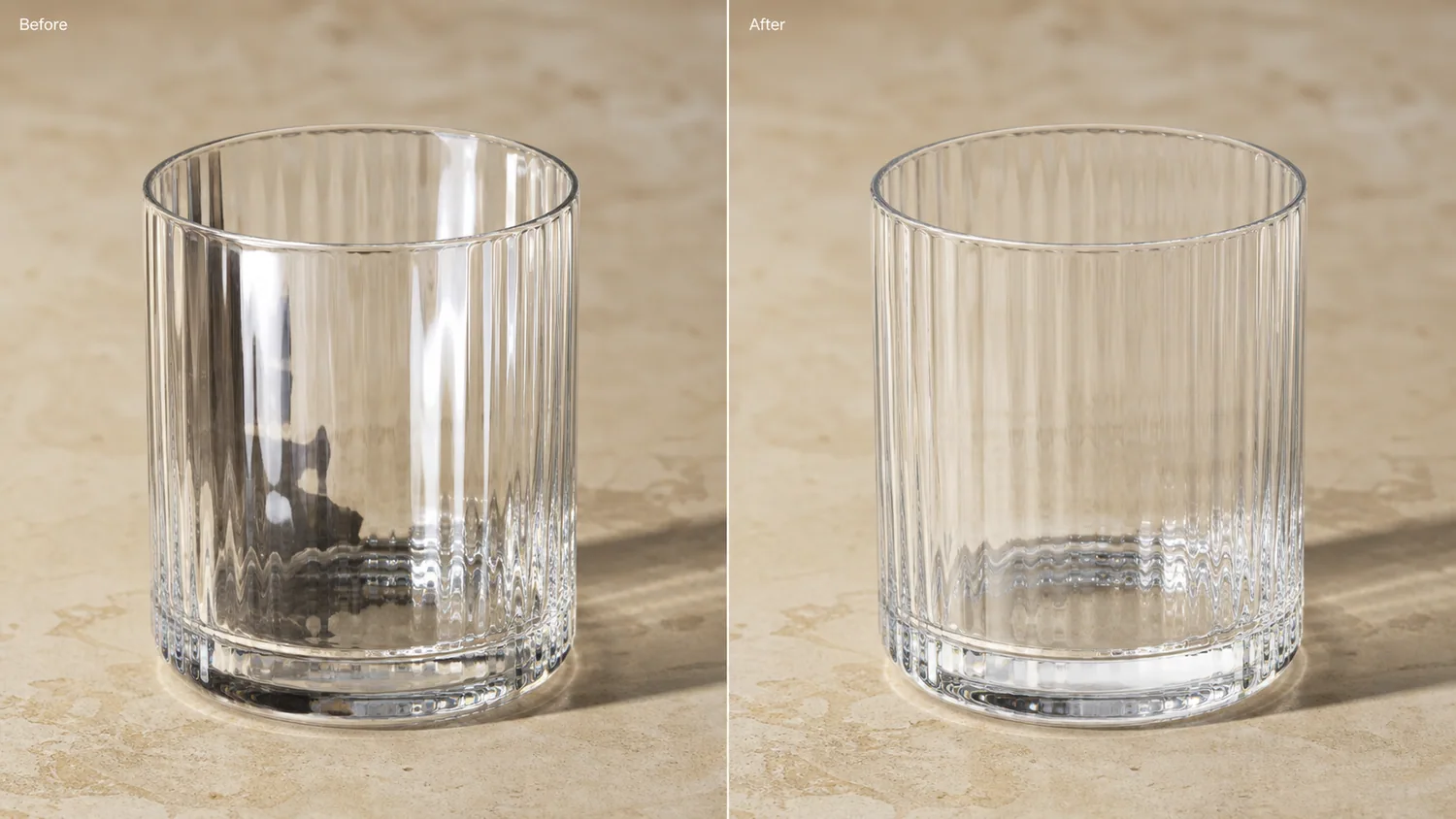
<img src="https://jhyvvpkzxwcpmztavcbf.supabase.co/storage/v1/object/public/doc-assets/docs/2026-06-04/817e280b-d0eb-4f5e-af04-5633e4ff2ffd-hero-glass-reflection-cleanup.webp" alt="透明棱纹玻璃杯商品图倒影清理前后对比" data-align="center" width="720" />
这张示例只用一个透明棱纹玻璃杯。修正前,杯身上有很强的竖向白色高光和一块深色倒影,玻璃看起来脏,也很难判断纹理。修正后,产品和桌面没有换,只是反光更克制,杯口更清楚,棱纹杯壁更像可用于详情页的商品图。
为什么玻璃反光不能粗暴删除
玻璃产品很容易修过头。把所有高光都去掉,杯子会变扁,甚至像塑料。让 AI 重新做一张“高级玻璃产品图”,又可能改掉杯口厚度、棱纹数量、杯底形状或透明度。
更好的任务应该很窄:保留有用的边缘高光,清理让人看不懂的反射形状,让材质在商品列表里更容易被识别。买家仍然要看到这是一个真实玻璃杯,而不是随手生成的渲染物。
先保护这些商品事实
编辑前先写清楚不能动的部分。棱纹玻璃杯要保护杯口椭圆、杯壁高度、棱纹间距、杯底厚度、玻璃颜色、桌面接触、阴影方向和裁切。
换成其他玻璃产品时,也要保护能识别 SKU 的细节:
- 红酒杯:杯肚形状、杯脚高度、底座大小、杯口厚度
- 储物罐:密封圈、扣件、玻璃壁、容量线
- 香薰蜡烛杯:蜡面高度、玻璃颜色、标签位置、安全裁切
- 护肤品罐:盖子结构、玻璃厚度、标签边缘、内容物颜色
如果修完更干净,但这些事实被改掉,就不适合用于电商上架。
可以直接使用的玻璃倒影清理提示词
在 [KrafLayer](https://kraflayer.com) 里可以这样写:
清理这张透明棱纹玻璃杯上的干扰倒影。减少刺眼的白色反光和深色反射物,但保持原杯子形状、杯口椭圆、棱纹纹理、透明杯壁、厚底、桌面、裁切、拍摄角度和自然阴影。保留优雅的玻璃高光,让材质仍然真实。不要重新设计杯子,不要改变棱纹数量,不要添加道具、液体或文字,也不要把玻璃修成塑料感。
这个提示词把任务锁定在反光控制上,而不是重新设计商品。
好的修正结果应该证明什么
一张合格的玻璃商品图,要快速回答三个问题:形状是什么、玻璃厚度和质感如何、表面纹理是不是清楚可信。
检查结果时,既看大图,也看缩略图:
- 杯口清楚,没有变形
- 棱纹仍然沿着杯身自然分布
- 厚底扎实,没有融化或悬浮
- 高光变柔和,但仍然能看出玻璃材质
- 深色反射物不再抢走视线
- 桌面阴影仍然把杯子托住
不要追求完全没有反光。适量可控的反光,正是玻璃看起来真实的原因。
哪些情况适合这样修
当原图构图和产品角度都不错,但倒影来自窗户、手机屏幕、黑色设备或摄影师轮廓时,适合用这套流程。它适合水杯商品页、家居用品目录、详情图、平台主图和广告裁切。
不要用它隐藏真实划痕、裂纹或商品缺陷。它应该解决拍摄现场造成的反光干扰,而不是改变买家会收到的商品状态。
KrafLayer 适合放在流程哪一步
把产品图上传到 KrafLayer,选择需要清理的反光区域,写清楚要保护的商品事实。生成后再和原图对照,确认可以作为主图、详情裁切、Shopify 商品图、Amazon listing 图片或社媒广告素材使用。
对卖家来说,这能救回一张构图本来不错的玻璃杯照片。对设计师来说,它能把透明产品从“反光太乱”变成更清楚的销售素材,同时不把玻璃质感修平。
常见问题
AI 可以去除玻璃商品图里的倒影吗?
可以,但最好是减少干扰倒影,而不是去掉所有高光。提示词要保护真实的杯口、纹理、透明度、厚底和阴影。
玻璃商品图是不是越干净越好?
不是。玻璃需要适量高光,买家才能看出材质。目标是清理混乱反光,不是把玻璃修成塑料。
修完玻璃杯照片后要检查哪些细节?
重点检查杯口椭圆、杯底厚度、棱纹间距、透明度、边缘高光和接触阴影。这些细节决定图片是否仍然代表真实商品。
Related KrafLayer tools
- AI Background Remover — Cut out image backgrounds.
- AI Object Eraser — Remove selected image areas.
- AI Image Upscaler — Improve image resolution.
- AI Image Restoration — Renew noisy or degraded images.
- AI Background Replacer — Generate a new background from a prompt.
- AI Mask Edit — Edit a selected image region.
- AI Reference Image Editor — Edit with cropped image references.
- AI Scene Compose — Place products into a base scene.
- AI Product Video Generator — create product videos from prompts or product images.