编辑工具
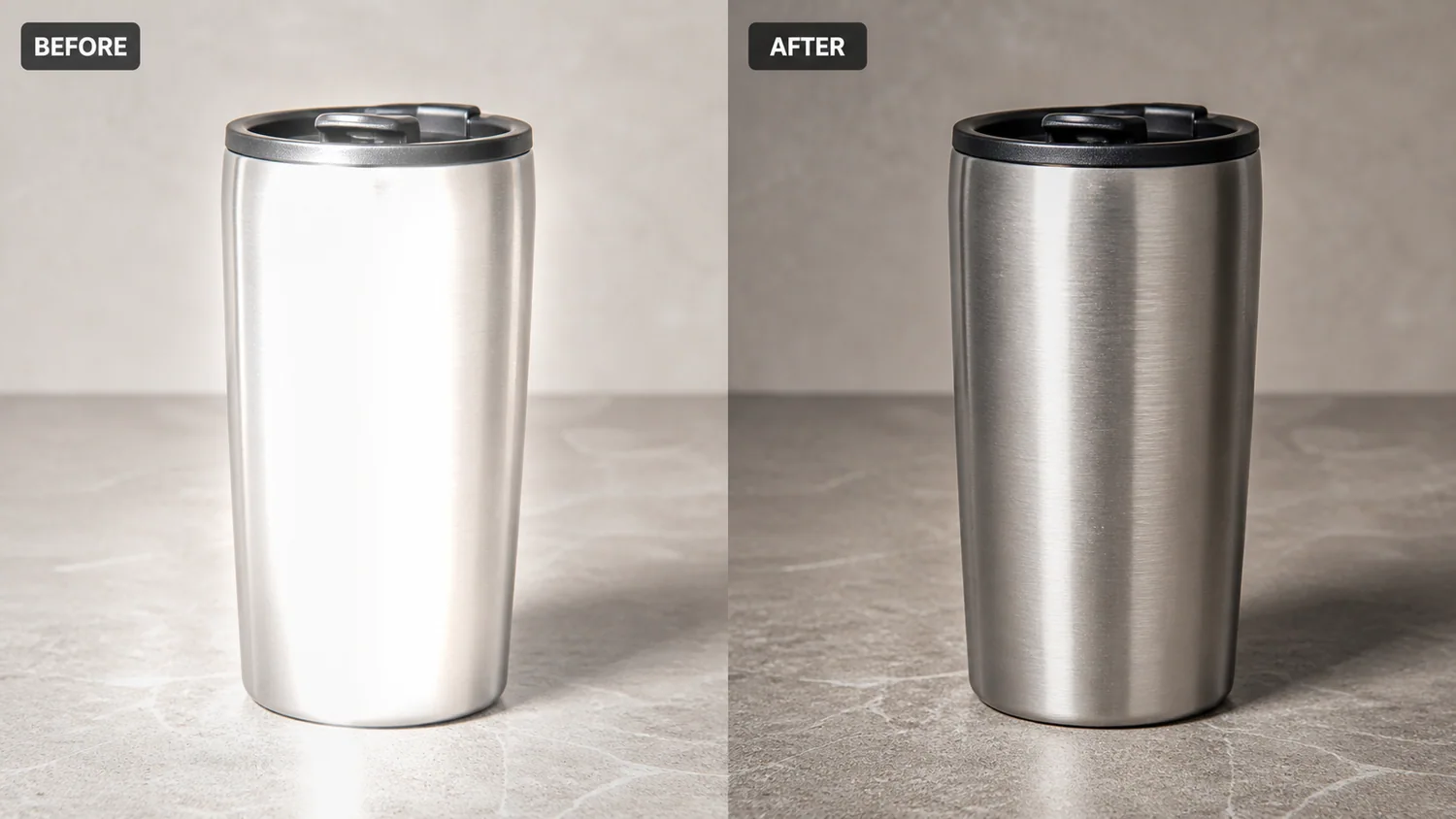
金属产品照片高光过曝怎么处理
要点速览
一套金属商品图高光修复流程:压住刺眼白斑,同时保留金属质感、边缘、反射和真实材质。可在 KrafLayer 中按同一流程完成。
TL;DR
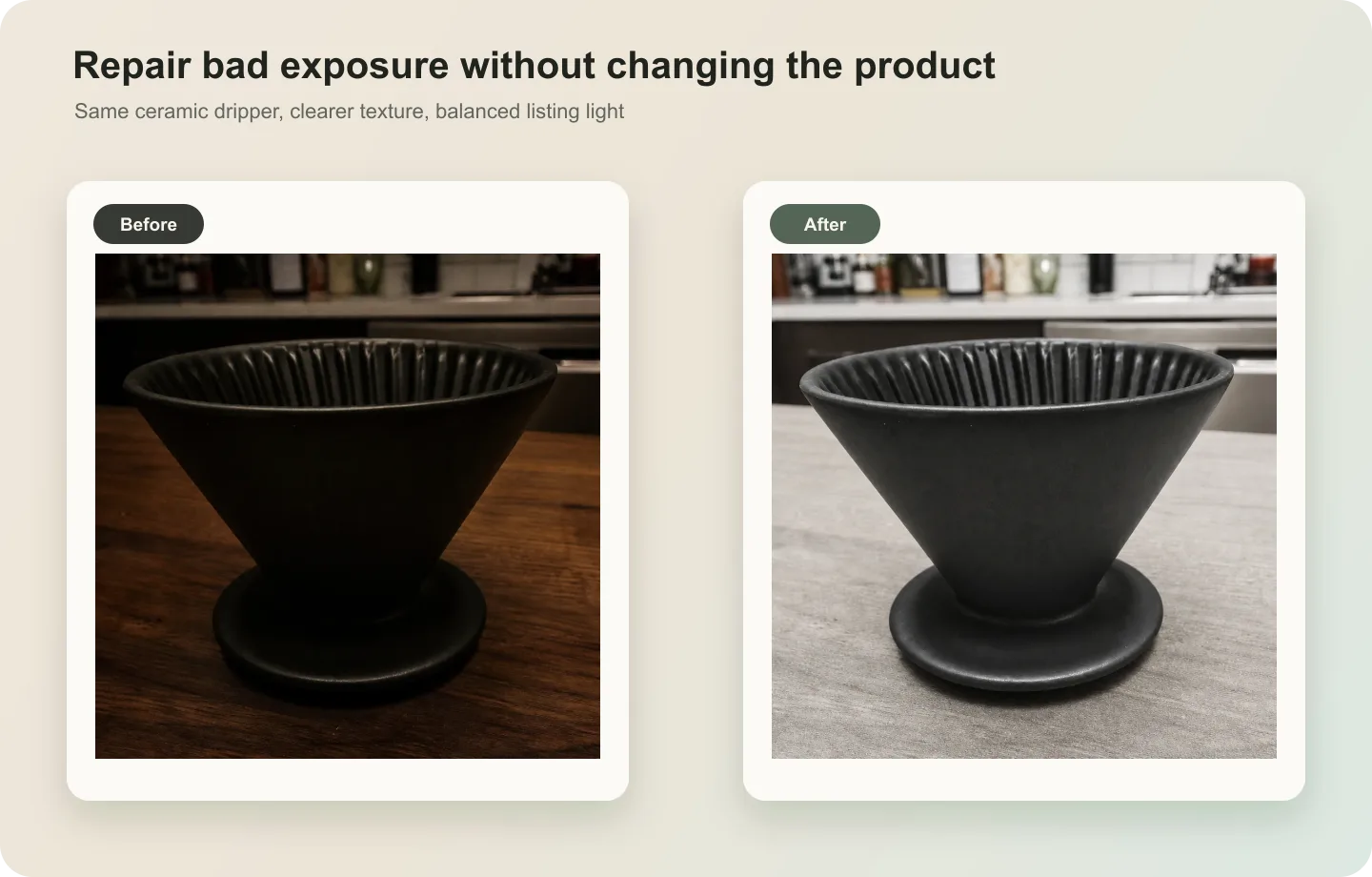
金属产品照片高光过曝这类任务,可以把 KrafLayer 当作上架前的快速修图环节:对可用原图运行 Restore,再对比颜色、曝光和恢复出的细节。它适合处理主图、详情图或广告素材,但最后要确认商品形状、材质、标签、颜色、比例和配件仍然对应原始 SKU。
金属产品照片高光过曝时,不要把所有反光都抹掉。金属需要高光来说明材质,真正要修的是没有细节的白斑和刺眼反射。
操作步骤
1. 找出过曝高光,不要全局降亮。 2. 保留金属边缘、拉丝纹理、反射方向和阴影。 3. 让高光从死白变成有层次的亮面。 4. 对比原图,确认颜色和材质没变。
可直接复制的 prompt
~~~text 以我上传的金属商品图作为准确参考,修复过曝高光。请降低刺眼白斑,恢复金属表面的层次和反射,同时保留商品形状、金属材质、边缘、颜色、logo/标签、比例和自然阴影。不要去掉所有反光,不要把金属修成塑料,不要改变商品设计。 ~~~
KrafLayer 放在流程里的位置
把金属产品照片高光过曝放到 KrafLayer 里做时,先选对工具:对可用原图运行 Restore,再对比颜色、曝光和恢复出的细节。生成后不要只看画面是否更漂亮,要按主图、详情图或广告素材的使用场景检查:商品形状、材质、标签、颜色、比例和配件仍然对应原始 SKU。
FAQ
金属反光要不要全部去掉?
不要。没有反光的金属会失去材质感。只处理过曝和遮挡细节的反光。
为什么修完像塑料?
通常是反光被抹太干净。要保留受控高光和材质层次。
发布前检查
围绕「金属产品照片高光过曝怎么处理」,先确认目标图片真的服务商品理解:一套金属商品图高光修复流程:压住刺眼白斑,同时保留金属质感、边缘、反射和真实材质。在 KrafLayer 中处理这类素材时,建议保留原图作对照,再逐项检查主体边缘、材质纹理、真实颜色、阴影接触、包装文字和平台裁切。
- 主商品是否仍是同一个 SKU,没有被 AI 改形、改色或改比例。
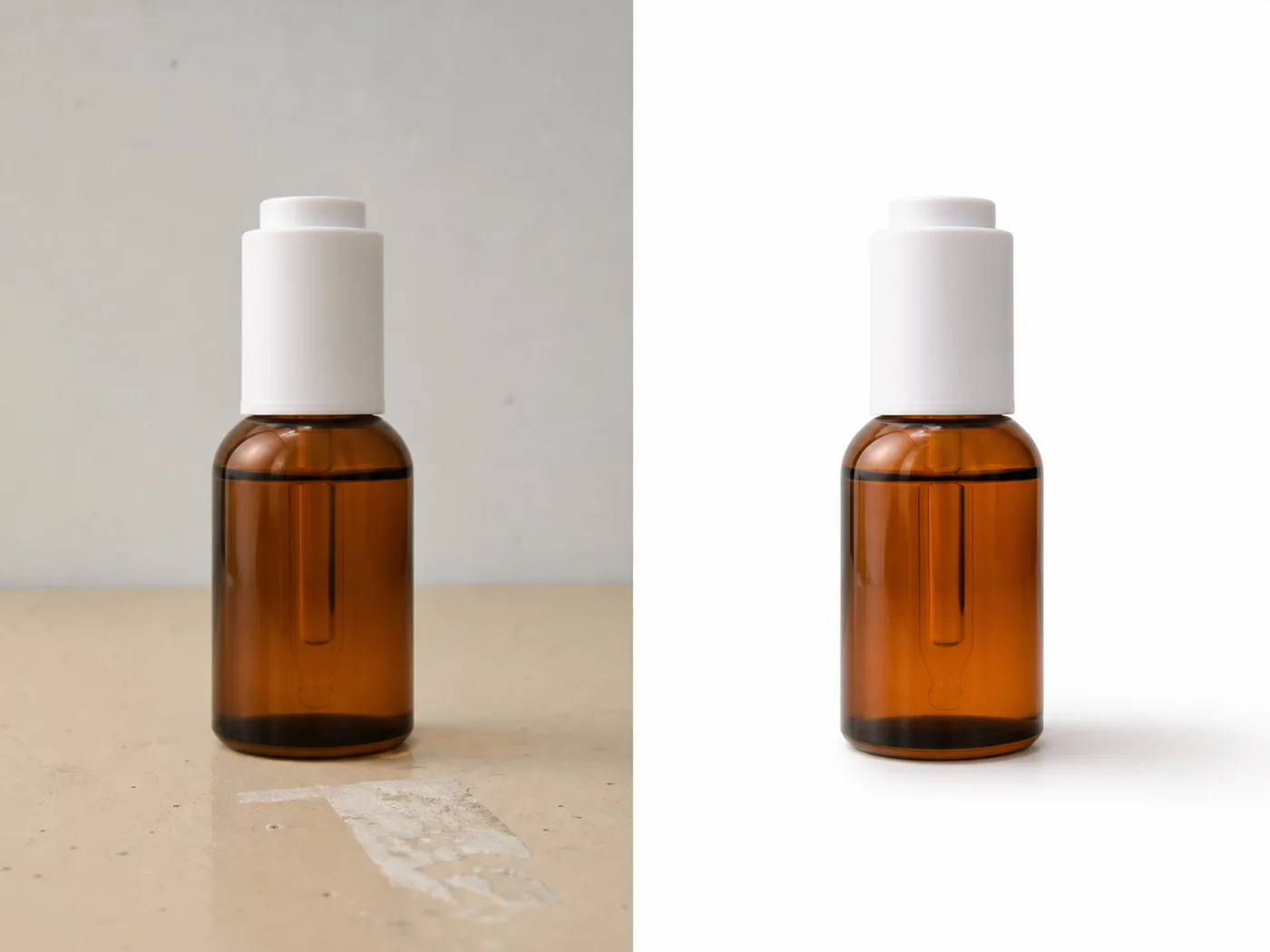
- 背景、光线和道具是否帮助买家理解用途,而不是抢走商品注意力。
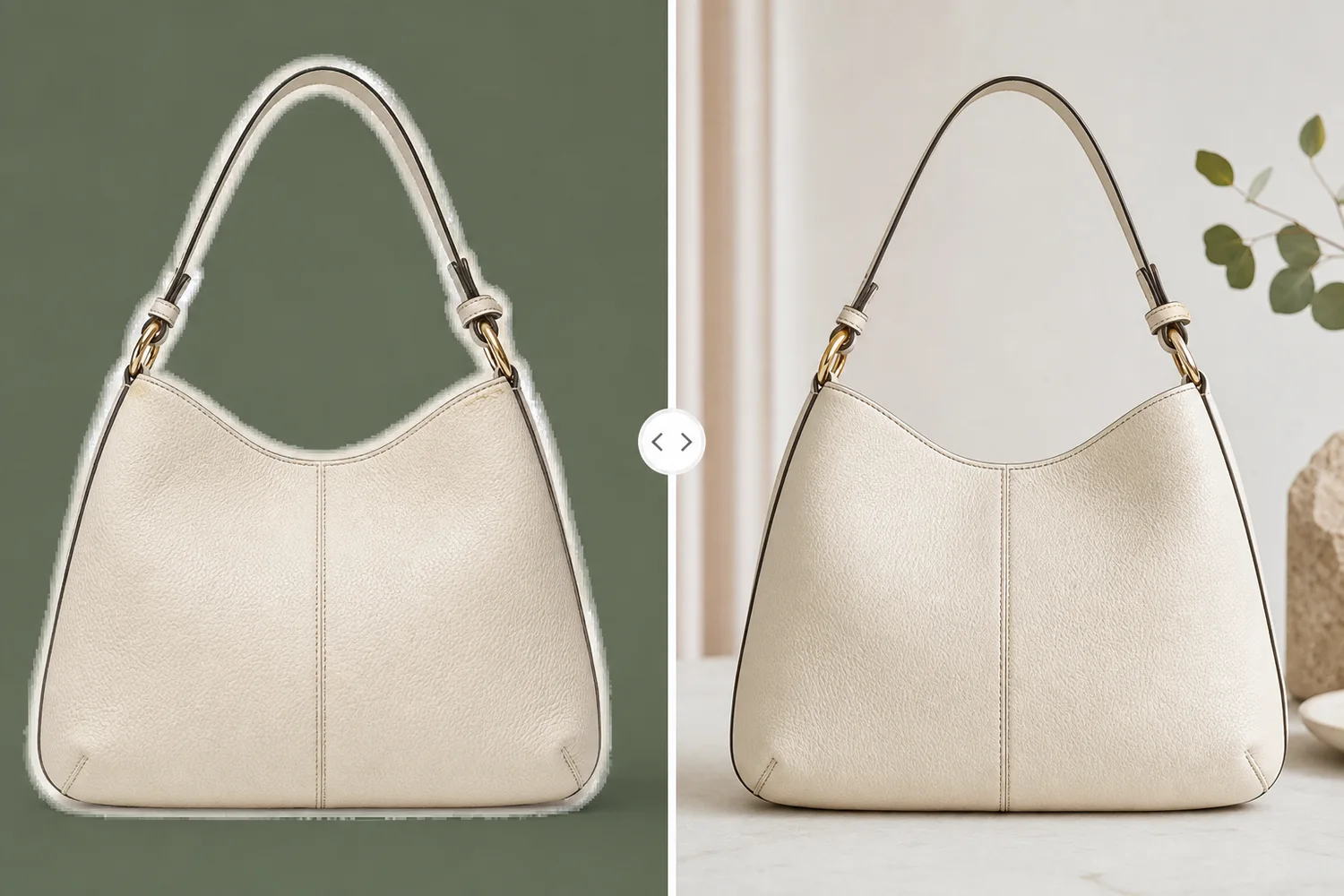
- 局部修图是否只改需要修的区域,标签、logo、纹理和关键结构保持可信。
- 主图、详情图、广告图或社媒封面是否各自承担清楚的商业任务。
主题词与验收点
- 商品 主体 检查:形状 比例 材质 颜色 纹理 包装 标签 logo SKU。
- 画面 质量 检查:边缘 清晰度 白平衡 色偏 阴影 高光 反光 噪点。
- 电商 场景 检查:主图 详情图 广告图 社媒图 平台裁切 移动端预览。
- AI 修图 检查:局部编辑 背景替换 物体清理 图片放大 场景合成。
- 转化 目标 检查:第一眼卖点 商品可信度 使用场景 材质说明 品牌一致性。
继续探索
沿着这个思路继续阅读
更多围绕商品真实性、构图与转化目标的实用方法。
开始实践
在 KrafLayer 中完成下一步
选择与这篇文章最相关的生成或编辑工作流。