Reemplazo local guiado por prompt
Edición con máscara IA: retoca zonas precisas de tus imágenes de producto
Pinta una máscara sobre la zona que quieres modificar y describe el cambio con tus palabras. Usa una selección ajustada y compara los detalles del producto, la textura del tejido y la imagen circundante con el original antes de publicar.
Ejemplos de antes y después
Ejemplos ilustrativos creados con modelos GPT Image; tu resultado variará según la foto original.
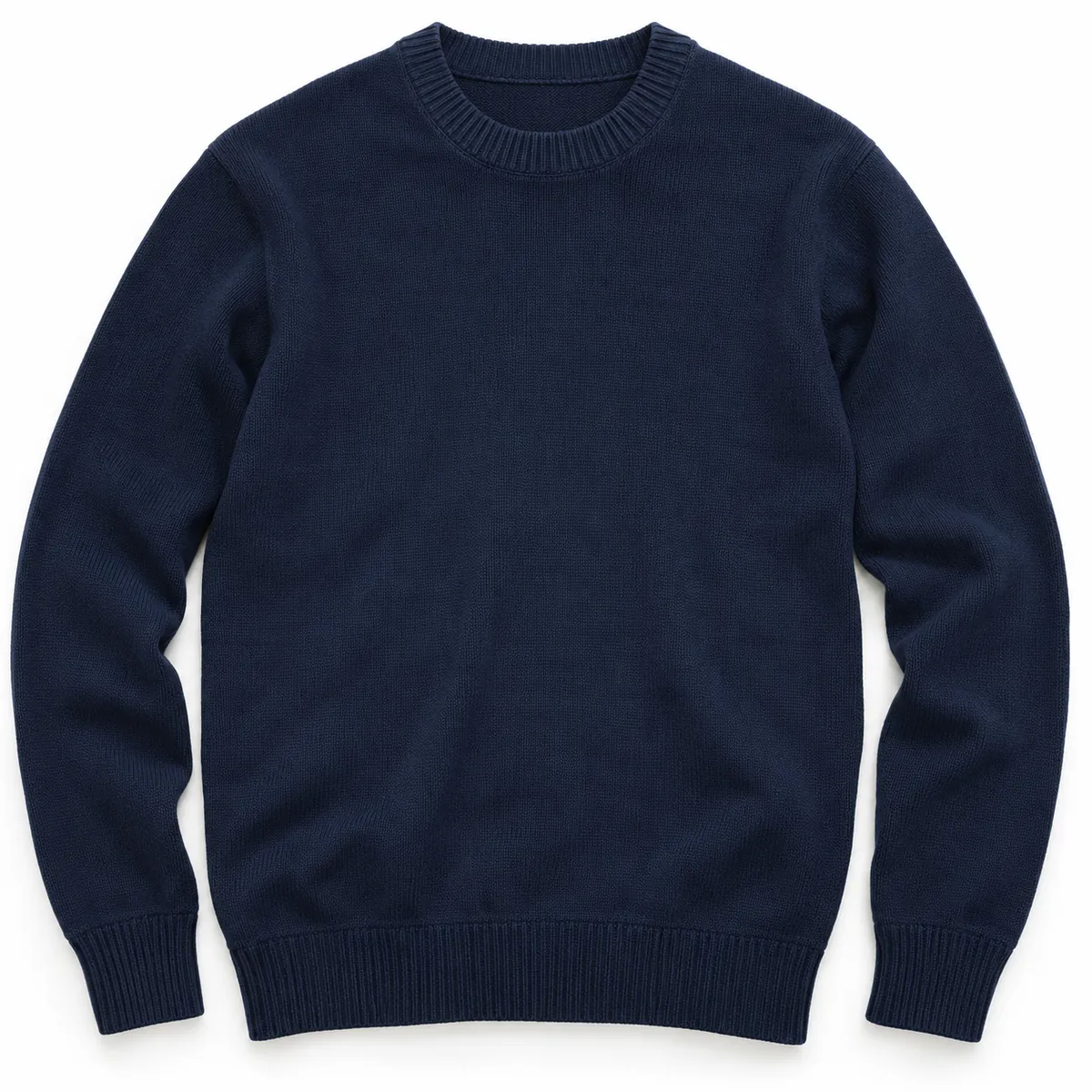
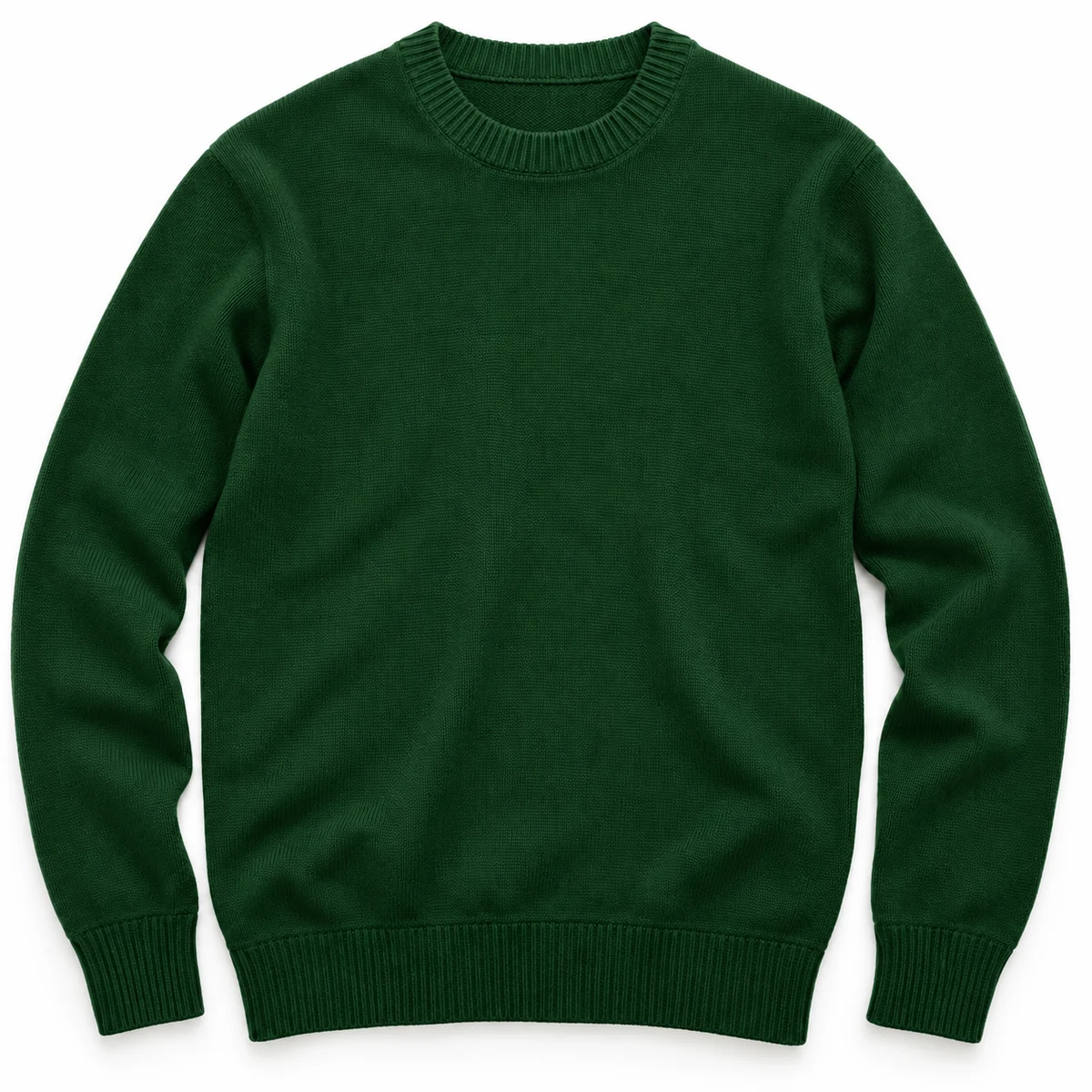
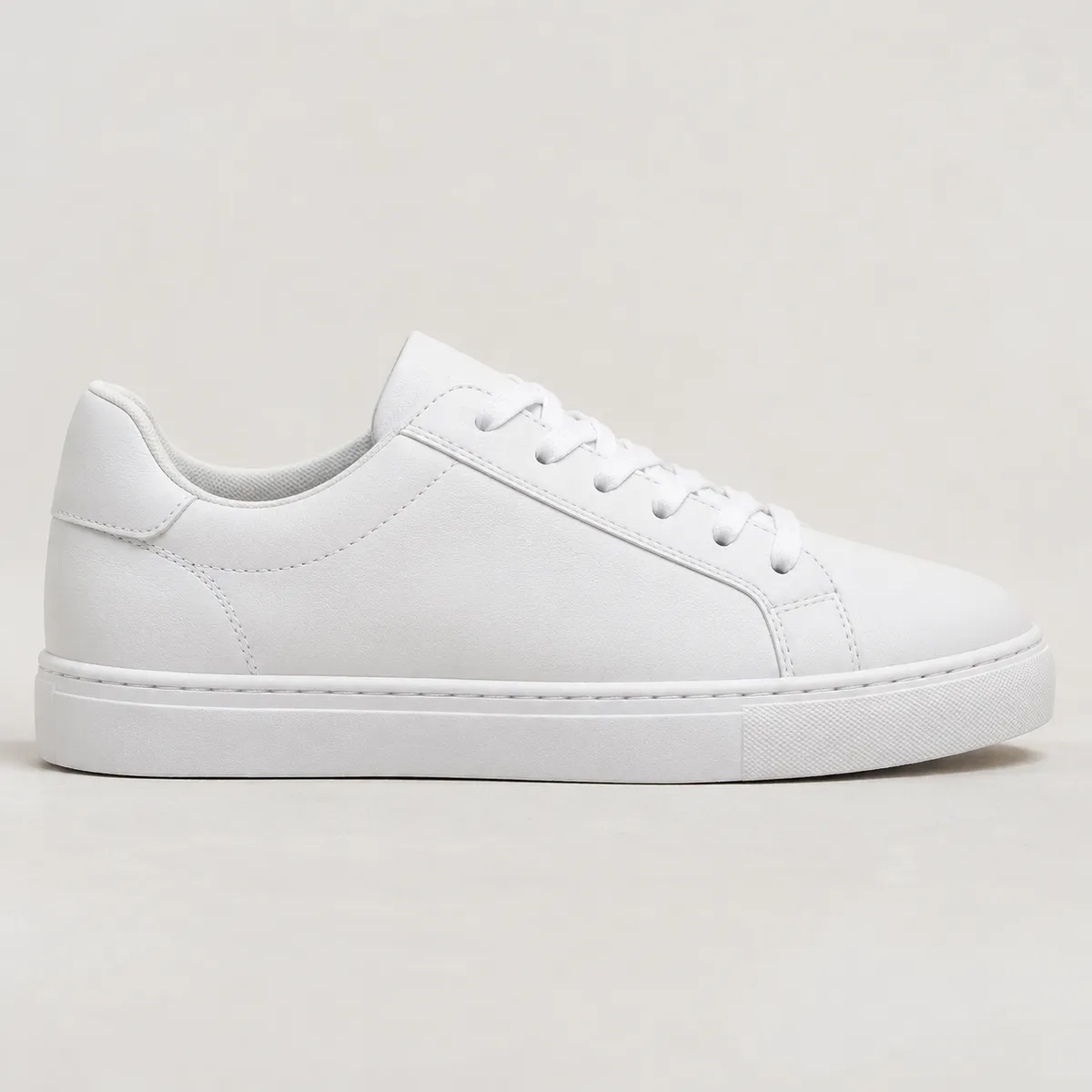
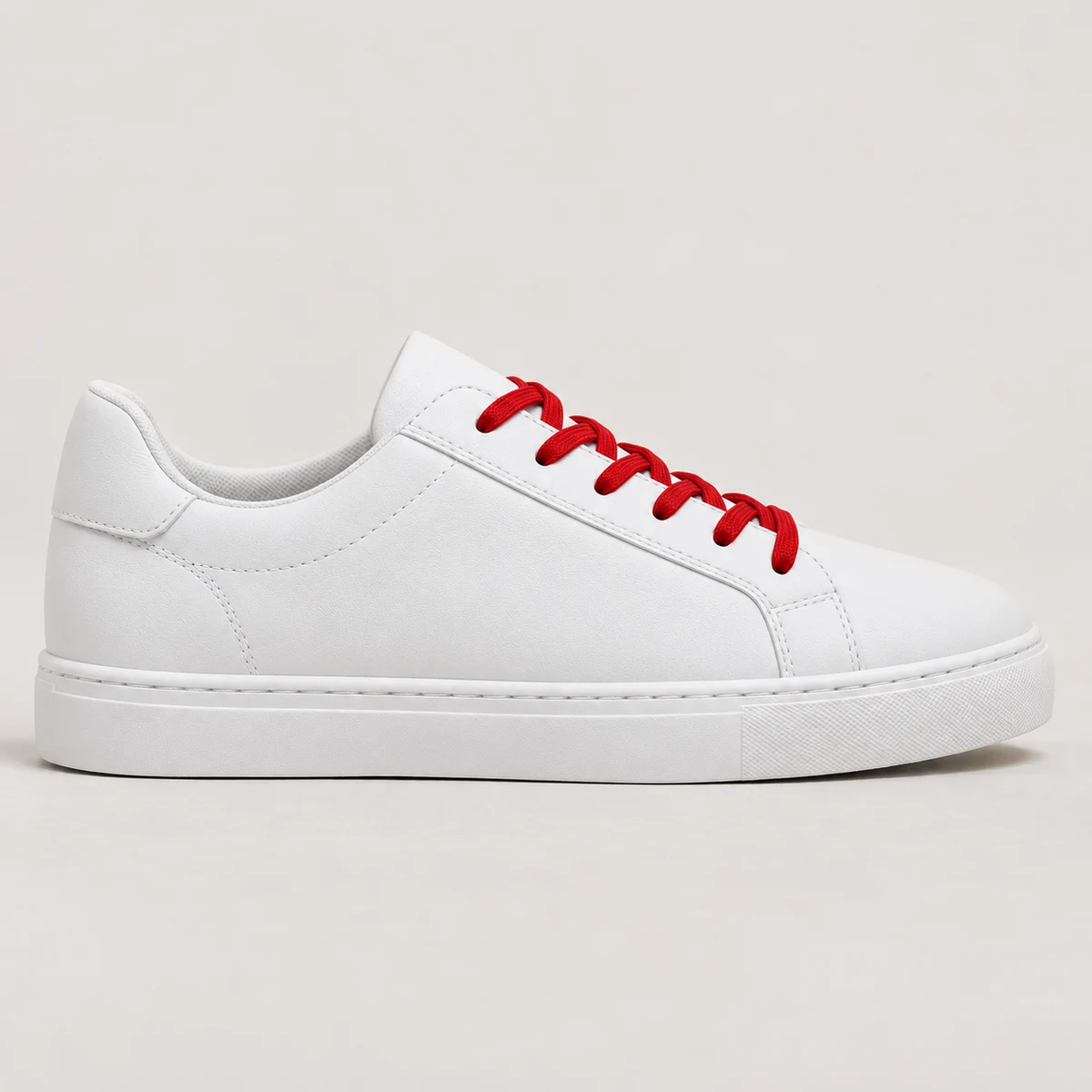
Cómo usar Edición con máscara IA
- Selecciona una imagen en la que la mayor parte del contenido ya esté bien
- Usa el pincel para pintar una máscara sobre la zona concreta que quieres cambiar
- Describe la edición, genera y compara la zona seleccionada y la imagen circundante con el original
Qué resuelve Edición con máscara IA
Edición con máscara es para imágenes que están casi bien pero necesitan un cambio local. Pinta la zona que quieres modificar y describe el resultado deseado. Mantén la selección alejada de los detalles que deben seguir siendo exactos y luego compara la zona editada y la imagen circundante con el original. Revisa el texto de las etiquetas, la textura del tejido, las costuras, la forma del producto y la iluminación antes de usar el resultado en una ficha.
La instrucción funciona mejor cuando describe el resultado deseado y no un proceso: 'superficie blanca mate' en lugar de 'hazlo mate y cámbialo a blanco'. El modelo responde a un lenguaje descriptivo sobre el estado final y usa la imagen circundante para decidir cómo integrarlo en el borde.
Lo que subes
- Imagen original
- Máscara pintada con pincel sobre la zona concreta que quieres cambiar
- Instrucción en texto que describe el resultado deseado
Lo que obtienes
- Imagen editada según la zona seleccionada y la instrucción
- Un resultado para comparar con el original y comprobar la fidelidad del producto
Usos habituales de Edición con máscara IA
- Cambiar colores o materiales de la superficie del producto para fotos de variantes
- Sustituir elementos del fondo dentro de una escena sin regenerarla
- Ajustar detalles de etiquetas o acabados de superficie en envases de producto
- Corregir zonas concretas de una imagen de producto generada con IA
- Crear variaciones locales de color o material para SKU de e-commerce
- Editar accesorios o texturas de superficie en fotos de producto de estilo de vida
Preguntas frecuentes sobre Edición con máscara IA
¿Cómo edito una parte concreta de una imagen de producto sin afectar al resto?
Pinta una máscara ajustada sobre la zona que quieres cambiar y describe el resultado deseado, por ejemplo, 'reduce la arruga temporal conservando la trama del algodón'. Trabaja una zona cada vez. La máscara guía una edición local, pero no garantiza que todos los demás detalles queden idénticos. Compara el resultado completo con el original, sobre todo el texto, las costuras, la textura y los bordes del producto.
¿Puedo usarlo para cambiar el color de un producto para una variante sin regenerar?
Puedes usar una edición con máscara para explorar un cambio de color sin empezar una composición nueva. Selecciona la superficie correspondiente y describe el color objetivo. Para una ficha de producto real, compara el resultado con una fotografía o una referencia verificada de esa variante real. Descarta los cambios en herrajes, costuras, material, forma o zonas no relacionadas; un color generado por sí solo no demuestra que exista un SKU real.
¿Qué diferencia hay entre Edición con máscara y Borrar?
Usa el Borrador de objetos para eliminar una distracción seleccionada y rellenar la zona con el contexto circundante. Usa Edición con máscara cuando quieras describir en qué debe convertirse la zona seleccionada, como un acabado de superficie diferente. Ambas herramientas usan una selección para guiar la edición. Revisa el resultado frente al original en lugar de dar por hecho que los detalles del producto alrededor no han cambiado.
¿La edición se integra de forma natural en el borde de la máscara?
El modelo usa la imagen circundante como contexto, pero la calidad de la integración varía según el original, la selección y la instrucción. Revisa el borde de la máscara a resolución completa en busca de costuras, texturas repetidas, cambios de color y reflejos rotos. Prueba con una selección más ajustada o una edición más pequeña si el borde se nota, y conserva el original para comparar.
¿Edición con máscara IA es gratis?
Puedes probar Edición con máscara IA con el plan gratuito de KrafLayer, que incluye una recarga periódica de créditos. Cada uso consume créditos, y el editor te muestra el costo antes de empezar. Necesitas una cuenta gratuita para subir imágenes y hacer ediciones. Los créditos de cada plan y el costo de las ediciones se detallan en la página de precios.
Usa esta herramienta dentro de un flujo completo de fotografía de producto
- Editor de fotos de producto
Limpia, repara, escala y edita por zonas tus fotos de producto para e-commerce. - Sets de imágenes de producto
Genera imágenes para fichas, imágenes de detalle y sets de imágenes de producto. - Fotos de producto con modelo
Crea fotos de e-commerce con modelo a partir de referencias de producto. - Fotos de producto de estilo de vida
Ambienta tus productos en cocinas, baños, salas de estar y otras escenas reales sin una sesión de fotos. - Fotos de producto con fondo blanco
Convierte cualquier foto de producto en una imagen principal limpia con fondo blanco. - Imágenes de producto con estilo de referencia
Usa referencias de la competencia o de tu marca para guiar nuevas imágenes de tu producto. - Fotos de producto para Amazon
Prepara imágenes principales y de detalle para Amazon, y revisa tus fichas. - Imágenes de producto para Shopify
Prepara imágenes de página de producto, colecciones y campañas para Shopify. - Fotos de producto para Etsy
Prepara miniaturas de fichas de productos artesanales, fotos de detalle y contexto de estilo de vida.
Más herramientas de IA para fotos de producto
- Quitar fondo con IA
Recorta el fondo de las imágenes - Borrador de objetos con IA
Elimina zonas seleccionadas - Escalador de imágenes con IA
Aumenta la resolución - Restauración de imágenes con IA
Renueva imágenes con ruido o deterioradas - Cambiar fondo con IA
Genera una nueva escena de producto - Edición con referencia IA
Transforma con una imagen de referencia - Composición de escenas IA
Coloca productos en una escena lista - Generador de videos de producto con IA
Convierte imágenes de producto en videos cortos para e-commerce