ลบวัตถุได้ตรงจุด
AI ลบวัตถุ — ลบทุกสิ่งที่ไม่ต้องการออกจากภาพสินค้า
ระบายทับบริเวณที่ต้องการลบ — พร็อพที่หลงเข้ามา สติกเกอร์ราคา เงาที่พาดผ่านเฟรม — แล้วโมเดลจะเติมบริเวณนั้นโดยอิงบริบทจากภาพรอบ ๆ ส่วนอื่นของภาพยังคงเหมือนเดิมทุกประการ
ตัวอย่างก่อนและหลัง
ตัวอย่างประกอบที่สร้างด้วยโมเดล GPT Image ผลลัพธ์ของคุณจะแตกต่างกันไปตามภาพต้นฉบับ
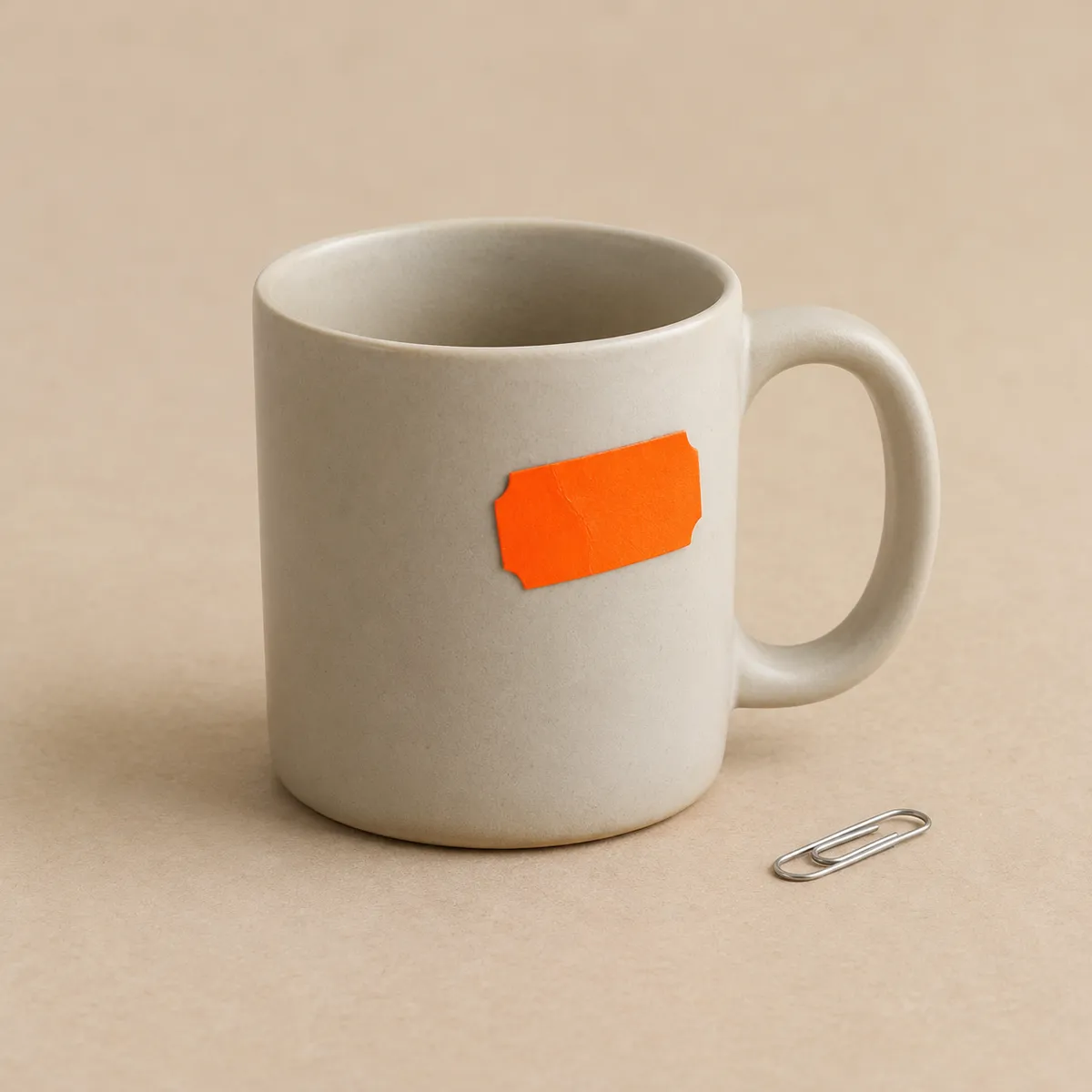
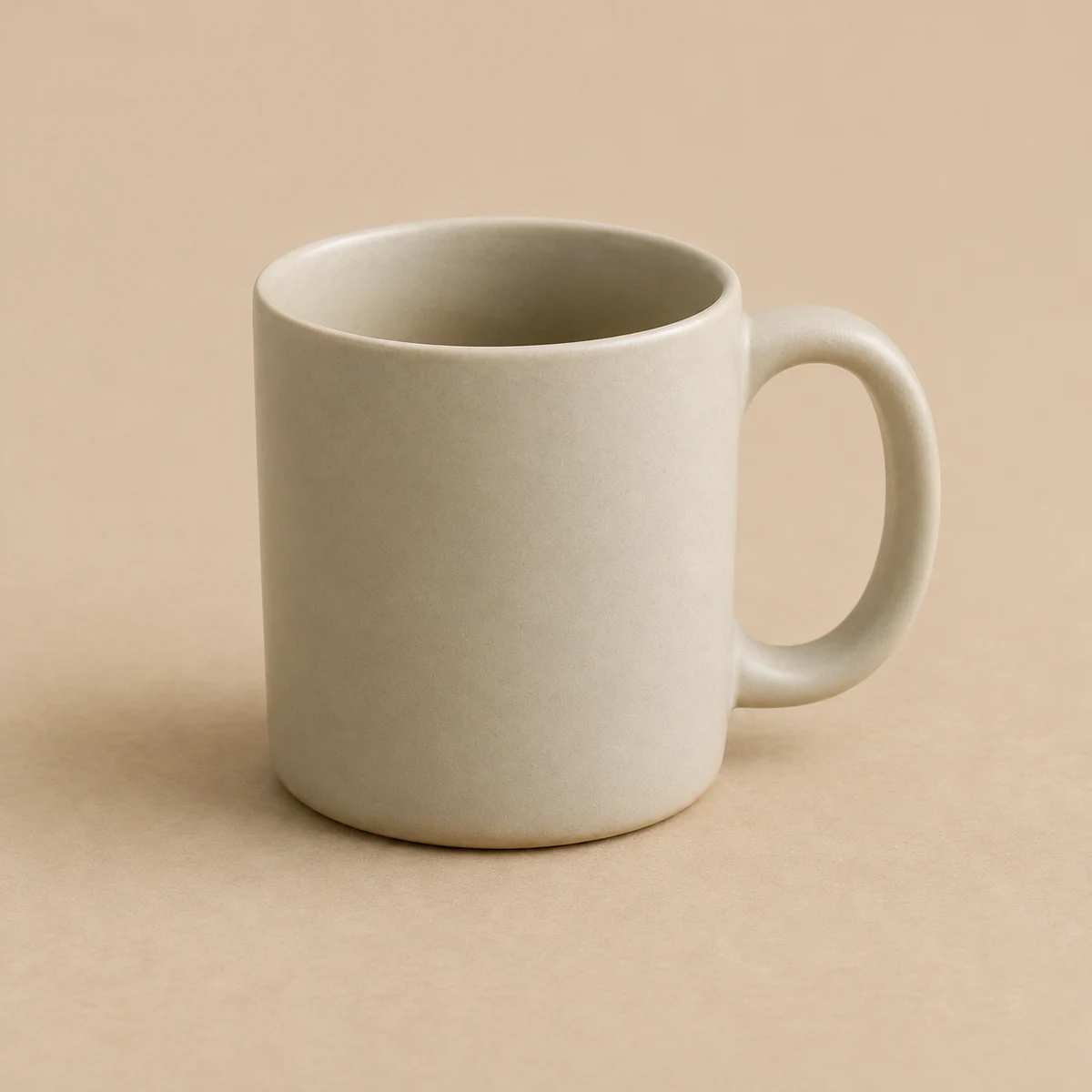
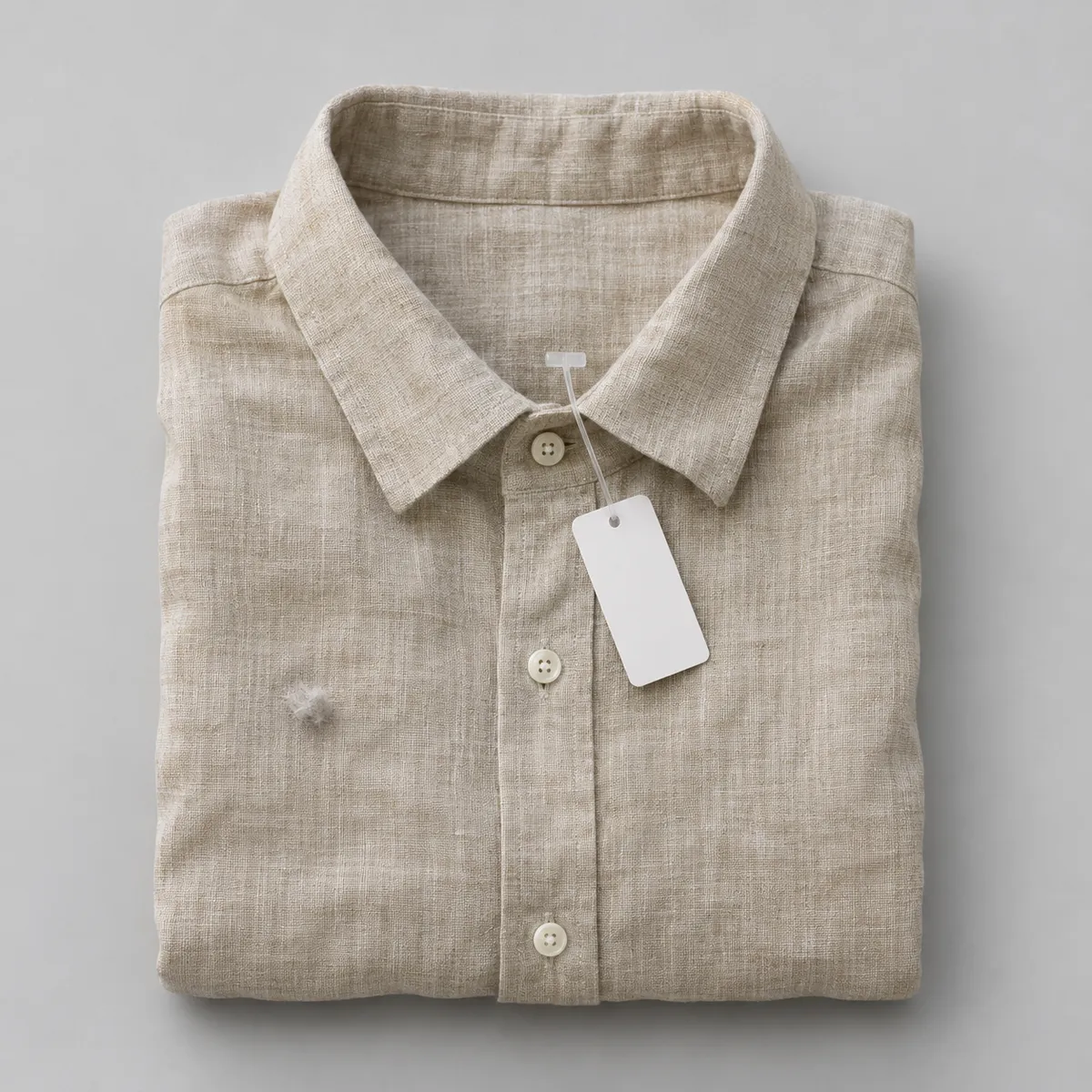
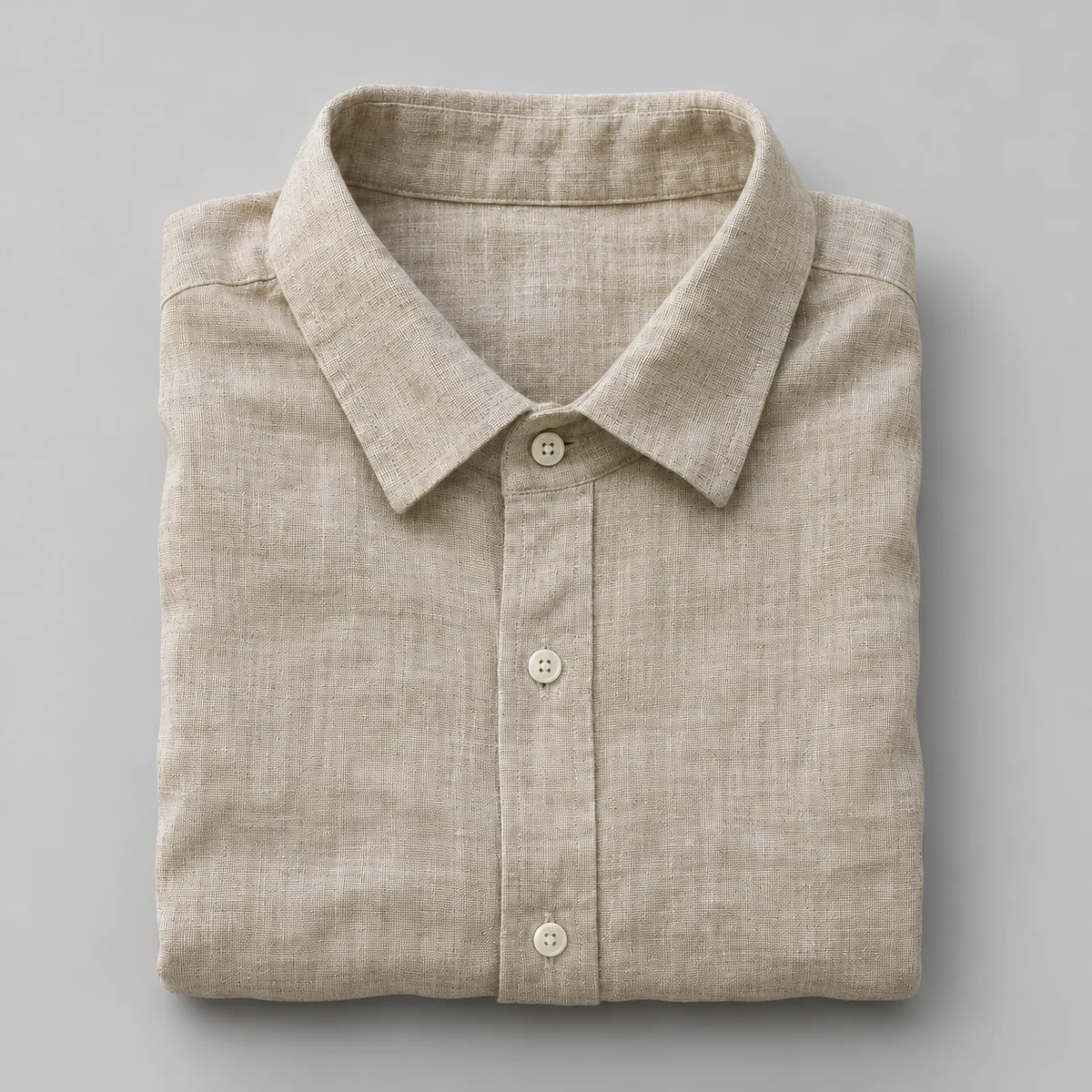
วิธีใช้ AI ลบวัตถุ
- เลือกภาพสินค้าที่ต้องการเก็บงาน
- ใช้เครื่องมือแปรงระบายมาสก์ทับบริเวณที่ต้องการลบ
- เริ่ม ลบวัตถุ — โมเดลจะเติมบริเวณนั้นโดยอิงเนื้อหารอบ ๆ
AI ลบวัตถุ ช่วยแก้ปัญหาอะไร
การลบวัตถุเป็นโจทย์ที่ต่างจากการลบพื้นหลัง คุณไม่ได้แยกตัวแบบออกมา แต่กำลังเจาะจงบริเวณหนึ่งในภาพที่ส่วนอื่นใช้งานได้อยู่แล้ว เช่น พร็อพที่ไม่ได้เก็บก่อนถ่าย สติกเกอร์ราคาบนสินค้าตัวอย่าง หรือเงาเล็ก ๆ ที่พาดผิดมุมบนพื้นหลังสินค้า เครื่องมือลบวัตถุใช้โมเดลลบวัตถุโดยเฉพาะ ซึ่งรับมาสก์ของบริเวณที่ต้องการลบ แล้วเติมบริเวณนั้นโดยอิงบริบทจากพิกเซลรอบ ๆ นี่คือคำตอบที่ใช้ได้จริงสำหรับการแก้ไของค์ประกอบเฉพาะในภาพ AI โดยไม่ต้องสร้างภาพใหม่ทั้งหมด
คุณภาพการเติมขึ้นอยู่กับสิ่งที่อยู่รอบบริเวณที่มาสก์ พื้นหลังที่เรียบและสม่ำเสมอ — พื้นผิวเรียบ ไล่เฉดสีนุ่มนวล — จะได้ผลการเติมที่ไร้รอยต่อ ส่วนลวดลายซับซ้อนหรือรายละเอียดสินค้าเล็ก ๆ ที่ขอบมาสก์ อาจต้องทำรอบที่สองด้วยการเลือกที่แม่นยำขึ้น
สิ่งที่คุณอัปโหลด
- ภาพต้นฉบับ (JPEG, PNG หรือ WebP)
- มาสก์ที่ระบายด้วยแปรงทับบริเวณที่ต้องการลบ
สิ่งที่คุณได้รับ
- ภาพที่บริเวณมาสก์ถูกเติมด้วยบริบทรอบ ๆ
- เนื้อหาโดยรอบไม่เปลี่ยนแปลง
การใช้งานทั่วไปของ AI ลบวัตถุ
- ลบพร็อพและของตกแต่งฉากออกจากภาพสินค้าหลังถ่าย
- ลบสติกเกอร์ราคาหรือฉลากออกจากสินค้าตัวอย่าง
- แก้เงาเล็ก ๆ รอยฝุ่น หรือข้อบกพร่องจากเลนส์
- ลบสิ่งรบกวนในพื้นหลังของภาพไลฟ์สไตล์และภาพอีคอมเมิร์ซ
- เก็บงานบางบริเวณในภาพที่สร้างด้วย AI
- เตรียมภาพสินค้าสำหรับลงขายในมาร์เก็ตเพลสโดยไม่ต้องถ่ายใหม่
คำถามที่พบบ่อยเกี่ยวกับ AI ลบวัตถุ
ลบวัตถุบางอย่างออกจากภาพสินค้าโดยไม่ต้องถ่ายใหม่ได้ไหม?
ได้ AI ลบวัตถุของ KrafLayer สร้างมาเพื่อลบวัตถุที่เลือกออกจากภาพสินค้าโดยไม่ต้องถ่ายใหม่ เพราะโมเดลจะเติมบริเวณที่มาสก์โดยอิงบริบทจากพิกเซลรอบ ๆ ระบายมาสก์ทับสิ่งที่ไม่ต้องการ — พร็อพที่หลงเข้ามา สติกเกอร์ราคา เงาที่พาดมุมภาพ — แล้วเริ่ม ลบวัตถุ ตัวอย่างเช่น ภาพกระปุกตัวอย่างที่มีฉลากบาร์โค้ดจะออกมาสะอาด ขณะที่กระปุก พื้นผิว และแสงยังคงเหมือนตอนถ่ายทุกประการ ทุกอย่างนอกมาสก์ถูกล็อกไว้ ส่วนอื่นของเฟรมจึงไม่ขยับ นอกจากนี้ มาสก์ที่กระชับตามขอบวัตถุจะให้ผลการเติมที่สะอาดที่สุด เพราะ AI ลบวัตถุมีรายละเอียดรอบ ๆ ที่ชัดเจนสำหรับสร้างใหม่ ผู้ขายบน Amazon และ Shopify ใช้ AI ลบวัตถุเก็บงานภาพสินค้าก่อนลงขาย แทนที่จะจองสตูดิโอใหม่เพียงเพราะมีสิ่งรบกวนชิ้นเดียว
ต่างจากการลบพื้นหลังทั้งหมดอย่างไร?
การลบวัตถุและการลบพื้นหลังแก้โจทย์คนละแบบ ลบพื้นหลัง ของ KrafLayer แยกสินค้าทั้งชิ้นออกจากทุกสิ่งด้านหลัง และให้ผลลัพธ์เป็นภาพไดคัทพื้นโปร่งใส ส่วน AI ลบวัตถุจะเจาะจงบริเวณที่คุณระบาย แล้วเติมบริเวณนั้นจากภาพรอบ ๆ โดยคงส่วนอื่นของภาพไว้ ตัวอย่างเช่น ภาพสินค้าไลฟ์สไตล์ที่มีพร็อพไม่ต้องการหนึ่งชิ้นยังใช้งานได้เต็มที่ — มีแค่พร็อพที่หายไป ไม่ใช่พื้นหลัง ใช้ ลบพื้นหลัง เมื่อต้องการภาพไดคัทสะอาดสำหรับภาพลงขายพื้นขาว และใช้ AI ลบวัตถุเมื่อองค์ประกอบภาพลงตัวแล้วและมีเพียงองค์ประกอบเดียวที่ต้องเอาออก นอกจากนี้ เครื่องมือทั้งสองใช้ต่อกันได้ในฟรีสไตล์ ผู้ขายจึงลบสิ่งรบกวนก่อน แล้วไดคัทสินค้าสำหรับลงขายบน Amazon หรือ Shopify ได้
จะแก้ไของค์ประกอบเฉพาะในภาพที่สร้างด้วย AI โดยไม่ต้องสร้างใหม่ทั้งภาพได้อย่างไร?
การแก้ไของค์ประกอบเดียวในภาพที่สร้างด้วย AI โดยไม่ต้องสร้างใหม่ทั้งหมด เป็นงานของการมาสก์ ไม่ใช่การสร้างใหม่ ระบายมาสก์ทับองค์ประกอบนั้น แล้วใช้ AI ลบวัตถุของ KrafLayer เพื่อลบและเติมบริเวณนั้นจากบริบทรอบ ๆ หากต้องการเปลี่ยนเป็นสิ่งอื่นแทนการลบ แก้ไขด้วยมาสก์ จะเหมาะกว่า เพราะ แก้ไขด้วยมาสก์ เขียนบริเวณที่มาสก์ใหม่ตามคำสั่งข้อความ ตัวอย่างเช่น การลบกระดุมที่ซ้ำกันบนแจ็กเก็ตที่สร้างขึ้นเป็นงานของ AI ลบวัตถุ ส่วนการเปลี่ยนกระดุมเป็นสีเงินเป็นงานของ แก้ไขด้วยมาสก์ นอกจากนี้ เครื่องมือทั้งสองล็อกทุกอย่างนอกมาสก์ องค์ประกอบส่วนที่เหลือจึงคงเดิม ผู้ขายแก้ไขทีละจุดแบบนี้เพื่อแก้ข้อบกพร่องเล็ก ๆ จากการสร้าง โดยไม่ต้องเสียเครดิตสร้างใหม่ทั้งภาพ AI ลบวัตถุและ แก้ไขด้วยมาสก์ ช่วยให้ภาพสินค้า AI สะอาดเรียบร้อยภายในพื้นที่ทำงานฟรีสไตล์ของ KrafLayer ก่อนลงขายบน Amazon หรือ Shopify
ถ้าผลการเติมรอบแรกดูไม่ดีจะทำอย่างไร?
ผลการเติมรอบแรกที่ดูผิดมักเกิดจากมาสก์ จึงควรปรับมาสก์แล้วใช้ AI ลบวัตถุของ KrafLayer อีกครั้ง คุณภาพการเติมขึ้นอยู่กับสิ่งที่อยู่รอบบริเวณที่มาสก์ และมาสก์ที่ระบายหลวม ๆ ทับรายละเอียดสินค้าที่ซับซ้อนทำให้โมเดลได้บริบทที่เชื่อถือได้น้อยลง ตัวอย่างเช่น มาสก์ที่ล้นไปถึงขอบผ้าที่มีลวดลายอาจทำให้ลวดลายเลอะ ขณะที่มาสก์ที่กระชับตามขอบวัตถุจะสร้างพื้นผิวใหม่ได้อย่างสะอาด นอกจากนี้ พื้นผิวเรียบและการไล่เฉดสีนุ่มนวลจะเติมได้ไร้รอยต่อกว่าพื้นผิวสินค้าที่ละเอียด ขอบที่ซับซ้อนจึงอาจต้องเลือกพื้นที่ใหม่ให้แม่นยำขึ้นอีกรอบ ปรับแปรง ระบายตามเส้นขอบวัตถุให้ใกล้ แล้วสร้างใหม่ การทำอย่างพิถีพิถันสองรอบในพื้นที่ทำงานฟรีสไตล์ของ KrafLayer แก้ปัญหาการเติมที่ยากได้เกือบทั้งหมด ผู้ขายบน Amazon และ Shopify จึงทำภาพสินค้าให้เสร็จได้โดยไม่ต้องถ่ายใหม่หรือรีทัชเองในโปรแกรมแต่งภาพภายนอก
AI ลบวัตถุ ใช้ฟรีไหม?
คุณลองใช้ AI ลบวัตถุ ได้ด้วยแพ็กเกจฟรีของ KrafLayer ซึ่งมีการเติมเครดิตให้เป็นประจำ การใช้งานแต่ละครั้งใช้เครดิต และตัวแก้ไขจะแสดงค่าใช้จ่ายก่อนเริ่ม คุณต้องมีบัญชีฟรีเพื่ออัปโหลดภาพและแก้ไข เครดิตของแพ็กเกจปัจจุบันและค่าใช้จ่ายในการแก้ไขแสดงอยู่ในหน้าราคา
ใช้เครื่องมือนี้ในเวิร์กโฟลว์ภาพสินค้าแบบครบวงจร
- โปรแกรมแต่งภาพสินค้า
ทำความสะอาด ซ่อมแซม เพิ่มความละเอียด และแก้ไขเฉพาะจุดในภาพสินค้าอีคอมเมิร์ซ - ชุดภาพสินค้า
สร้างภาพลงขาย ภาพรายละเอียด และชุดภาพสินค้า - ภาพสินค้ากับนายแบบ/นางแบบ
สร้างภาพอีคอมเมิร์ซที่มีนายแบบ/นางแบบจากภาพอ้างอิงสินค้า - ภาพสินค้าแนวไลฟ์สไตล์
จัดวางสินค้าในห้องครัว ห้องน้ำ ห้องนั่งเล่น และฉากจริงอื่น ๆ โดยไม่ต้องจัดถ่ายภาพ - ภาพสินค้าพื้นขาว
เปลี่ยนภาพสินค้าใดก็ได้ให้เป็นภาพหลักพื้นขาวที่สะอาดตา - ภาพสินค้าตามสไตล์ภาพอ้างอิง
ใช้ภาพอ้างอิงจากคู่แข่งหรือแบรนด์เพื่อกำหนดทิศทางภาพใหม่ของสินค้าคุณ - ภาพสินค้าสำหรับ Amazon
เตรียมภาพหลัก ภาพรายละเอียด และตรวจสอบการลงขายบน Amazon - ภาพสินค้าสำหรับ Shopify
เตรียมภาพสำหรับหน้าสินค้า คอลเลกชัน และแคมเปญบน Shopify - ภาพสินค้าสำหรับ Etsy
เตรียมภาพปกสินค้าแฮนด์เมด ภาพรายละเอียด และบริบทไลฟ์สไตล์
เครื่องมือ AI เพิ่มเติมสำหรับภาพสินค้า
- AI ลบพื้นหลัง
ตัดพื้นหลังออกจากภาพ - AI เพิ่มความละเอียดภาพ
เพิ่มความละเอียดของภาพ - AI ฟื้นฟูภาพ
ฟื้นฟูภาพที่มีนอยส์หรือเสื่อมคุณภาพ - AI เปลี่ยนพื้นหลัง
สร้างฉากใหม่ให้สินค้า - AI แก้ไขด้วยมาสก์
แก้ไขเฉพาะบริเวณที่เลือก - AI แก้ไขด้วยภาพอ้างอิง
ปรับเปลี่ยนภาพด้วยภาพอ้างอิง - AI จัดวางสินค้าในฉาก
วางสินค้าลงในฉากที่มีอยู่ - AI สร้างวิดีโอสินค้า
เปลี่ยนภาพสินค้าให้เป็นวิดีโออีคอมเมิร์ซสั้น ๆ