Remplacement local guidé par prompt
Retouche par masque IA — Modifiez des zones précises de vos images produit
Peignez un masque sur la zone à modifier et décrivez le changement en langage naturel. Faites une sélection serrée, puis comparez les détails du produit, la texture du tissu et le reste de l’image avec l’original avant de publier.
Exemples avant/après
Exemples illustratifs réalisés avec les modèles GPT Image ; votre résultat variera selon la photo d’origine.
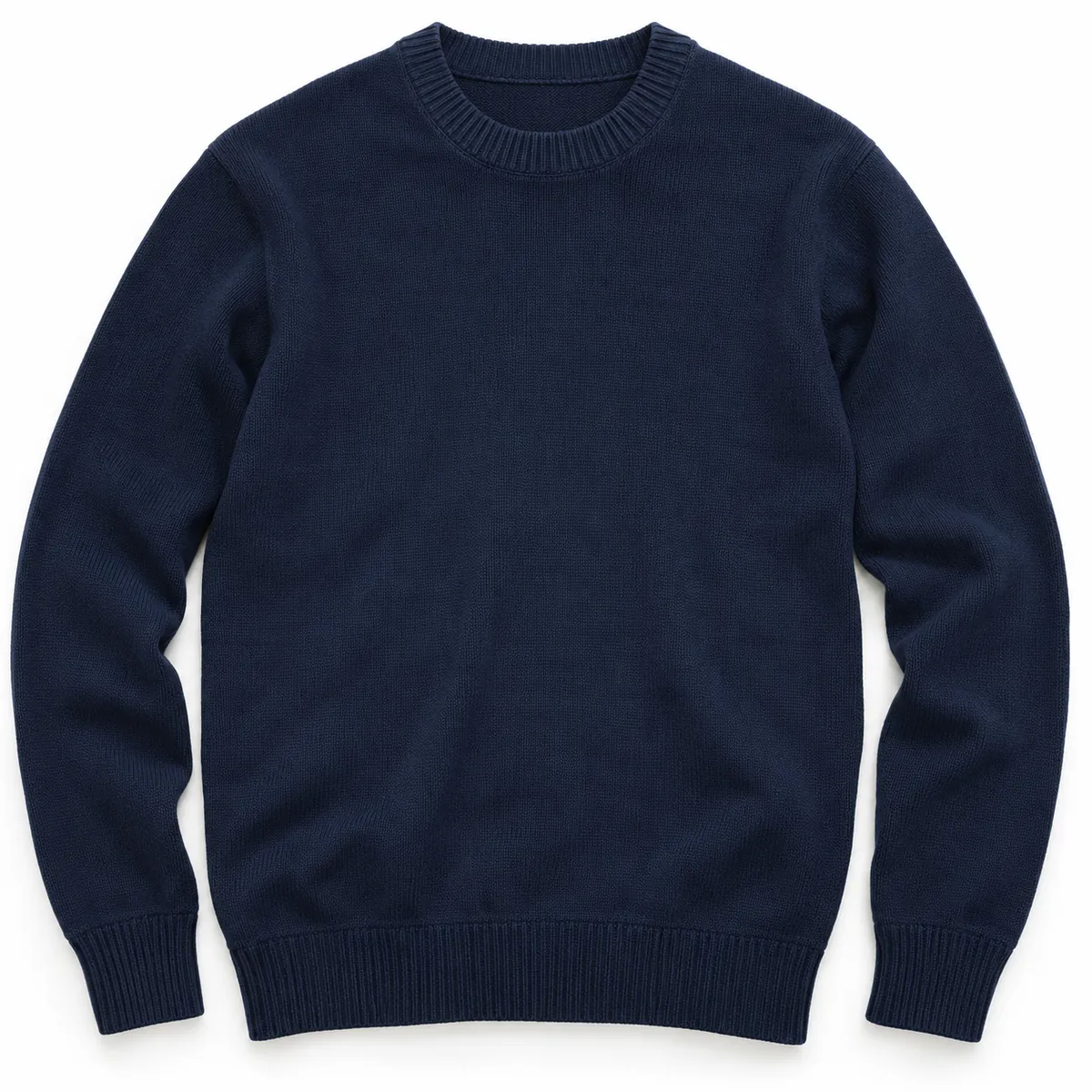
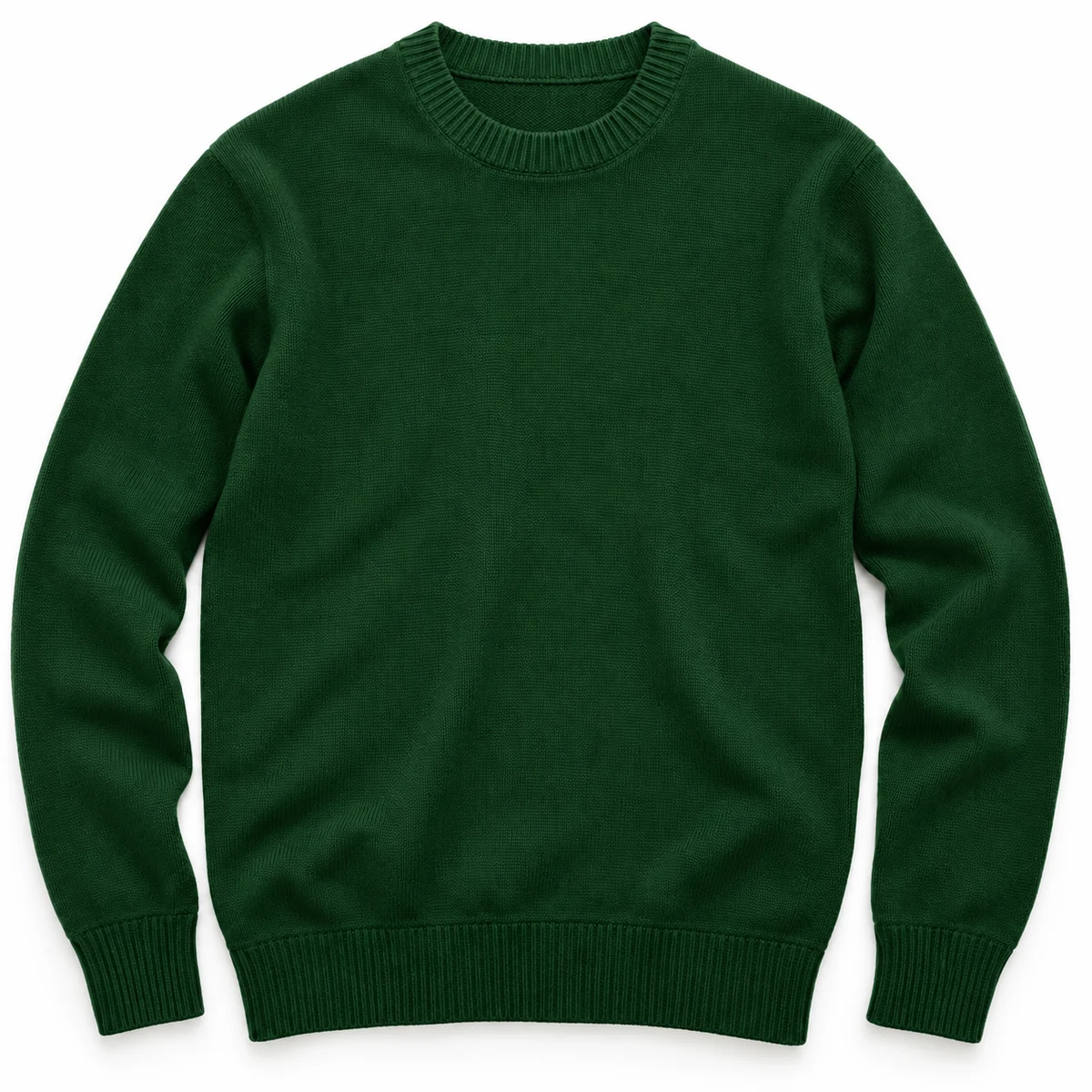
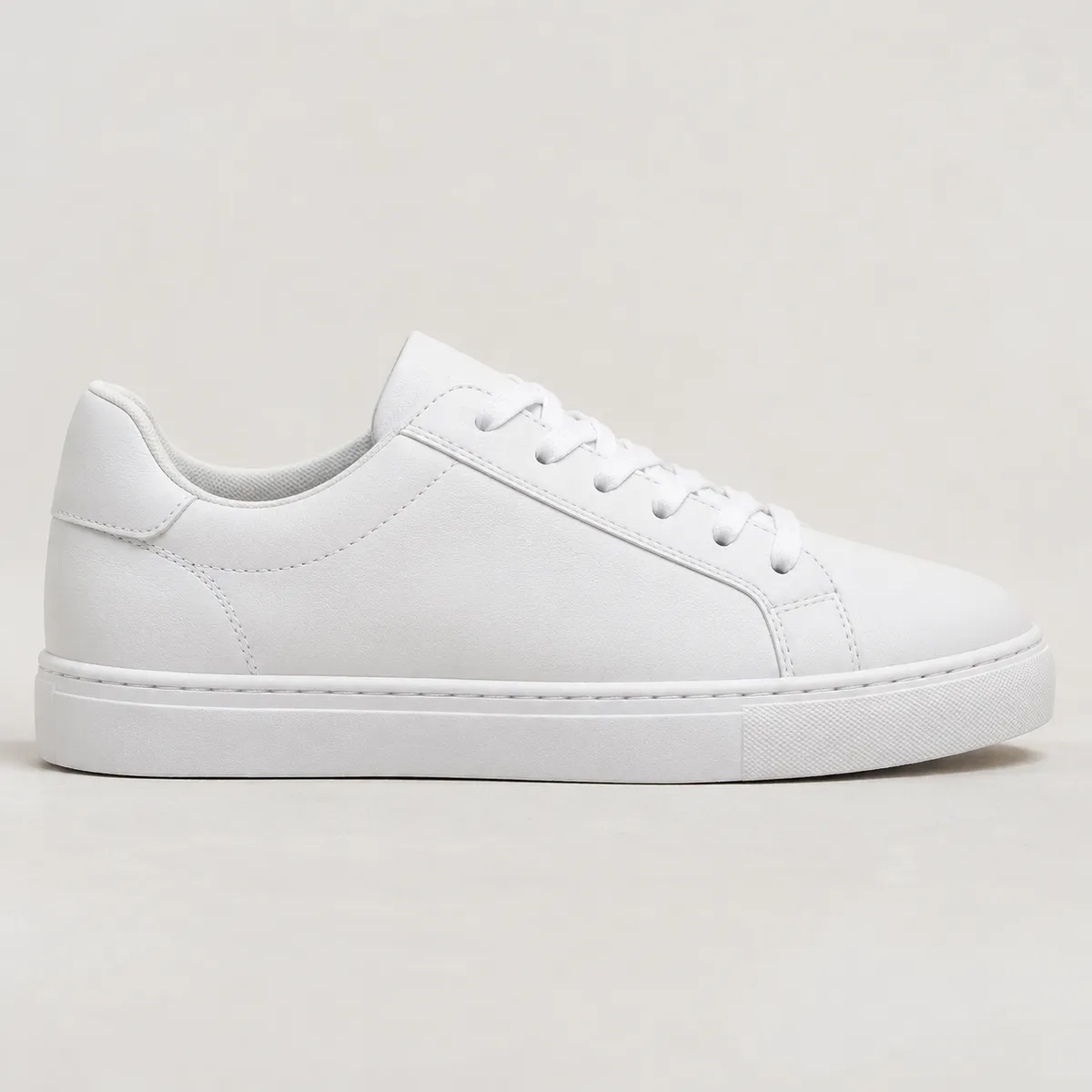
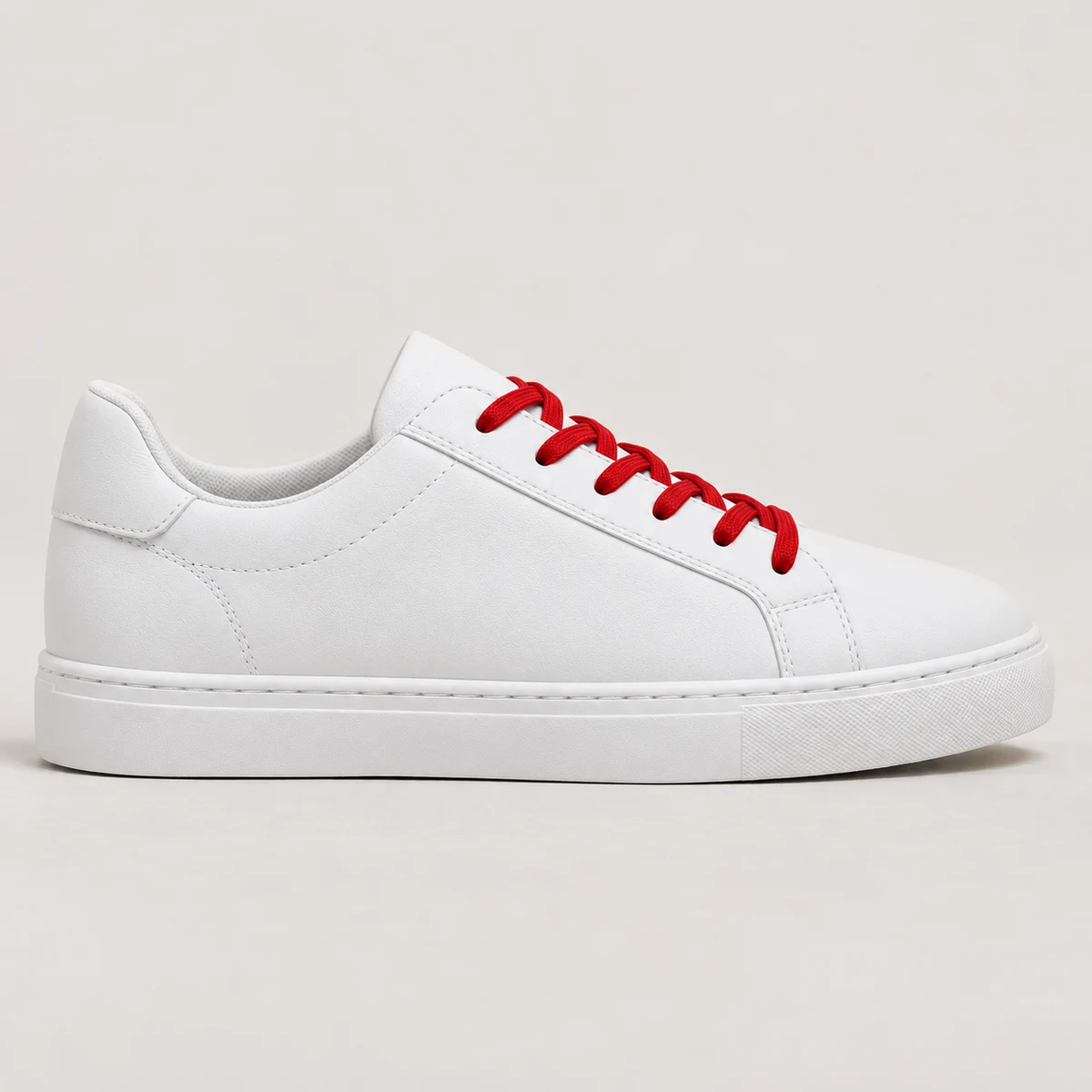
Comment utiliser l’outil Retouche par masque IA
- Choisissez une image dont l’essentiel du contenu est déjà correct
- Avec le pinceau, peignez un masque sur la zone précise à modifier
- Décrivez la modification, générez, puis comparez la zone sélectionnée et le reste de l’image avec l’original
Ce que résout l’outil Retouche par masque IA
La Retouche par masque est faite pour une image presque réussie qui nécessite une modification locale. Peignez la zone à modifier et décrivez le résultat souhaité. Tenez la sélection à l’écart des détails qui doivent rester exacts, puis comparez la zone modifiée et le reste de l’image avec l’original. Vérifiez le texte des étiquettes, la texture du tissu, les coutures, la forme du produit et l’éclairage avant d’utiliser le résultat dans une fiche produit.
L’instruction fonctionne mieux lorsqu’elle décrit le résultat souhaité plutôt qu’un processus : « surface blanche mate » plutôt que « rends-la mate et passe-la en blanc ». Le modèle réagit à un langage descriptif de l’état final et s’appuie sur le reste de l’image pour l’harmoniser en bordure de zone.
Ce que vous importez
- Image source
- Masque au pinceau sur la zone précise à modifier
- Instruction en langage naturel décrivant le résultat souhaité
Ce que vous obtenez
- Image modifiée selon la zone sélectionnée et l’instruction
- Un résultat à comparer avec l’original pour vérifier la fidélité du produit
Usages courants de l’outil Retouche par masque IA
- Changer la couleur ou la matière d’un produit pour photographier ses variantes
- Remplacer des éléments de décor dans une scène sans régénérer
- Ajuster des détails d’étiquette ou des finitions sur un packaging
- Corriger des zones précises d’une image produit générée par IA
- Créer des variantes locales de couleur ou de matière pour vos SKU e-commerce
- Modifier accessoires ou textures de surface dans des photos produit lifestyle
FAQ Retouche par masque IA
Comment modifier une partie précise d’une image produit sans toucher au reste ?
Peignez un masque serré sur la zone à modifier et décrivez le résultat souhaité, par exemple « atténuer le pli temporaire en préservant le tissage du coton ». Travaillez une zone à la fois. Le masque guide une modification locale, mais ne garantit pas que tous les autres détails resteront identiques. Comparez l’ensemble du résultat avec l’original, en particulier le texte, les coutures, la texture et les contours du produit.
Puis-je l’utiliser pour changer la couleur d’un produit pour une variante, sans régénérer ?
Vous pouvez utiliser une retouche par masque pour explorer un changement de couleur sans repartir d’une nouvelle composition. Sélectionnez la surface concernée et décrivez la couleur visée. Pour une vraie fiche produit, comparez le résultat avec une photo ou une référence vérifiée de la variante réelle. Refusez toute modification de la quincaillerie, des coutures, de la matière, de la forme ou de zones sans rapport : une couleur générée ne prouve pas à elle seule l’existence d’un SKU réel.
Quelle différence entre la Retouche par masque et Effacer ?
Utilisez la Gomme d’objets pour supprimer un élément gênant sélectionné et combler la zone à partir du contexte environnant. Utilisez la Retouche par masque lorsque vous voulez décrire ce que la zone sélectionnée doit devenir, par exemple une autre finition de surface. Les deux s’appuient sur une sélection pour guider la modification. Vérifiez le résultat par rapport à la source plutôt que de supposer que les détails du produit autour sont restés inchangés.
La modification se fond-elle naturellement en bordure du masque ?
Le modèle utilise le reste de l’image comme contexte, mais la qualité de la fusion varie selon la source, la sélection et l’instruction. Inspectez la bordure du masque en pleine résolution pour repérer raccords, textures répétées, décalages de couleur et reflets cassés. Essayez une sélection plus serrée ou une modification plus limitée si la bordure est visible, et conservez l’original pour comparer.
L’outil Retouche par masque IA est-il gratuit ?
Vous pouvez essayer l’outil Retouche par masque IA avec le forfait gratuit de KrafLayer, qui inclut une recharge régulière de crédits. Chaque utilisation consomme des crédits, et l’éditeur affiche le coût avant de commencer. Un compte gratuit est nécessaire pour importer des images et lancer des retouches. Les crédits de chaque forfait et le coût des retouches sont indiqués sur la page des tarifs.
Utilisez cet outil dans un workflow complet de photo produit
- Éditeur de photos produit
Nettoyez, réparez, agrandissez et retouchez localement vos photos produit e-commerce. - Jeux d’images produit
Générez images de fiche produit, images de détail et jeux d’images produit. - Photos portées
Créez des photos e-commerce avec mannequin à partir de vos références produit. - Photos produit lifestyle
Mettez vos produits en scène dans des cuisines, salles de bains, salons et autres décors réels, sans shooting photo. - Photos produit sur fond blanc
Transformez n’importe quelle photo produit en image principale épurée sur fond blanc. - Images produit inspirées d’une référence
Utilisez des références de concurrents ou de marques pour guider de nouvelles images de votre produit. - Photos produit pour Amazon
Préparez vos images principales et de détail Amazon, et vérifiez vos fiches produit. - Images produit pour Shopify
Préparez les images de pages produit, de collections et de campagnes pour Shopify. - Photos produit pour Etsy
Préparez miniatures d’annonces artisanales, gros plans détaillés et mises en situation lifestyle.
Plus d’outils IA pour vos photos produit
- Détourage IA
Supprimer l’arrière-plan des images - Gomme d’objets IA
Supprimer des zones de l’image - Agrandisseur d’images IA
Augmenter la résolution de l’image - Restauration d’images IA
Raviver les images bruitées ou dégradées - Remplacement d’arrière-plan IA
Générer une nouvelle mise en scène produit - Retouche par référence IA
Transformer avec une image de référence - Composition de scène IA
Placer des produits dans une scène existante - Générateur de vidéos produit IA
Transformez vos images produit en vidéos e-commerce courtes