Suppression ciblée d’objets
Gomme d’objets IA — Effacez n’importe quel élément de vos photos produit
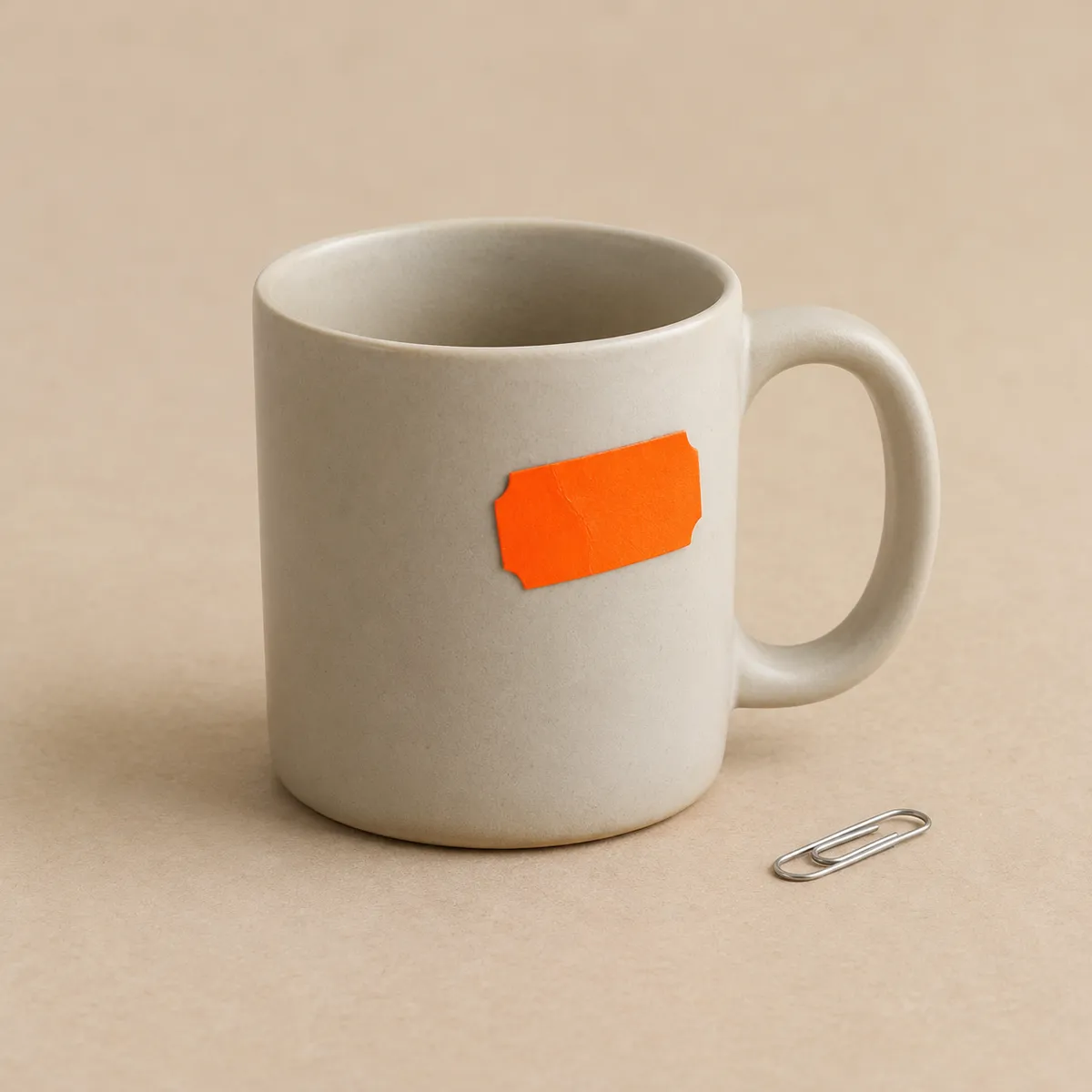
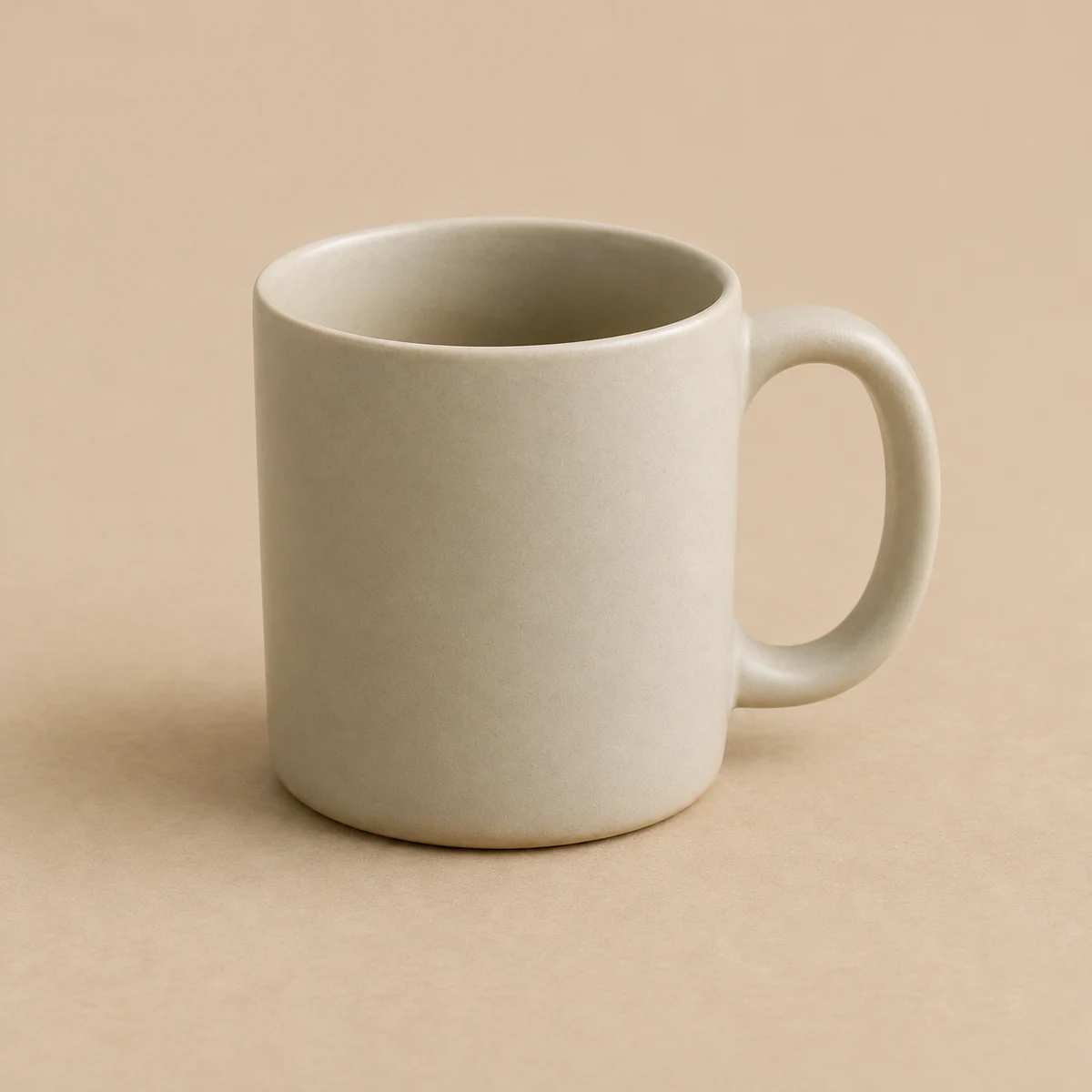
Peignez sur la zone à supprimer (un accessoire oublié, une étiquette de prix, une ombre qui traverse le cadre) et le modèle la comble à partir du contexte de l’image. Le reste de la photo reste exactement tel quel.
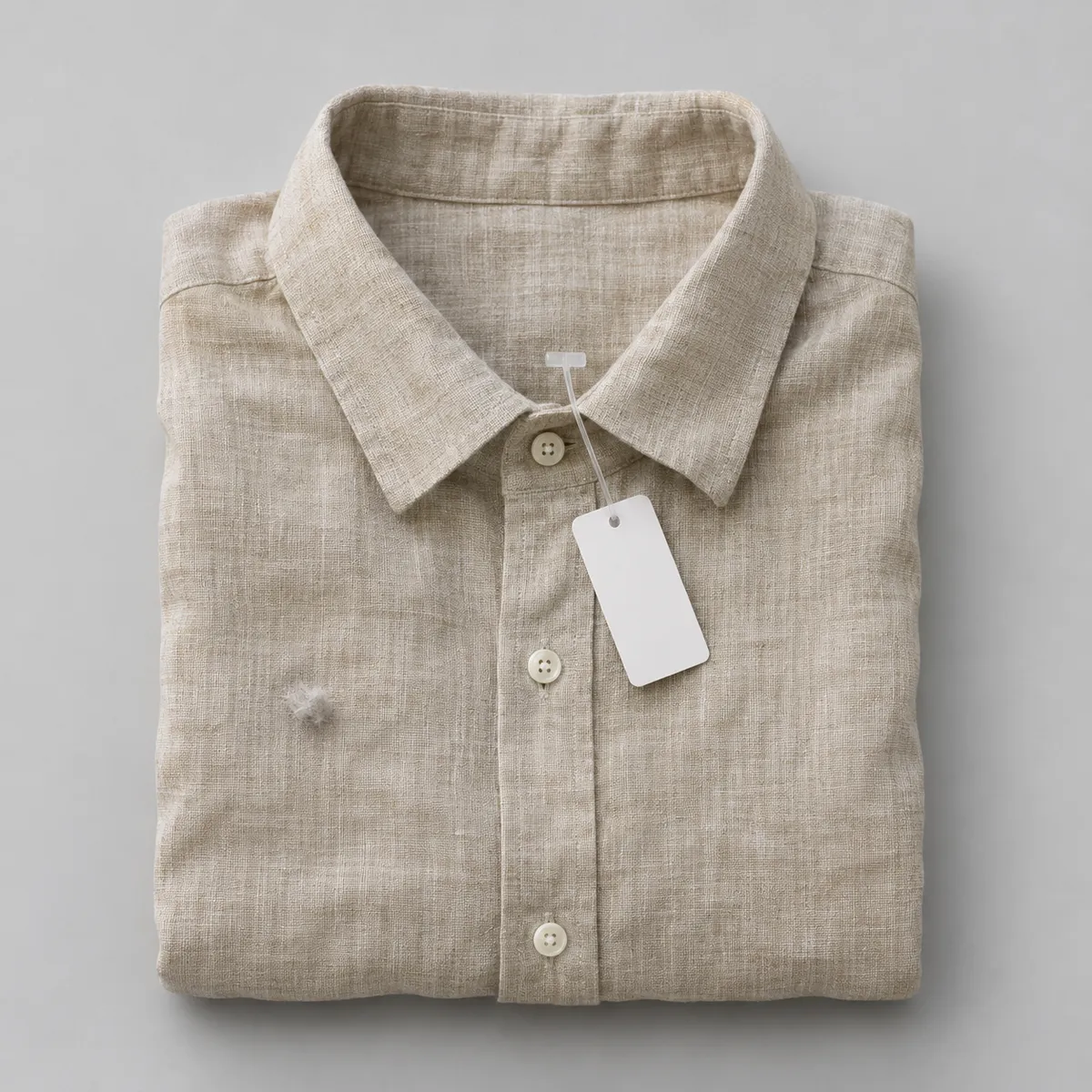
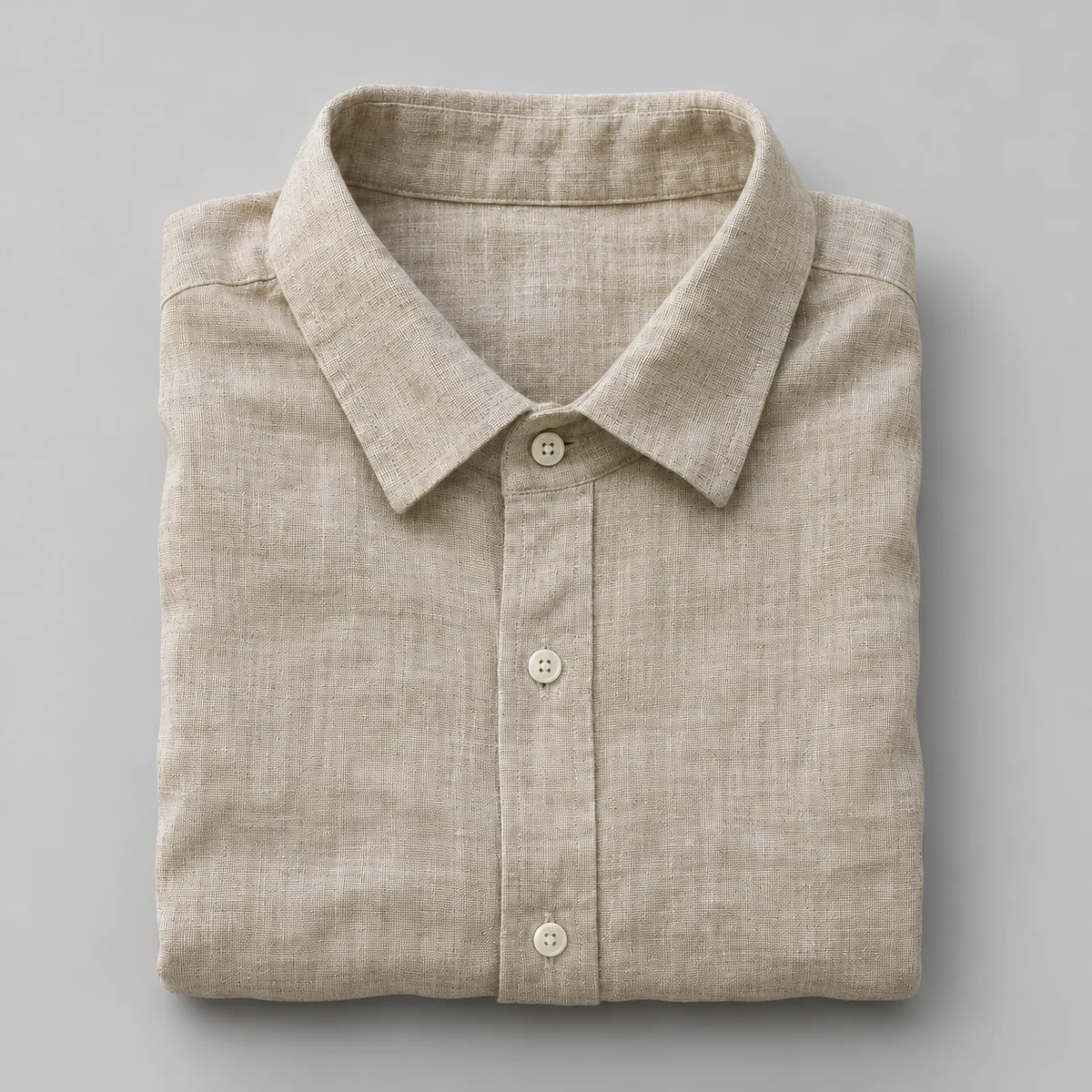
Exemples avant/après
Exemples illustratifs réalisés avec les modèles GPT Image ; votre résultat variera selon la photo d’origine.
Comment utiliser l’outil Gomme d’objets IA
- Choisissez une image produit à nettoyer
- Avec le pinceau, peignez un masque sur la zone à supprimer
- Lancez Effacer : le modèle comble la zone à partir du contenu environnant
Ce que résout l’outil Gomme d’objets IA
Supprimer un objet n’est pas la même chose que supprimer l’arrière-plan. Il ne s’agit pas d’isoler un sujet, mais de cibler une zone précise dans une image par ailleurs exploitable : un accessoire oublié avant le shooting, une étiquette de prix sur un échantillon, une petite ombre dans le mauvais coin du fond produit. L’outil Effacer utilise un modèle spécialisé dans la suppression d’objets, qui prend un masque de la zone à supprimer et la comble à partir des pixels environnants. C’est la réponse pratique à la question : comment modifier des éléments précis d’une image IA sans tout régénérer ?
La qualité du remplissage dépend de ce qui entoure la zone masquée. Les fonds propres et homogènes (surfaces unies, dégradés doux) donnent des remplissages invisibles. Les motifs complexes ou les détails fins du produit en bordure de masque peuvent nécessiter un second passage avec une sélection plus précise.
Ce que vous importez
- Image source (JPEG, PNG ou WebP)
- Masque peint au pinceau sur la zone à supprimer
Ce que vous obtenez
- Image dont la zone masquée est comblée à partir du contexte environnant
- Contenu environnant inchangé
Usages courants de l’outil Gomme d’objets IA
- Supprimer accessoires et éléments de décor des photos produit après le shooting
- Retirer étiquettes de prix ou autocollants des produits échantillons
- Corriger petites ombres, traces de poussière ou défauts d’objectif
- Supprimer les éléments parasites en arrière-plan des photos lifestyle et e-commerce
- Nettoyer des zones précises d’images générées par IA
- Préparer vos images produit pour les marketplaces sans refaire de shooting
FAQ Gomme d’objets IA
Puis-je effacer des objets précis d’une photo produit sans refaire de shooting ?
Oui. La Gomme d’objets IA de KrafLayer est conçue pour supprimer un objet choisi d’une photo produit sans nouveau shooting : le modèle comble la zone masquée à partir des pixels environnants. Peignez un masque sur l’élément indésirable (un accessoire oublié, une étiquette de prix, une ombre dans un coin) et lancez Effacer. Par exemple, un pot échantillon photographié avec une étiquette code-barres ressort propre, tandis que le pot, la surface et l’éclairage restent exactement comme à la prise de vue. Tout ce qui se trouve hors du masque est verrouillé : aucune autre partie de l’image ne bouge. De plus, un masque serré qui suit le contour de l’objet donne le remplissage le plus propre, car la Gomme d’objets dispose alors de détails environnants clairs pour reconstituer la zone. Les vendeurs Amazon et Shopify utilisent la Gomme d’objets pour nettoyer leurs photos produit avant publication plutôt que de réserver une nouvelle séance studio pour un seul élément gênant.
Quelle différence avec la suppression complète de l’arrière-plan ?
Effacer un objet et supprimer l’arrière-plan répondent à deux problèmes différents. L’outil Détourer de KrafLayer isole l’ensemble du produit de tout ce qui se trouve derrière lui et renvoie un détourage transparent. La Gomme d’objets IA cible au contraire une zone que vous peignez, puis la comble à partir du reste de l’image tout en préservant la photo. Par exemple, une photo produit lifestyle avec un accessoire indésirable reste entièrement exploitable : seul l’accessoire disparaît, pas l’arrière-plan. Utilisez Détourer lorsque vous voulez un détourage net pour une image de fiche sur fond blanc. Optez pour la Gomme d’objets lorsque la composition est déjà réussie et qu’un seul élément doit disparaître. De plus, les deux outils s’enchaînent dans Freestyle : un vendeur peut d’abord effacer un élément parasite, puis détourer le produit pour une fiche Amazon ou Shopify.
Comment modifier des éléments précis d’une image générée par IA sans tout régénérer ?
Modifier un seul élément d’une image générée par IA sans tout régénérer relève du masquage, pas de la régénération. Peignez un masque sur l’élément et lancez la Gomme d’objets IA de KrafLayer pour le supprimer et combler la zone à partir du contexte environnant. Si vous voulez remplacer plutôt que supprimer, la Retouche par masque est plus adaptée, car elle réécrit la zone masquée à partir d’une instruction textuelle. Par exemple, supprimer un bouton en double sur une veste générée relève de la Gomme d’objets, tandis que rendre un bouton argenté relève de la Retouche par masque. De plus, les deux outils verrouillent tout ce qui se trouve hors du masque : le reste de la composition est préservé. Les vendeurs procèdent ainsi par itérations pour corriger de petits défauts de génération sans dépenser de crédits pour une régénération complète. Ensemble, la Gomme d’objets et la Retouche par masque permettent de garder des photos produit IA impeccables dans l’espace Freestyle de KrafLayer avant leur publication sur Amazon ou Shopify.
Que faire si le remplissage n’est pas satisfaisant au premier passage ?
Un premier remplissage raté vient généralement du masque : affinez-le et relancez la Gomme d’objets IA de KrafLayer. La qualité du remplissage dépend de ce qui entoure la zone masquée, et un masque peint grossièrement sur des détails produit chargés donne au modèle un contexte moins fiable. Par exemple, un masque qui déborde sur le bord d’un tissu à motifs peut étaler ce motif, alors qu’un masque qui épouse le contour de l’objet reconstitue proprement la surface. De plus, les surfaces unies et les dégradés doux se comblent plus facilement que les textures produit fines : un contour complexe peut nécessiter une seconde sélection, plus précise. Ajustez le pinceau, suivez de près le contour de l’objet et relancez la génération. Deux passages soignés dans l’espace Freestyle de KrafLayer résolvent la plupart des remplissages difficiles, ce qui permet aux vendeurs Amazon et Shopify de finaliser une image produit sans nouveau shooting ni retouche manuelle dans un logiciel externe.
L’outil Gomme d’objets IA est-il gratuit ?
Vous pouvez essayer l’outil Gomme d’objets IA avec le forfait gratuit de KrafLayer, qui inclut une recharge régulière de crédits. Chaque utilisation consomme des crédits, et l’éditeur affiche le coût avant de commencer. Un compte gratuit est nécessaire pour importer des images et lancer des retouches. Les crédits de chaque forfait et le coût des retouches sont indiqués sur la page des tarifs.
Utilisez cet outil dans un workflow complet de photo produit
- Éditeur de photos produit
Nettoyez, réparez, agrandissez et retouchez localement vos photos produit e-commerce. - Jeux d’images produit
Générez images de fiche produit, images de détail et jeux d’images produit. - Photos portées
Créez des photos e-commerce avec mannequin à partir de vos références produit. - Photos produit lifestyle
Mettez vos produits en scène dans des cuisines, salles de bains, salons et autres décors réels, sans shooting photo. - Photos produit sur fond blanc
Transformez n’importe quelle photo produit en image principale épurée sur fond blanc. - Images produit inspirées d’une référence
Utilisez des références de concurrents ou de marques pour guider de nouvelles images de votre produit. - Photos produit pour Amazon
Préparez vos images principales et de détail Amazon, et vérifiez vos fiches produit. - Images produit pour Shopify
Préparez les images de pages produit, de collections et de campagnes pour Shopify. - Photos produit pour Etsy
Préparez miniatures d’annonces artisanales, gros plans détaillés et mises en situation lifestyle.
Plus d’outils IA pour vos photos produit
- Détourage IA
Supprimer l’arrière-plan des images - Agrandisseur d’images IA
Augmenter la résolution de l’image - Restauration d’images IA
Raviver les images bruitées ou dégradées - Remplacement d’arrière-plan IA
Générer une nouvelle mise en scène produit - Retouche par masque IA
Modifier uniquement la zone sélectionnée - Retouche par référence IA
Transformer avec une image de référence - Composition de scène IA
Placer des produits dans une scène existante - Générateur de vidéos produit IA
Transformez vos images produit en vidéos e-commerce courtes