Penggantian lokal dengan prompt
Edit Mask AI — Edit Area Gambar Produk dengan Presisi
Sapukan mask pada area yang ingin diubah dan jelaskan perubahannya dengan teks biasa. Gunakan seleksi yang rapat, lalu bandingkan detail produk, tekstur kain, dan gambar di sekitarnya dengan aslinya sebelum memublikasikan.
Contoh sebelum dan sesudah
Contoh ilustrasi dibuat dengan model GPT Image; hasil Anda akan berbeda tergantung foto sumbernya.
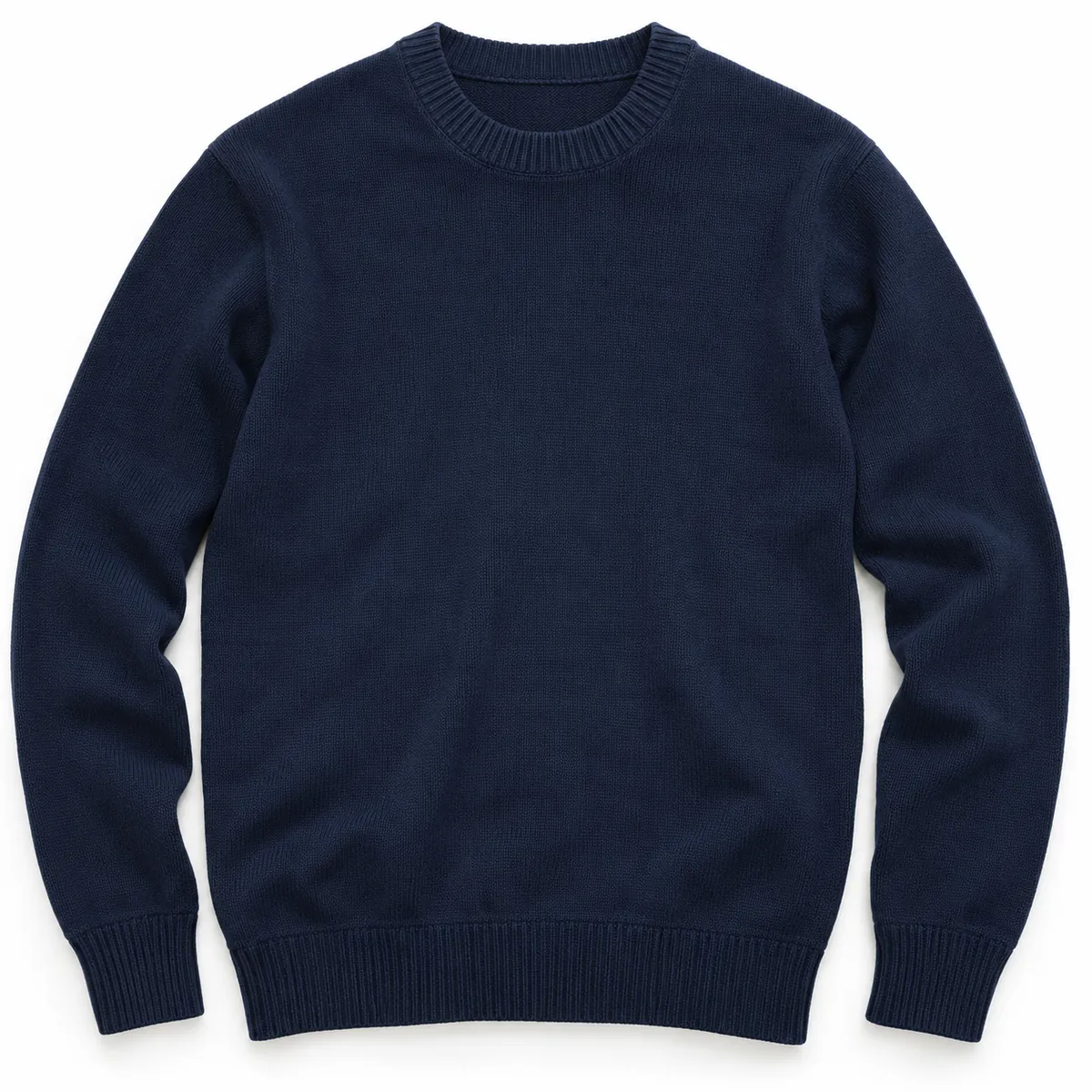
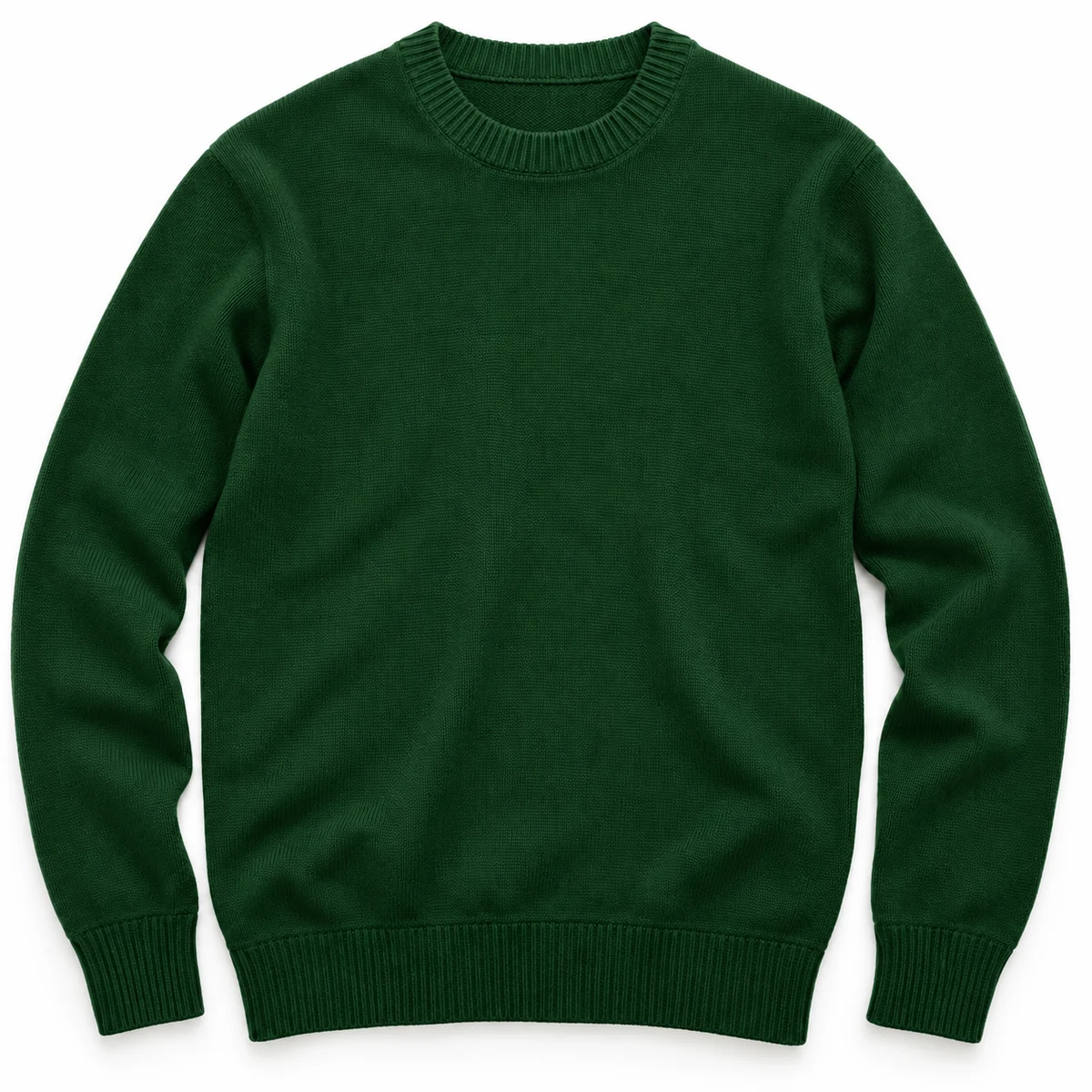
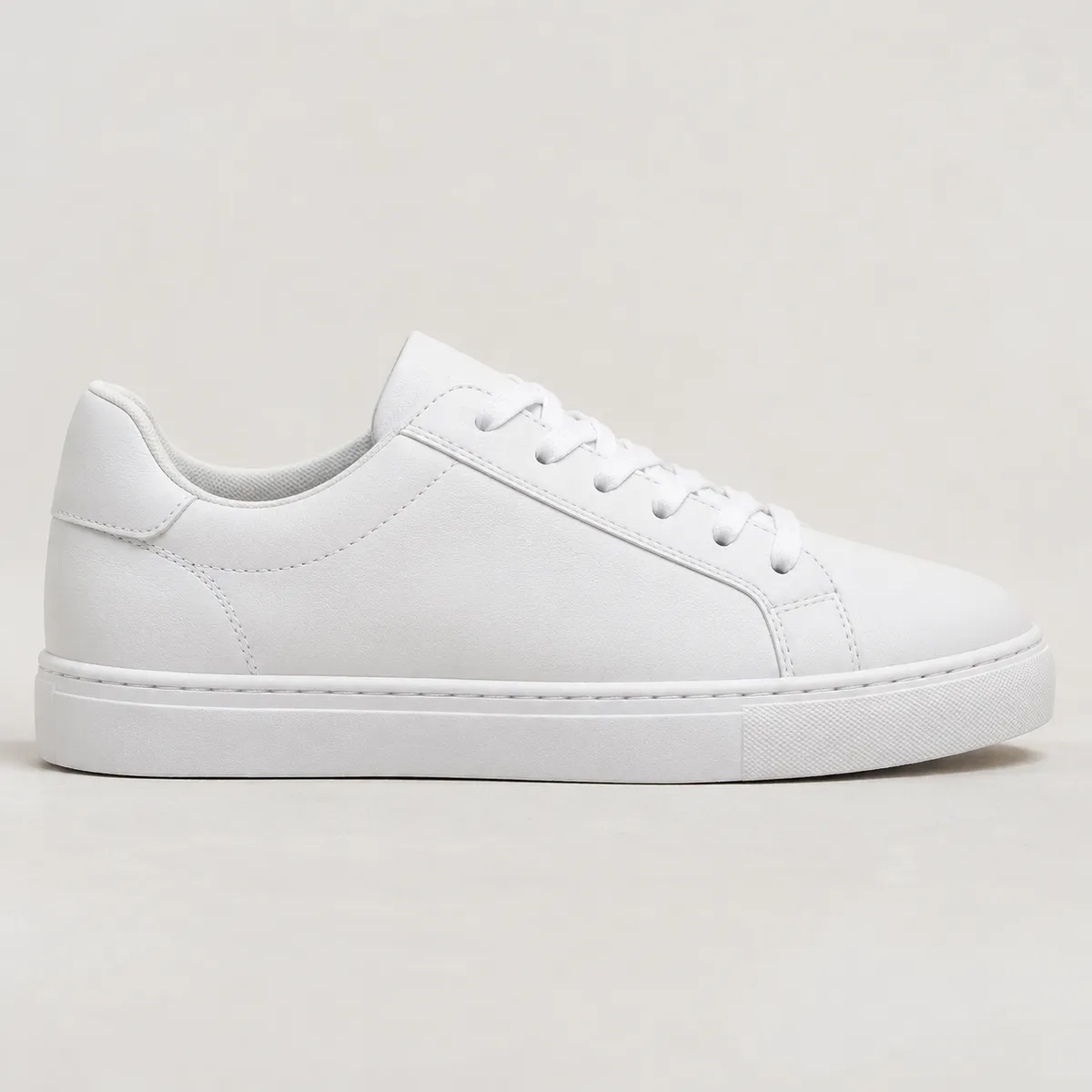
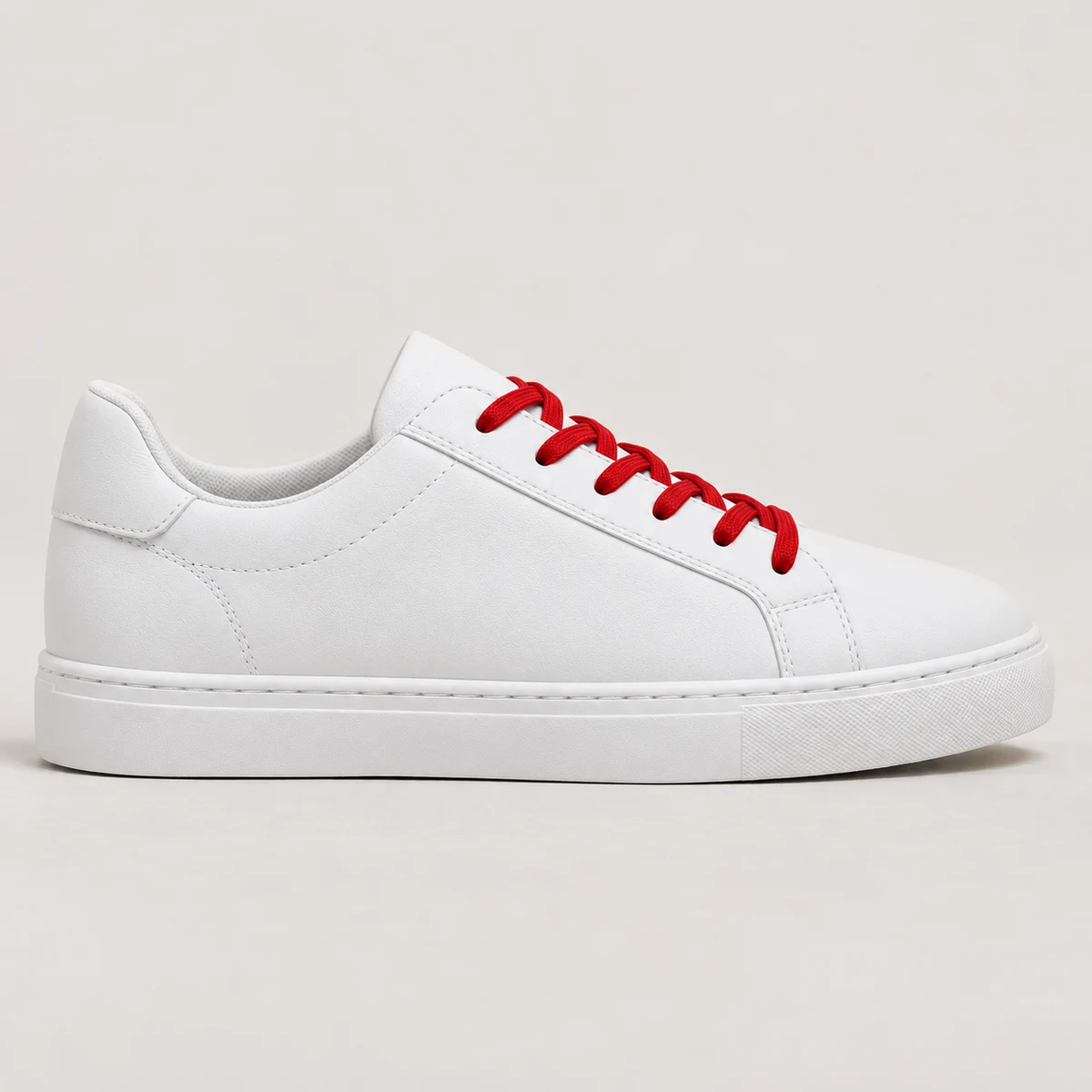
Cara menggunakan Edit Mask AI
- Pilih gambar yang sebagian besar isinya sudah benar
- Gunakan alat kuas untuk menyapukan mask pada area tertentu yang ingin diubah
- Jelaskan editannya, buat, lalu bandingkan area terpilih dan gambar di sekitarnya dengan aslinya
Masalah yang diatasi Edit Mask AI
Edit Mask cocok untuk gambar yang sebagian besar sudah benar tetapi perlu perubahan lokal. Sapukan kuas pada area yang ingin diubah dan jelaskan hasil yang diinginkan. Jauhkan seleksi dari detail yang harus tetap akurat, lalu bandingkan area yang diedit dan gambar di sekitarnya dengan aslinya. Periksa teks label, tekstur kain, jahitan, bentuk produk, dan pencahayaan sebelum memakai hasilnya di listing.
Instruksi paling efektif jika menggambarkan hasil yang diinginkan, bukan prosesnya — 'permukaan putih matte' alih-alih 'buat jadi matte dan ubah ke putih'. Model merespons bahasa deskriptif tentang kondisi akhir dan menggunakan gambar di sekitarnya untuk menilai cara menyelaraskannya di batas area.
Yang Anda unggah
- Gambar sumber
- Mask kuas pada area tertentu yang ingin diubah
- Instruksi teks biasa yang menggambarkan hasil yang diinginkan
Yang Anda dapatkan
- Gambar yang diedit berdasarkan area terpilih dan instruksi
- Hasil untuk dibandingkan dengan aslinya demi akurasi produk
Penggunaan umum Edit Mask AI
- Mengubah warna atau material permukaan produk untuk foto varian
- Menukar elemen latar dalam adegan tanpa membuat ulang
- Menyesuaikan detail label atau finishing permukaan pada kemasan produk
- Memperbaiki area tertentu pada gambar produk buatan AI
- Membuat variasi warna atau material per area untuk SKU e-commerce
- Mengedit properti atau tekstur permukaan pada foto produk lifestyle
FAQ Edit Mask AI
Bagaimana cara mengedit satu bagian tertentu gambar produk tanpa memengaruhi bagian lainnya?
Sapukan mask yang rapat pada area yang ingin diubah dan jelaskan hasil yang diinginkan, misalnya 'kurangi lipatan sementara sambil mempertahankan anyaman katun.' Kerjakan satu area dalam satu waktu. Mask mengarahkan edit lokal, tetapi tidak menjamin setiap detail lain akan tetap identik. Bandingkan seluruh hasil dengan aslinya, terutama teks, jahitan, tekstur, dan tepi produk.
Bisakah saya menggunakan ini untuk mengubah warna produk untuk varian tanpa membuat ulang?
Anda dapat menggunakan edit mask untuk mencoba perubahan warna tanpa memulai komposisi baru. Pilih permukaan yang relevan dan jelaskan warna targetnya. Untuk listing produk sungguhan, bandingkan hasilnya dengan foto atau referensi terverifikasi dari varian aslinya. Tolak perubahan pada aksesori logam, jahitan, material, bentuk, atau area yang tidak terkait; warna hasil AI saja bukan bukti adanya SKU yang nyata.
Apa bedanya Edit Mask dan Hapus Objek?
Gunakan Penghapus Objek untuk menghapus gangguan yang dipilih dan mengisi area tersebut berdasarkan konteks sekitarnya. Gunakan Edit Mask jika Anda ingin menjelaskan akan menjadi apa area yang dipilih, misalnya finishing permukaan yang berbeda. Keduanya menggunakan seleksi untuk mengarahkan edit. Tinjau hasilnya dengan membandingkannya dengan sumber, jangan berasumsi detail produk di sekitarnya tidak berubah.
Apakah hasil edit menyatu secara alami di tepi mask?
Model menggunakan gambar di sekitarnya sebagai konteks, tetapi kualitas perpaduan bervariasi tergantung sumber, seleksi, dan instruksi. Periksa batas mask pada resolusi penuh untuk melihat sambungan, tekstur berulang, pergeseran warna, dan pantulan yang rusak. Coba seleksi yang lebih rapat atau edit yang lebih kecil jika batasnya terlihat, dan simpan aslinya untuk perbandingan.
Apakah Edit Mask AI gratis digunakan?
Anda dapat mencoba Edit Mask AI dengan paket gratis KrafLayer, yang mencakup pengisian kredit berkala. Setiap proses menggunakan kredit, dan editor menampilkan biayanya sebelum Anda mulai. Anda memerlukan akun gratis untuk mengunggah gambar dan menjalankan edit. Kredit paket dan biaya edit terbaru tercantum di halaman harga.
Gunakan alat ini dalam alur kerja foto produk yang lengkap
- Editor foto produk
Bersihkan, perbaiki, upscale, dan edit sebagian foto produk e-commerce. - Set gambar produk
Buat gambar listing, gambar detail, dan set gambar produk. - Foto produk dengan model
Buat foto e-commerce dalam konteks model dari referensi produk. - Foto produk lifestyle
Tampilkan produk di dapur, kamar mandi, ruang tamu, dan adegan nyata lainnya tanpa sesi foto. - Foto produk latar putih
Ubah foto produk apa pun menjadi gambar utama berlatar putih yang bersih. - Gambar produk bergaya referensi
Gunakan referensi kompetitor atau brand untuk mengarahkan gambar baru produk Anda. - Foto produk Amazon
Siapkan gambar utama, gambar detail, dan pengecekan listing Amazon. - Gambar produk Shopify
Siapkan gambar halaman produk, koleksi, dan kampanye untuk Shopify. - Foto produk Etsy
Siapkan thumbnail listing produk handmade, foto detail, dan konteks lifestyle.
Alat AI lainnya untuk foto produk
- Penghapus Latar Belakang AI
Hapus latar belakang gambar - Penghapus Objek AI
Hapus area gambar yang dipilih - Peningkat Resolusi AI
Tingkatkan resolusi gambar - Restorasi Gambar AI
Perbarui gambar yang buram atau rusak - Pengganti Latar Belakang AI
Buat suasana produk baru - Edit Referensi AI
Ubah dengan gambar referensi - Komposisi Adegan AI
Tempatkan produk ke adegan siap pakai - Generator video produk AI
Ubah gambar produk menjadi video e-commerce pendek