Penghapusan objek tertarget
Penghapus Objek AI — Hapus Apa Saja dari Foto Produk
Sapukan kuas pada area mana pun yang ingin dihapus — properti yang tertinggal, stiker harga, bayangan yang memotong frame — dan model akan mengisinya berdasarkan konteks gambar di sekitarnya. Bagian foto lainnya tetap persis seperti semula.
Contoh sebelum dan sesudah
Contoh ilustrasi dibuat dengan model GPT Image; hasil Anda akan berbeda tergantung foto sumbernya.
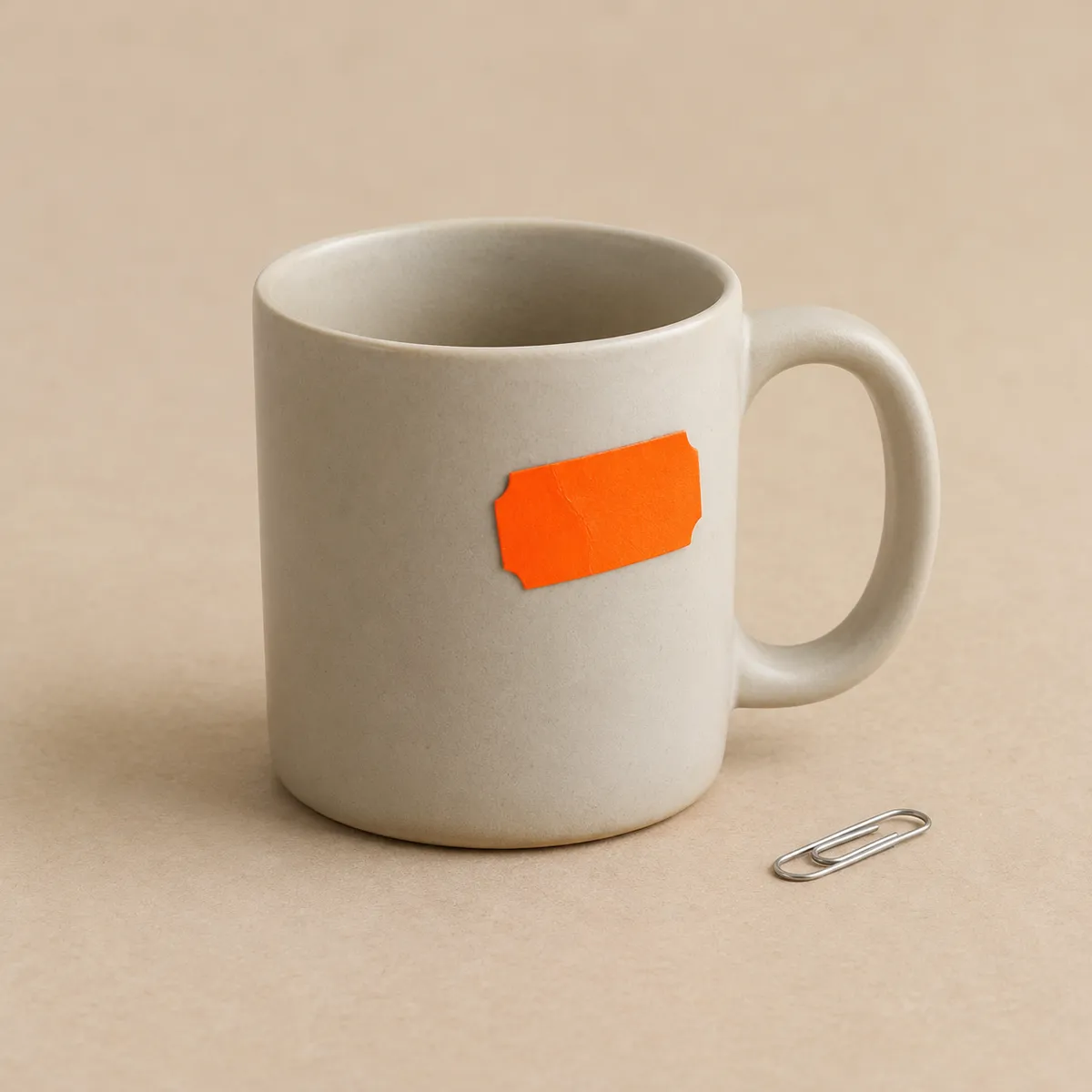
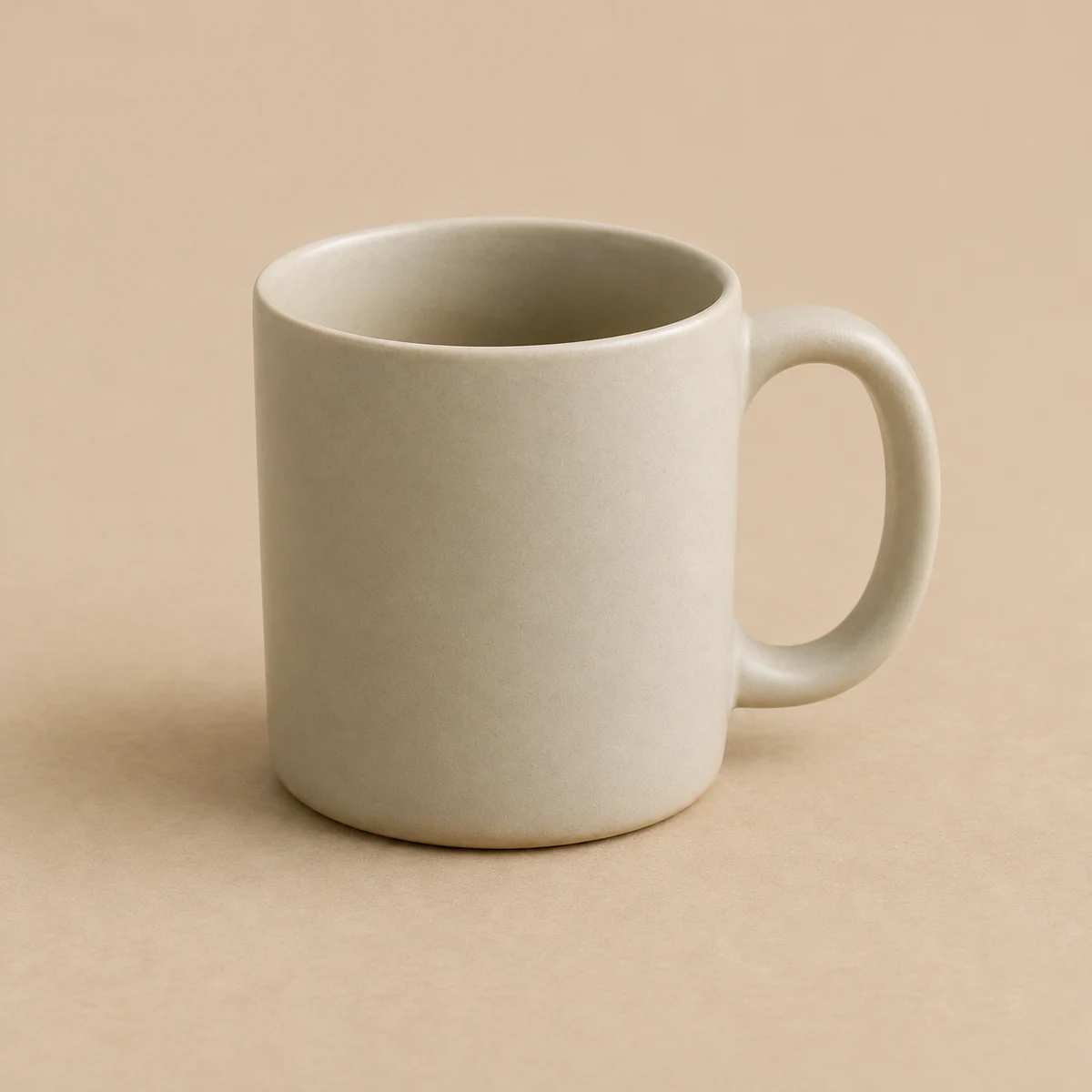
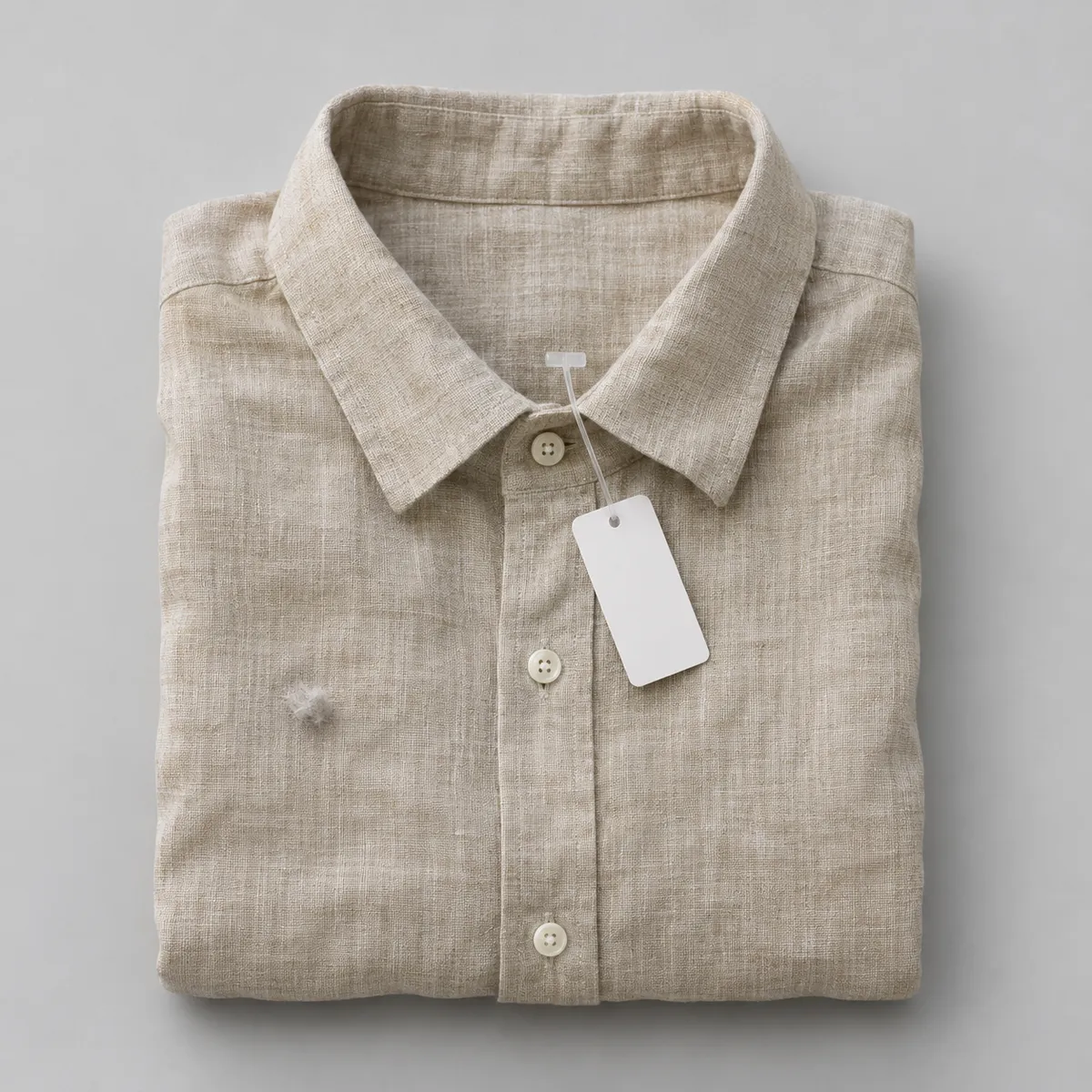
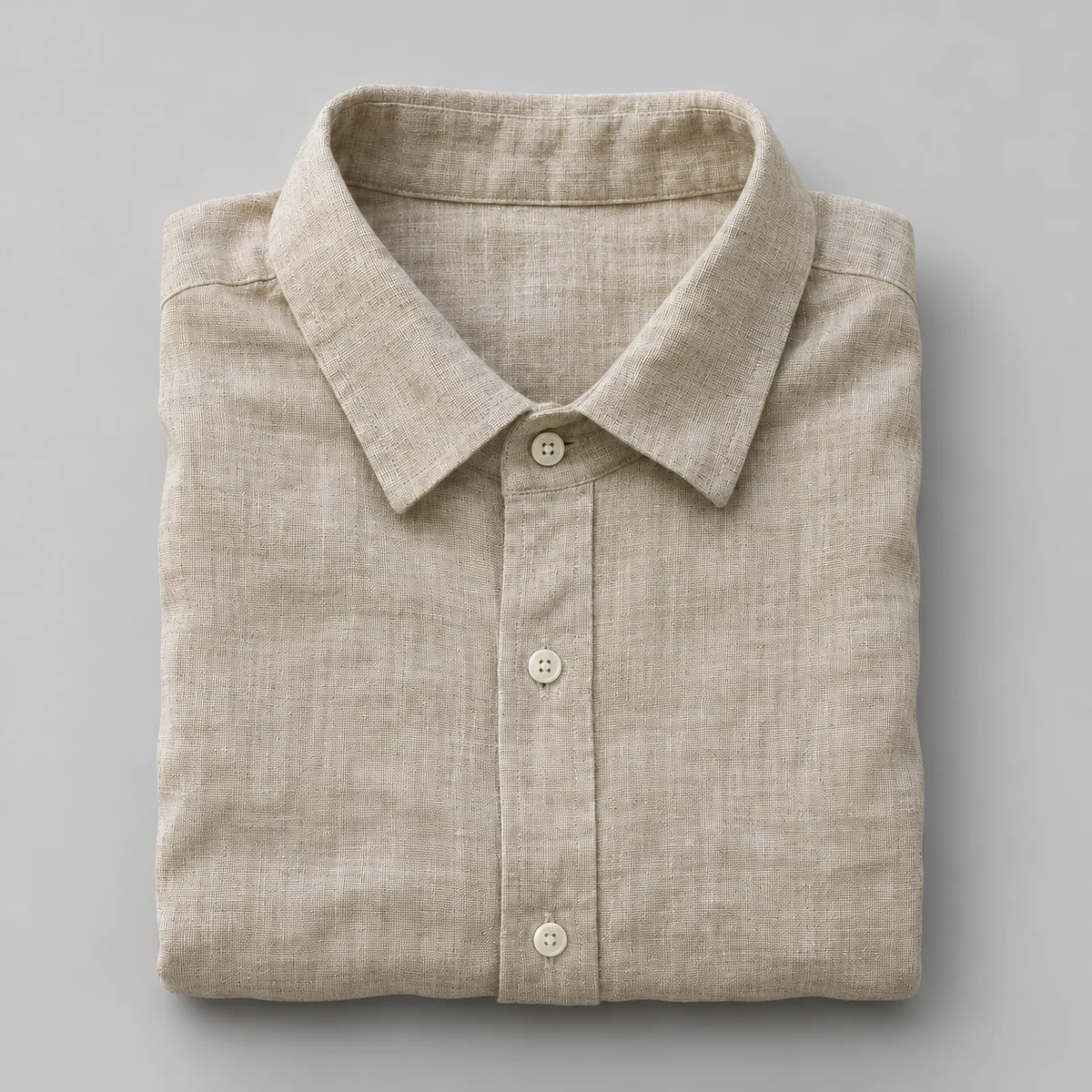
Cara menggunakan Penghapus Objek AI
- Pilih gambar produk yang ingin Anda rapikan
- Gunakan alat kuas untuk menyapukan mask pada area yang akan dihapus
- Jalankan Hapus Objek — model mengisi area berdasarkan konten di sekitarnya
Masalah yang diatasi Penghapus Objek AI
Menghapus objek berbeda dengan menghapus latar belakang. Anda tidak memisahkan subjek — Anda menargetkan satu area tertentu dalam gambar yang sebenarnya sudah layak pakai. Properti yang lupa disingkirkan sebelum pemotretan. Stiker harga pada produk sampel. Bayangan kecil yang jatuh di sudut latar produk yang salah. Alat Hapus Objek menggunakan model penghapus objek khusus yang menerima mask area yang akan dihapus dan mengisinya berdasarkan konteks piksel di sekitarnya. Inilah jawaban praktis untuk mengubah elemen tertentu dalam gambar AI tanpa merender ulang seluruhnya.
Kualitas isian bergantung pada area di sekitar mask. Latar yang bersih dan konsisten — permukaan polos, gradasi halus — menghasilkan isian yang mulus. Pola rumit atau detail produk halus di tepi mask mungkin memerlukan proses kedua dengan seleksi yang lebih presisi.
Yang Anda unggah
- Gambar sumber (JPEG, PNG, atau WebP)
- Mask kuas yang disapukan pada area yang akan dihapus
Yang Anda dapatkan
- Gambar dengan area mask terisi berdasarkan konteks sekitarnya
- Konten di sekitarnya tidak berubah
Penggunaan umum Penghapus Objek AI
- Menghapus properti dan dekorasi set dari foto produk setelah pemotretan
- Menghilangkan stiker harga atau label dari produk sampel
- Memperbaiki bayangan kecil, bekas debu, atau artefak lensa
- Menghapus gangguan latar dari foto lifestyle dan e-commerce
- Merapikan area tertentu pada gambar buatan AI
- Menyiapkan gambar produk untuk listing marketplace tanpa foto ulang
FAQ Penghapus Objek AI
Bisakah saya menghapus objek tertentu dari foto produk tanpa foto ulang?
Bisa. Penghapus Objek AI KrafLayer dibuat untuk menghapus objek pilihan dari foto produk tanpa foto ulang, karena model mengisi area mask berdasarkan konteks piksel di sekitarnya. Sapukan mask pada elemen yang tidak diinginkan — properti yang tertinggal, stiker harga, bayangan di sudut — lalu jalankan Hapus Objek. Misalnya, toples sampel yang difoto dengan label barcode akan kembali bersih, sementara toples, permukaan, dan pencahayaannya tetap seperti aslinya. Semua yang berada di luar mask terkunci, sehingga tidak ada bagian frame lain yang bergeser. Selain itu, mask yang lebih rapat mengikuti tepi objek menghasilkan isian paling bersih, karena Penghapus Objek memiliki detail sekitar yang jelas untuk direkonstruksi. Penjual Amazon dan Shopify mengandalkan Penghapus Objek untuk merapikan foto produk sebelum listing, alih-alih memesan sesi studio lagi hanya karena satu elemen yang mengganggu.
Apa bedanya dengan menghapus seluruh latar belakang?
Menghapus objek dan menghapus latar belakang menyelesaikan dua masalah berbeda. Hapus Latar di KrafLayer memisahkan seluruh produk dari semua yang ada di belakangnya dan menghasilkan potongan transparan. Penghapus Objek AI justru menargetkan satu area yang Anda sapukan, lalu mengisi area itu dari gambar di sekitarnya sambil menjaga bagian foto lainnya tetap utuh. Misalnya, foto produk lifestyle dengan satu properti yang tidak diinginkan tetap bisa dipakai sepenuhnya — hanya properti itu yang hilang, bukan latar belakangnya. Gunakan Hapus Latar jika tujuannya potongan bersih untuk gambar listing berlatar putih. Pilih Penghapus Objek jika komposisinya sudah tepat dan hanya satu elemen yang perlu dihilangkan. Selain itu, kedua alat bisa dirangkai di Freestyle, sehingga penjual dapat menghapus gangguan terlebih dahulu lalu memotong produk untuk listing Amazon atau Shopify.
Bagaimana cara mengubah elemen tertentu dalam gambar buatan AI tanpa merender ulang seluruhnya?
Mengubah satu elemen gambar buatan AI tanpa merender ulang semuanya adalah pekerjaan masking, bukan pembuatan ulang. Sapukan mask pada elemen tersebut dan jalankan Penghapus Objek AI KrafLayer untuk menghapus dan mengisi kembali area itu dari konteks sekitarnya. Jika perubahannya berupa penggantian dan bukan penghapusan, Edit Mask lebih cocok, karena Edit Mask menulis ulang area mask berdasarkan instruksi teks. Misalnya, menghapus kancing ganda pada jaket hasil AI adalah tugas Penghapus Objek, sedangkan mengubah kancing menjadi perak adalah tugas Edit Mask. Selain itu, kedua alat mengunci semua yang berada di luar mask, sehingga komposisi lainnya tetap terjaga. Penjual melakukan iterasi dengan cara ini untuk memperbaiki cacat kecil hasil AI tanpa menghabiskan kredit untuk membuat ulang seluruh gambar. Penghapus Objek dan Edit Mask bersama-sama menjaga foto produk AI tetap bersih di ruang kerja Freestyle KrafLayer sebelum listing Amazon atau Shopify.
Bagaimana jika isian belum terlihat tepat pada percobaan pertama?
Isian percobaan pertama yang terlihat salah biasanya disebabkan oleh mask, jadi rapikan mask dan jalankan Penghapus Objek AI KrafLayer lagi. Kualitas isian bergantung pada area di sekitar mask, dan mask yang disapukan asal-asalan di atas detail produk yang ramai memberi model konteks yang kurang andal. Misalnya, mask yang meluber ke tepi kain bermotif dapat membuat motifnya tercoreng, sedangkan mask yang mengikuti tepi objek merekonstruksi permukaan dengan bersih. Selain itu, permukaan polos dan gradasi halus terisi lebih mulus dibanding tekstur produk yang halus, sehingga tepi yang rumit mungkin memerlukan seleksi kedua yang lebih presisi. Sesuaikan kuas, ikuti garis objek dengan cermat, lalu buat ulang. Dua kali proses yang teliti di ruang kerja Freestyle KrafLayer bisa mengatasi sebagian besar isian yang sulit, sehingga penjual Amazon dan Shopify dapat menyelesaikan gambar produk tanpa foto ulang atau retouching manual di software edit eksternal.
Apakah Penghapus Objek AI gratis digunakan?
Anda dapat mencoba Penghapus Objek AI dengan paket gratis KrafLayer, yang mencakup pengisian kredit berkala. Setiap proses menggunakan kredit, dan editor menampilkan biayanya sebelum Anda mulai. Anda memerlukan akun gratis untuk mengunggah gambar dan menjalankan edit. Kredit paket dan biaya edit terbaru tercantum di halaman harga.
Gunakan alat ini dalam alur kerja foto produk yang lengkap
- Editor foto produk
Bersihkan, perbaiki, upscale, dan edit sebagian foto produk e-commerce. - Set gambar produk
Buat gambar listing, gambar detail, dan set gambar produk. - Foto produk dengan model
Buat foto e-commerce dalam konteks model dari referensi produk. - Foto produk lifestyle
Tampilkan produk di dapur, kamar mandi, ruang tamu, dan adegan nyata lainnya tanpa sesi foto. - Foto produk latar putih
Ubah foto produk apa pun menjadi gambar utama berlatar putih yang bersih. - Gambar produk bergaya referensi
Gunakan referensi kompetitor atau brand untuk mengarahkan gambar baru produk Anda. - Foto produk Amazon
Siapkan gambar utama, gambar detail, dan pengecekan listing Amazon. - Gambar produk Shopify
Siapkan gambar halaman produk, koleksi, dan kampanye untuk Shopify. - Foto produk Etsy
Siapkan thumbnail listing produk handmade, foto detail, dan konteks lifestyle.
Alat AI lainnya untuk foto produk
- Penghapus Latar Belakang AI
Hapus latar belakang gambar - Peningkat Resolusi AI
Tingkatkan resolusi gambar - Restorasi Gambar AI
Perbarui gambar yang buram atau rusak - Pengganti Latar Belakang AI
Buat suasana produk baru - Edit Mask AI
Edit hanya area yang dipilih - Edit Referensi AI
Ubah dengan gambar referensi - Komposisi Adegan AI
Tempatkan produk ke adegan siap pakai - Generator video produk AI
Ubah gambar produk menjadi video e-commerce pendek