Substituição local com prompt
Edição com máscara por IA — edição precisa de áreas em imagens de produto
Pinte uma máscara sobre a área que você quer modificar e descreva a mudança em texto simples. Faça uma seleção justa e depois compare os detalhes do produto, a textura do tecido e o restante da imagem com o original antes de publicar.
Exemplos de antes e depois
Exemplos ilustrativos feitos com modelos GPT Image; seu resultado vai variar de acordo com a foto original.
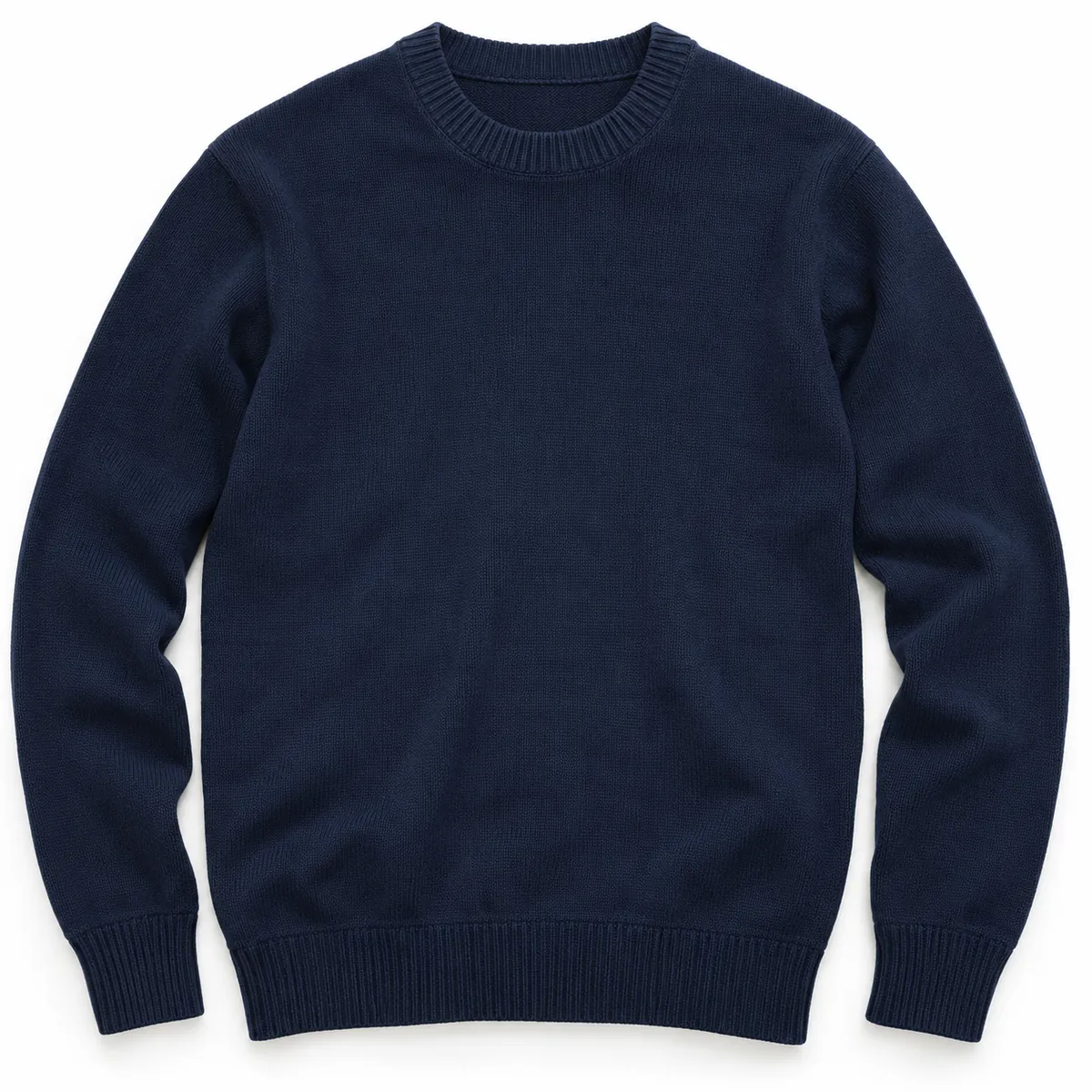
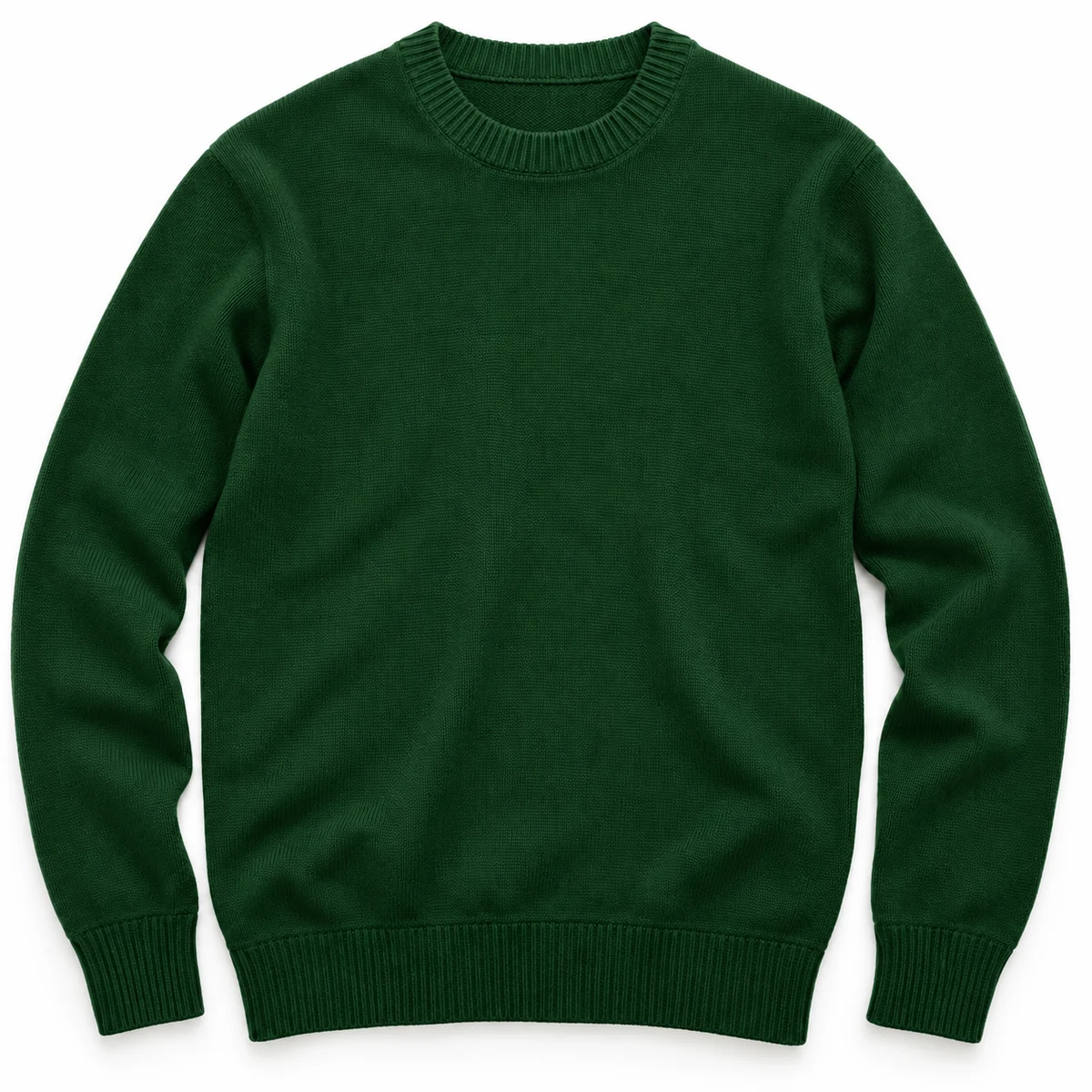
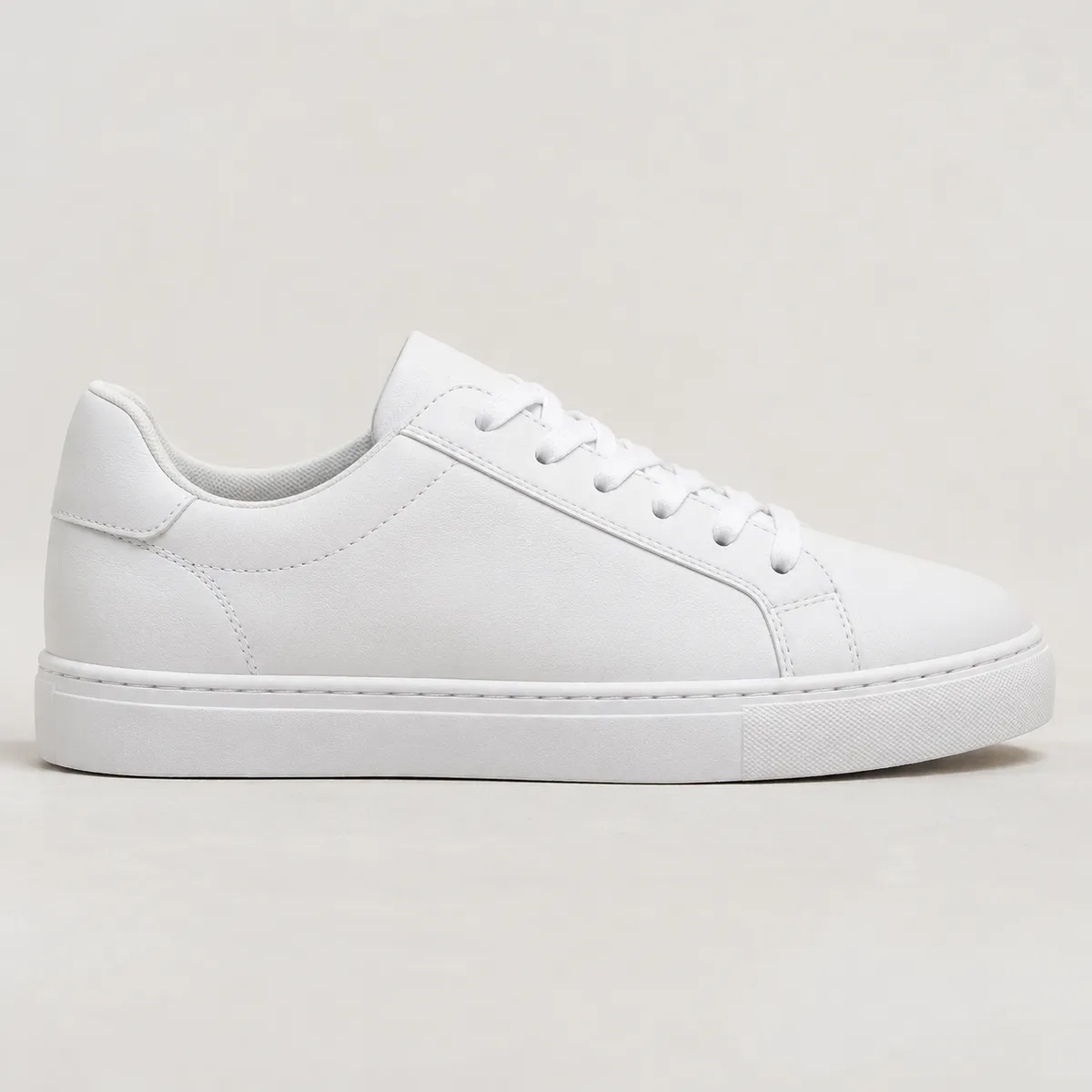
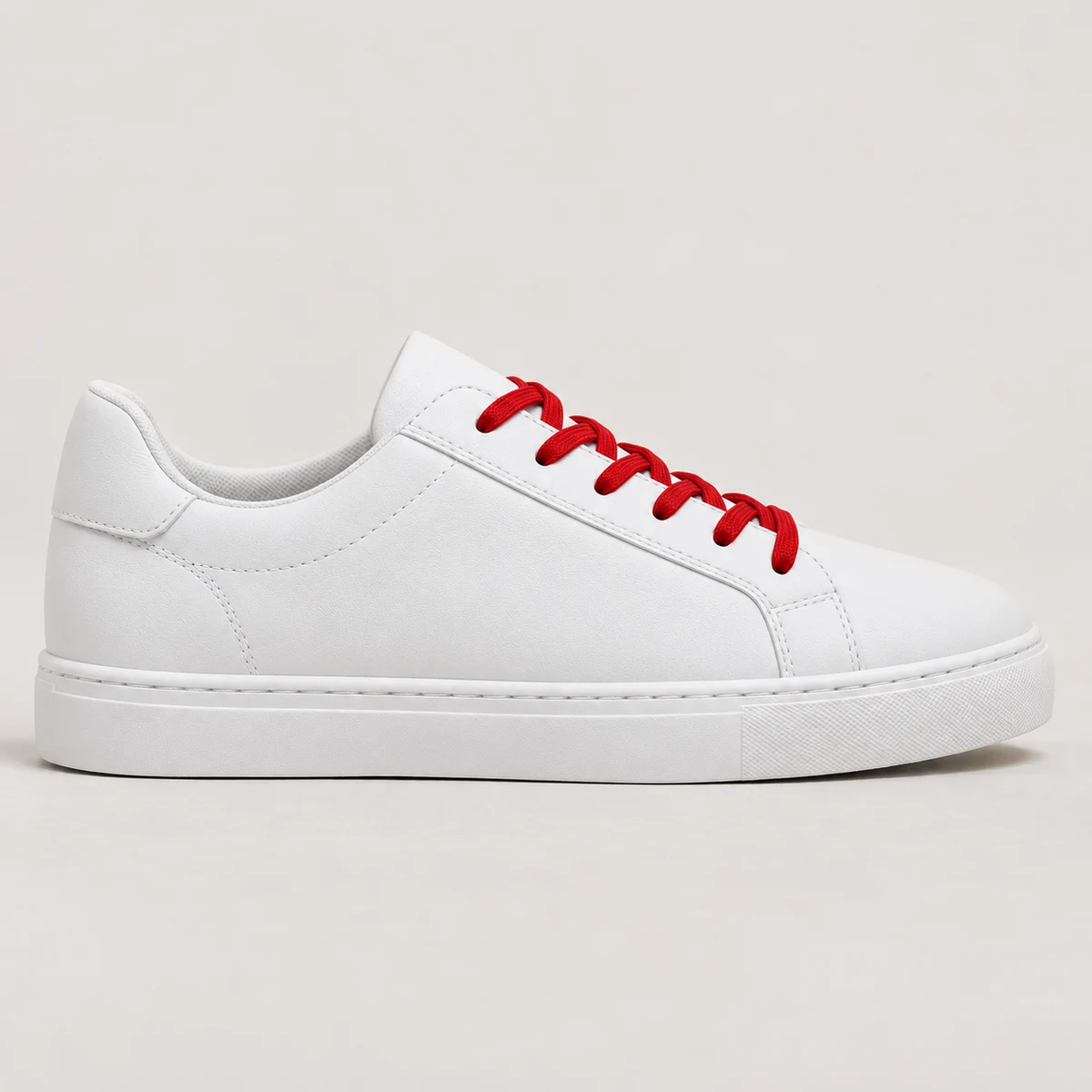
Como usar a ferramenta Edição com máscara por IA
- Selecione uma imagem em que a maior parte do conteúdo já esteja correta
- Use o pincel para pintar uma máscara sobre a área específica que você quer mudar
- Descreva a edição, gere e compare a região selecionada e o restante da imagem com o original
O que a ferramenta Edição com máscara por IA resolve
A Edição com máscara é para uma imagem que está quase certa, mas precisa de uma mudança local. Pinte a área que você quer modificar e descreva o resultado desejado. Mantenha a seleção longe de detalhes que precisam continuar precisos e depois compare a região editada e o restante da imagem com o original. Confira o texto do rótulo, a textura do tecido, as costuras, o formato do produto e a iluminação antes de usar o resultado em um anúncio.
A instrução funciona melhor quando descreve o resultado desejado, e não um processo — 'superfície branca fosca' em vez de 'deixe fosco e mude para branco'. O modelo responde a uma linguagem descritiva sobre o estado final e usa a imagem ao redor para avaliar como fazer a transição na borda.
O que você envia
- Imagem original
- Máscara pintada com pincel sobre a região específica a mudar
- Instrução em texto simples descrevendo o resultado desejado
O que você recebe
- Imagem editada com base na região selecionada e na instrução
- Um resultado para comparar com o original e checar a fidelidade do produto
Usos comuns da ferramenta Edição com máscara por IA
- Mudar cores ou materiais da superfície do produto para fotos de variações
- Substituir elementos do fundo de uma cena sem gerar tudo de novo
- Ajustar detalhes de rótulos ou acabamentos de superfície em embalagens
- Corrigir áreas específicas de uma imagem de produto gerada por IA
- Criar variações regionais de cor ou material para SKUs de e-commerce
- Editar objetos de cena ou texturas de superfície em fotos de produto lifestyle
Perguntas frequentes: Edição com máscara por IA
Como edito só uma parte específica de uma imagem de produto sem afetar o resto?
Pinte uma máscara justa sobre a área que você quer mudar e descreva o resultado desejado, por exemplo 'suavize o vinco temporário preservando a trama do algodão'. Trabalhe uma área de cada vez. A máscara orienta uma edição local, mas não garante que todos os outros detalhes continuarão idênticos. Compare o resultado completo com o original, especialmente textos, costuras, texturas e bordas do produto.
Posso usar isso para mudar a cor de um produto e criar uma variação sem gerar tudo de novo?
Você pode usar uma edição com máscara para testar uma mudança de cor sem começar uma nova composição. Selecione a superfície em questão e descreva a cor desejada. Para um anúncio de produto real, compare o resultado com uma foto ou uma referência verificada daquela variação de verdade. Rejeite mudanças em ferragens, costuras, material, formato ou áreas não relacionadas; uma cor gerada, por si só, não comprova a existência de um SKU real.
Qual é a diferença entre Edição com máscara e Apagar?
Use a Borracha de objetos para remover uma distração selecionada e preencher a área com base no contexto ao redor. Use a Edição com máscara quando quiser descrever no que a área selecionada deve se transformar, como um acabamento de superfície diferente. As duas usam uma seleção para orientar a edição. Revise o resultado comparando com o original, em vez de supor que os detalhes do produto ao redor não mudaram.
A edição se mistura de forma natural na borda da máscara?
O modelo usa a imagem ao redor como contexto, mas a qualidade da transição varia de acordo com o original, a seleção e a instrução. Examine a borda da máscara em resolução total em busca de emendas, texturas repetidas, mudanças de cor e reflexos quebrados. Se a borda estiver visível, tente uma seleção mais justa ou uma edição menor, e guarde o original para comparar.
A ferramenta Edição com máscara por IA é grátis?
Você pode testar a ferramenta Edição com máscara por IA no plano grátis do KrafLayer, que inclui recarga periódica de créditos. Cada execução usa créditos, e o editor mostra o custo antes de você começar. Você precisa de uma conta grátis para enviar imagens e fazer edições. Os créditos atuais de cada plano e o custo das edições estão na página de preços.
Use esta ferramenta em um fluxo completo de fotos de produto
- Editor de fotos de produto
Limpe, corrija, amplie e edite localmente fotos de produto para e-commerce. - Conjuntos de imagens de produto
Gere imagens de anúncio, imagens de detalhe e conjuntos de imagens de produto. - Fotos de produto com modelo
Crie fotos de e-commerce com modelo a partir de referências do produto. - Fotos de produto lifestyle
Coloque produtos em cozinhas, banheiros, salas de estar e outros cenários reais sem ensaio fotográfico. - Fotos de produto com fundo branco
Transforme qualquer foto de produto em uma imagem principal limpa com fundo branco. - Imagens de produto no estilo de referência
Use referências de concorrentes ou de marcas para guiar novas imagens do seu produto. - Fotos de produto para a Amazon
Prepare imagens principais, imagens de detalhe e verificações de anúncio para a Amazon. - Imagens de produto para a Shopify
Prepare imagens de página de produto, de coleção e de campanha para a Shopify. - Fotos de produto para a Etsy
Prepare miniaturas de anúncios artesanais, fotos de detalhe e contexto lifestyle.
Mais ferramentas de IA para fotos de produto
- Removedor de fundo com IA
Recorte o fundo das imagens - Borracha de objetos com IA
Remova áreas selecionadas da imagem - Ampliador de imagens com IA
Aumente a resolução da imagem - Restauração de imagens com IA
Recupere imagens com ruído ou degradadas - Troca de fundo com IA
Gere um novo cenário para o produto - Edição por referência com IA
Transforme com uma imagem de referência - Composição de cena com IA
Insira produtos em um cenário pronto - Gerador de vídeos de produto com IA
Transforme imagens de produto em vídeos curtos para e-commerce