Remoção precisa de objetos
Borracha de objetos com IA — remova qualquer coisa das fotos de produto
Pinte sobre qualquer região que você queira remover — um objeto de cena esquecido, uma etiqueta de preço, uma sombra atravessando a imagem — e o modelo preenche a área usando o contexto da imagem ao redor. O resto da foto fica exatamente como estava.
Exemplos de antes e depois
Exemplos ilustrativos feitos com modelos GPT Image; seu resultado vai variar de acordo com a foto original.
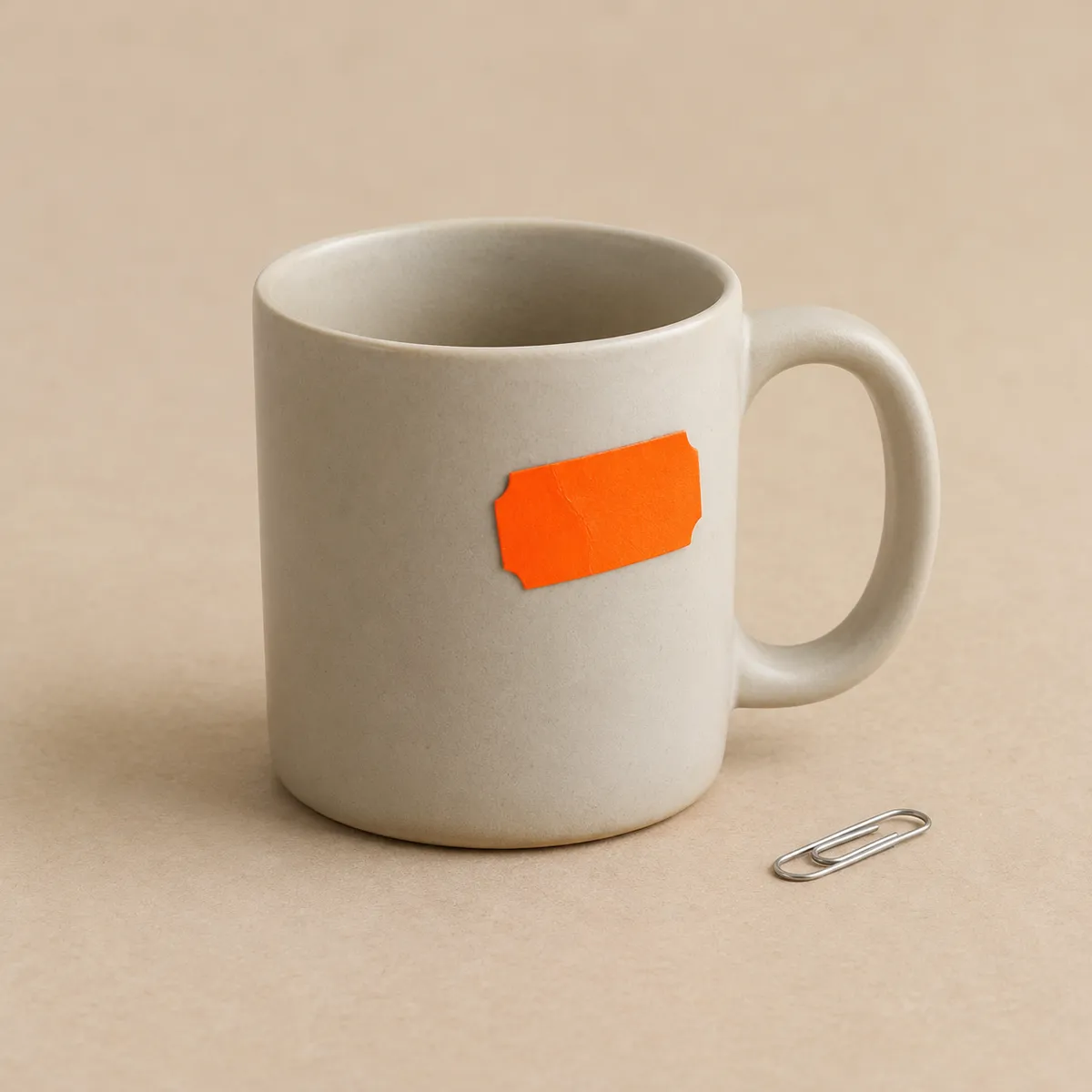
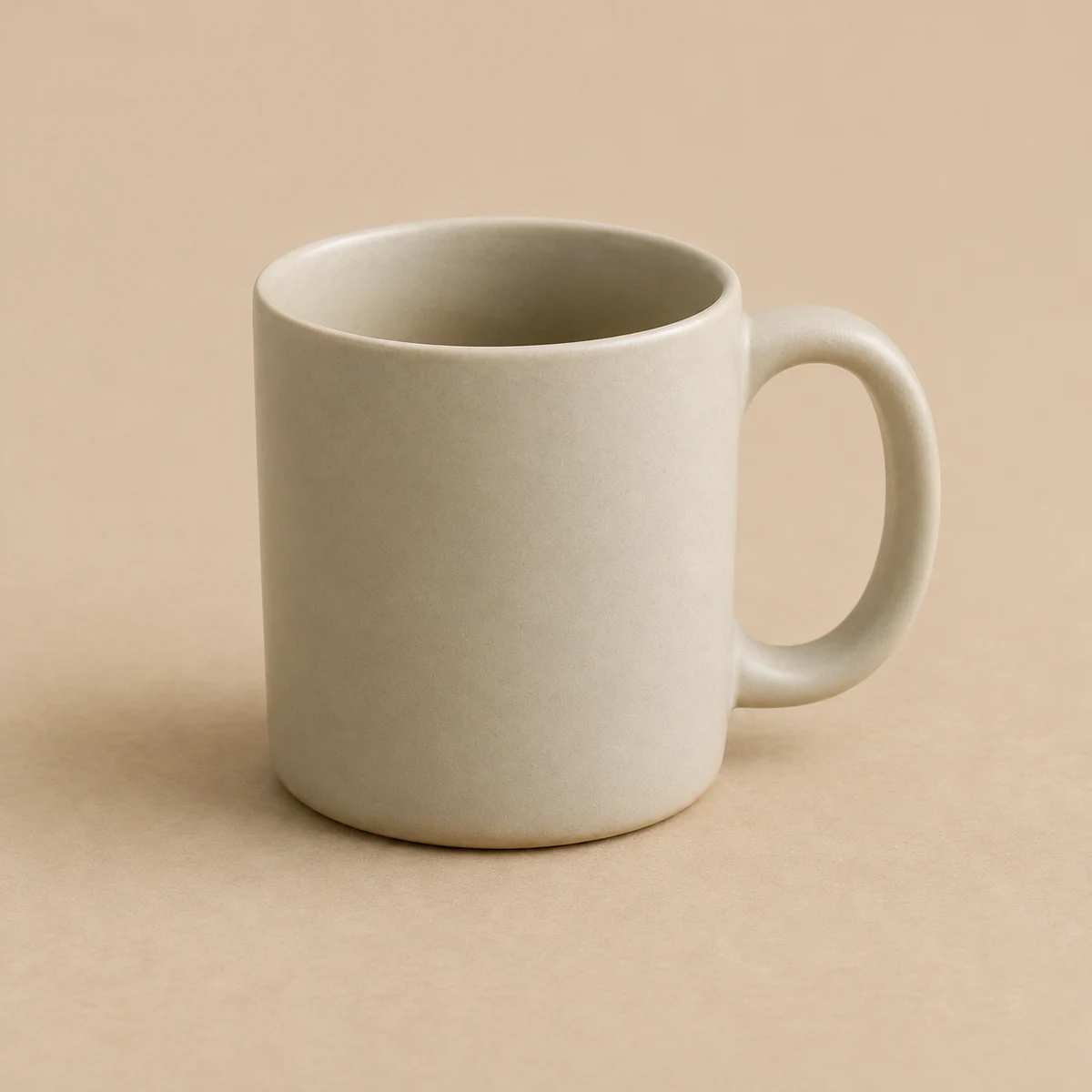
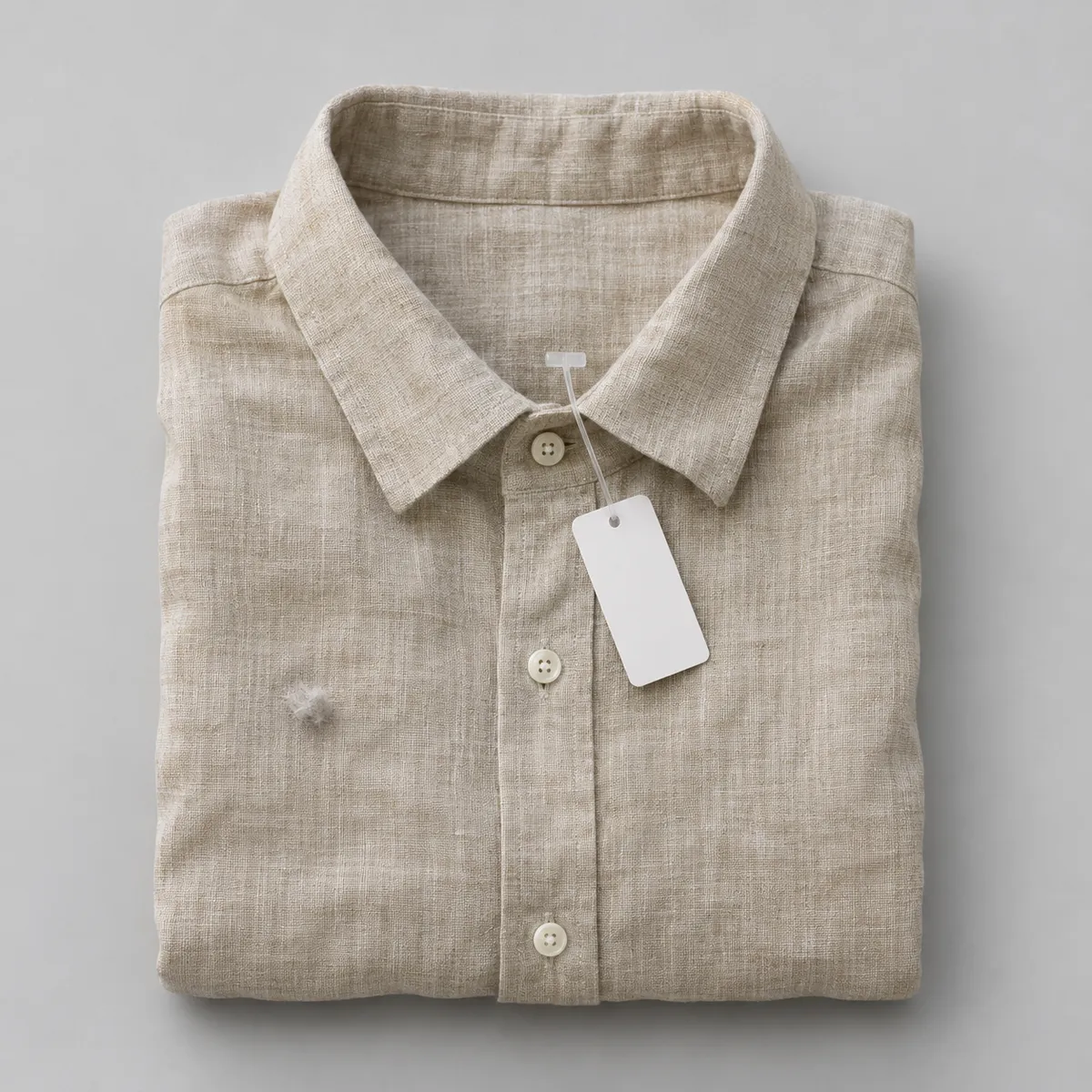
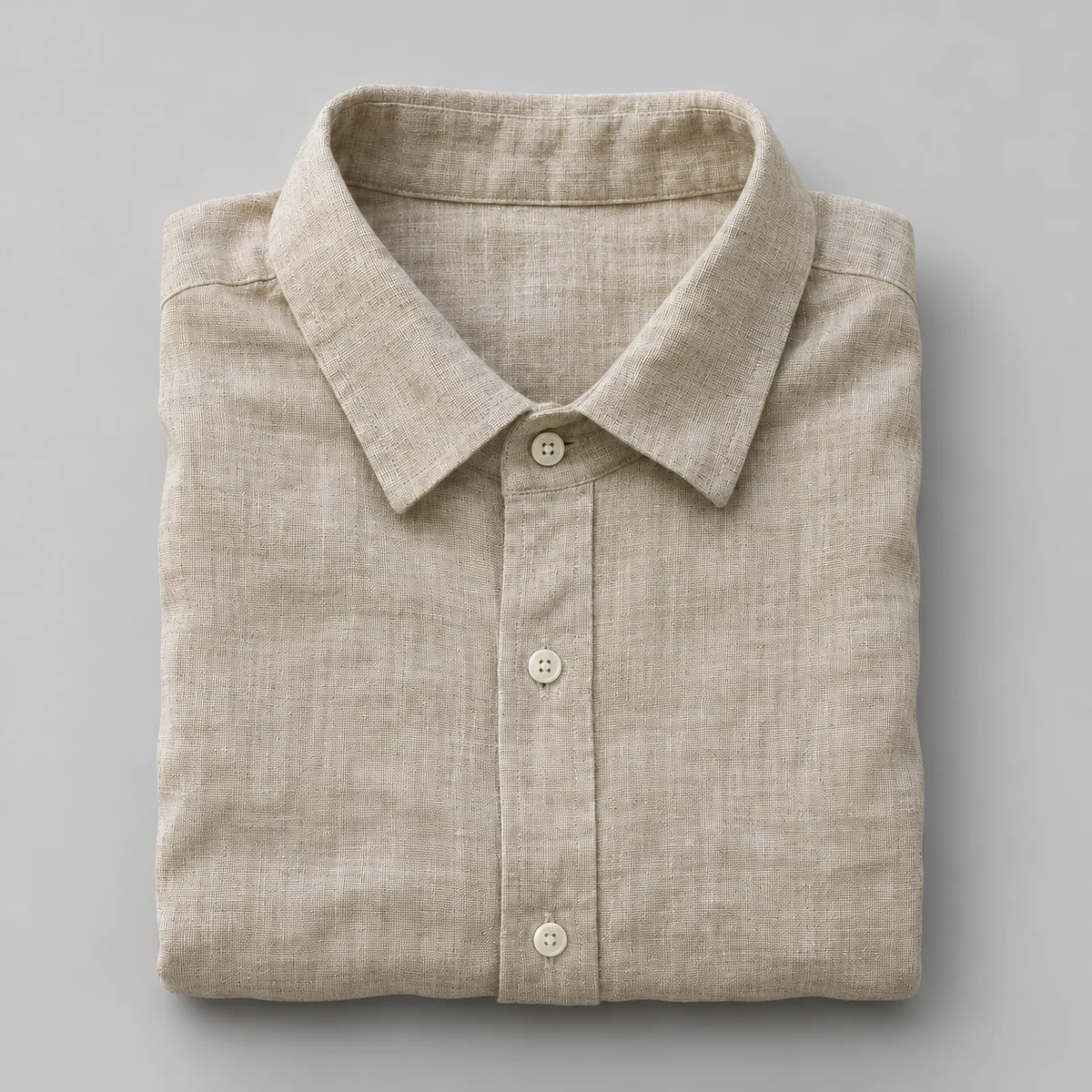
Como usar a ferramenta Borracha de objetos com IA
- Selecione uma imagem de produto que você quer limpar
- Use o pincel para pintar uma máscara sobre a área a remover
- Execute Apagar — o modelo preenche a região usando o conteúdo ao redor
O que a ferramenta Borracha de objetos com IA resolve
Remover objetos é um problema diferente de remover o fundo. Você não está isolando o objeto principal — está mirando uma região específica dentro de uma imagem que, fora isso, já pode ser usada. Um objeto de cena que não foi tirado antes da sessão. Uma etiqueta de preço em uma amostra. Uma pequena sombra no canto errado do fundo do produto. A ferramenta Apagar usa um modelo especializado em remoção de objetos que recebe uma máscara da área a remover e preenche a região com base nos pixels ao redor. É a resposta prática para quem quer modificar elementos específicos de uma imagem de IA sem gerar tudo de novo.
A qualidade do preenchimento depende do que está ao redor da área com máscara. Fundos limpos e uniformes — superfícies lisas, degradês suaves — geram preenchimentos perfeitos. Padrões complexos ou detalhes finos do produto na borda da máscara podem exigir uma segunda passada com uma seleção mais precisa.
O que você envia
- Imagem original (JPEG, PNG ou WebP)
- Máscara pintada com pincel sobre a área a remover
O que você recebe
- Imagem com a região mascarada preenchida a partir do contexto ao redor
- Conteúdo ao redor inalterado
Usos comuns da ferramenta Borracha de objetos com IA
- Remover objetos e elementos de cenografia das fotos de produto depois da sessão
- Tirar etiquetas de preço ou rótulos de produtos de amostra
- Corrigir pequenas sombras, marcas de poeira ou artefatos da lente
- Remover distrações do fundo em fotos lifestyle e de e-commerce
- Limpar áreas específicas de imagens geradas por IA
- Preparar imagens de produto para anúncios em marketplaces sem refotografar
Perguntas frequentes: Borracha de objetos com IA
Posso apagar objetos específicos de uma foto de produto sem refotografar?
Sim. A Borracha de objetos com IA do KrafLayer foi feita para remover um objeto escolhido de uma foto de produto sem nova sessão, porque o modelo preenche a área com máscara usando o contexto dos pixels ao redor. Pinte uma máscara sobre o elemento indesejado — um objeto de cena esquecido, uma etiqueta de preço, uma sombra em um canto — e execute Apagar. Por exemplo, a foto de um pote de amostra com etiqueta de código de barras volta limpa, enquanto o pote, a superfície e a iluminação ficam exatamente como foram fotografados. Tudo o que está fora da máscara fica travado, então nenhuma outra parte da imagem se altera. Além disso, uma máscara mais justa, que acompanha a borda do objeto, gera o preenchimento mais limpo, já que a Borracha de objetos passa a ter detalhes claros ao redor para reconstruir. Vendedores da Amazon e da Shopify usam a Borracha de objetos para limpar fotos de produto antes de anunciar, em vez de agendar outra sessão de estúdio por causa de um único elemento que distrai.
Qual é a diferença em relação a remover o fundo inteiro?
Apagar objetos e remover o fundo resolvem dois problemas diferentes. O Remover fundo do KrafLayer isola o produto inteiro de tudo o que está atrás dele e entrega um recorte transparente. Já a Borracha de objetos com IA mira uma região que você pinta e preenche essa região a partir da imagem ao redor, mantendo o resto da foto intacto. Por exemplo, uma foto lifestyle de produto com um objeto de cena indesejado continua totalmente utilizável — só o objeto some, não o fundo. Use Remover fundo quando o objetivo for um recorte limpo para uma imagem de anúncio com fundo branco. Recorra à Borracha de objetos quando a composição já estiver certa e só um elemento precisar sair. Além disso, as duas ferramentas podem ser usadas em sequência no Modo livre, então o vendedor pode apagar uma distração primeiro e depois recortar o produto para um anúncio da Amazon ou da Shopify.
Como modificar elementos específicos de uma imagem gerada por IA sem gerar a imagem inteira de novo?
Modificar um elemento de uma imagem gerada por IA sem gerar tudo de novo é trabalho de máscara, não de regeneração. Pinte uma máscara sobre o elemento e execute a Borracha de objetos com IA do KrafLayer para excluir a região e preenchê-la com base no contexto ao redor. Quando a mudança for uma substituição e não uma remoção, a Edição com máscara é mais adequada, porque ela reescreve a região mascarada a partir de uma instrução em texto. Por exemplo, excluir um botão duplicado em uma jaqueta gerada é trabalho para a Borracha de objetos, enquanto deixar um botão prateado é trabalho para a Edição com máscara. Além disso, as duas ferramentas travam tudo o que está fora da máscara, então o resto da composição se mantém. Os vendedores trabalham assim para corrigir pequenas falhas de geração sem gastar créditos com uma nova geração completa. Juntas, a Borracha de objetos e a Edição com máscara mantêm as fotos de produto feitas com IA limpas no Modo livre do KrafLayer antes de um anúncio na Amazon ou na Shopify.
E se o preenchimento não ficar bom na primeira tentativa?
Um preenchimento que fica errado na primeira tentativa geralmente é um problema de máscara, então refine a máscara e execute a Borracha de objetos com IA do KrafLayer de novo. A qualidade do preenchimento depende do que está ao redor da área com máscara, e uma máscara pintada de forma solta sobre detalhes carregados do produto dá ao modelo um contexto menos confiável. Por exemplo, uma máscara que invade a borda de um tecido estampado pode borrar a estampa, enquanto uma máscara justa à borda do objeto reconstrói a superfície de forma limpa. Além disso, superfícies lisas e degradês suaves são preenchidos com mais perfeição do que texturas finas de produto, então uma borda complexa pode exigir uma segunda seleção, mais precisa. Ajuste o pincel, acompanhe de perto o contorno do objeto e gere novamente. Duas passadas cuidadosas no Modo livre do KrafLayer resolvem a maioria dos preenchimentos difíceis, permitindo que vendedores da Amazon e da Shopify finalizem uma imagem de produto sem nova sessão de fotos ou retoque manual em softwares de edição externos.
A ferramenta Borracha de objetos com IA é grátis?
Você pode testar a ferramenta Borracha de objetos com IA no plano grátis do KrafLayer, que inclui recarga periódica de créditos. Cada execução usa créditos, e o editor mostra o custo antes de você começar. Você precisa de uma conta grátis para enviar imagens e fazer edições. Os créditos atuais de cada plano e o custo das edições estão na página de preços.
Use esta ferramenta em um fluxo completo de fotos de produto
- Editor de fotos de produto
Limpe, corrija, amplie e edite localmente fotos de produto para e-commerce. - Conjuntos de imagens de produto
Gere imagens de anúncio, imagens de detalhe e conjuntos de imagens de produto. - Fotos de produto com modelo
Crie fotos de e-commerce com modelo a partir de referências do produto. - Fotos de produto lifestyle
Coloque produtos em cozinhas, banheiros, salas de estar e outros cenários reais sem ensaio fotográfico. - Fotos de produto com fundo branco
Transforme qualquer foto de produto em uma imagem principal limpa com fundo branco. - Imagens de produto no estilo de referência
Use referências de concorrentes ou de marcas para guiar novas imagens do seu produto. - Fotos de produto para a Amazon
Prepare imagens principais, imagens de detalhe e verificações de anúncio para a Amazon. - Imagens de produto para a Shopify
Prepare imagens de página de produto, de coleção e de campanha para a Shopify. - Fotos de produto para a Etsy
Prepare miniaturas de anúncios artesanais, fotos de detalhe e contexto lifestyle.
Mais ferramentas de IA para fotos de produto
- Removedor de fundo com IA
Recorte o fundo das imagens - Ampliador de imagens com IA
Aumente a resolução da imagem - Restauração de imagens com IA
Recupere imagens com ruído ou degradadas - Troca de fundo com IA
Gere um novo cenário para o produto - Edição com máscara por IA
Edite só a região selecionada - Edição por referência com IA
Transforme com uma imagem de referência - Composição de cena com IA
Insira produtos em um cenário pronto - Gerador de vídeos de produto com IA
Transforme imagens de produto em vídeos curtos para e-commerce