Локальная замена по промпту
AI-редактирование по маске — точная правка областей фото товара
Закрасьте маской область, которую нужно изменить, и опишите правку обычными словами. Выделяйте точно, а перед публикацией сравните детали товара, фактуру ткани и окружающее изображение с оригиналом.
Примеры «до и после»
Примеры для иллюстрации созданы с помощью моделей GPT Image; ваш результат будет зависеть от исходного фото.
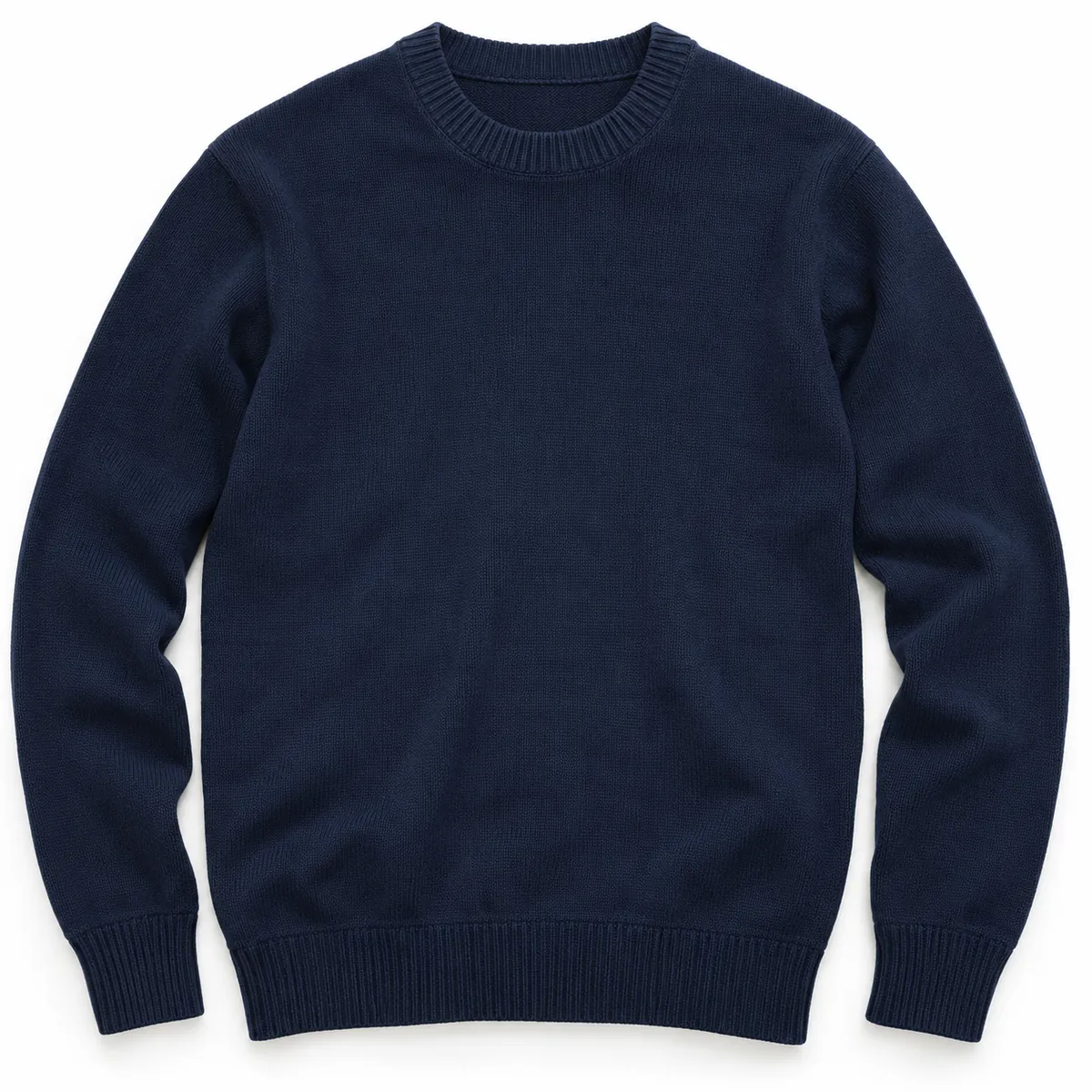
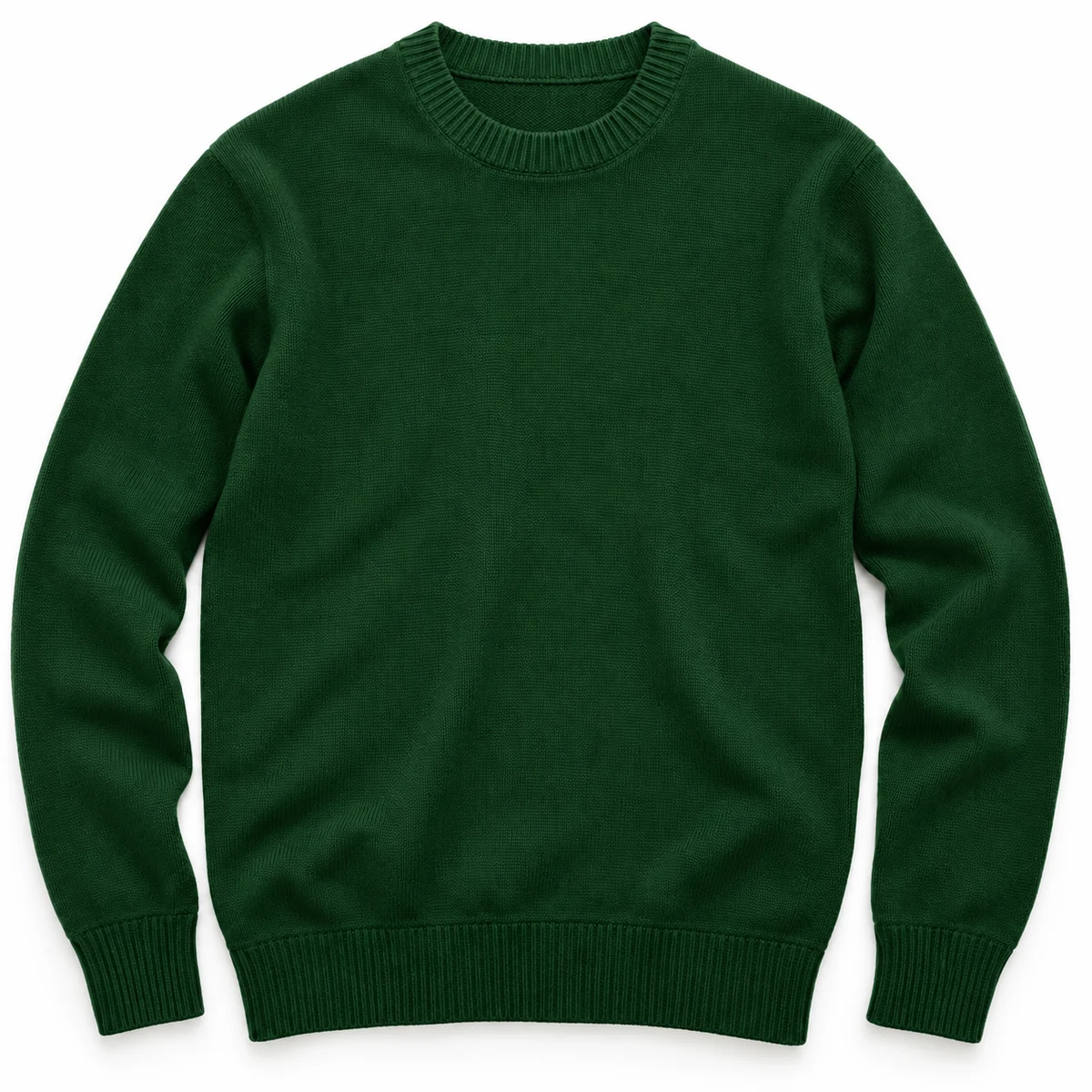
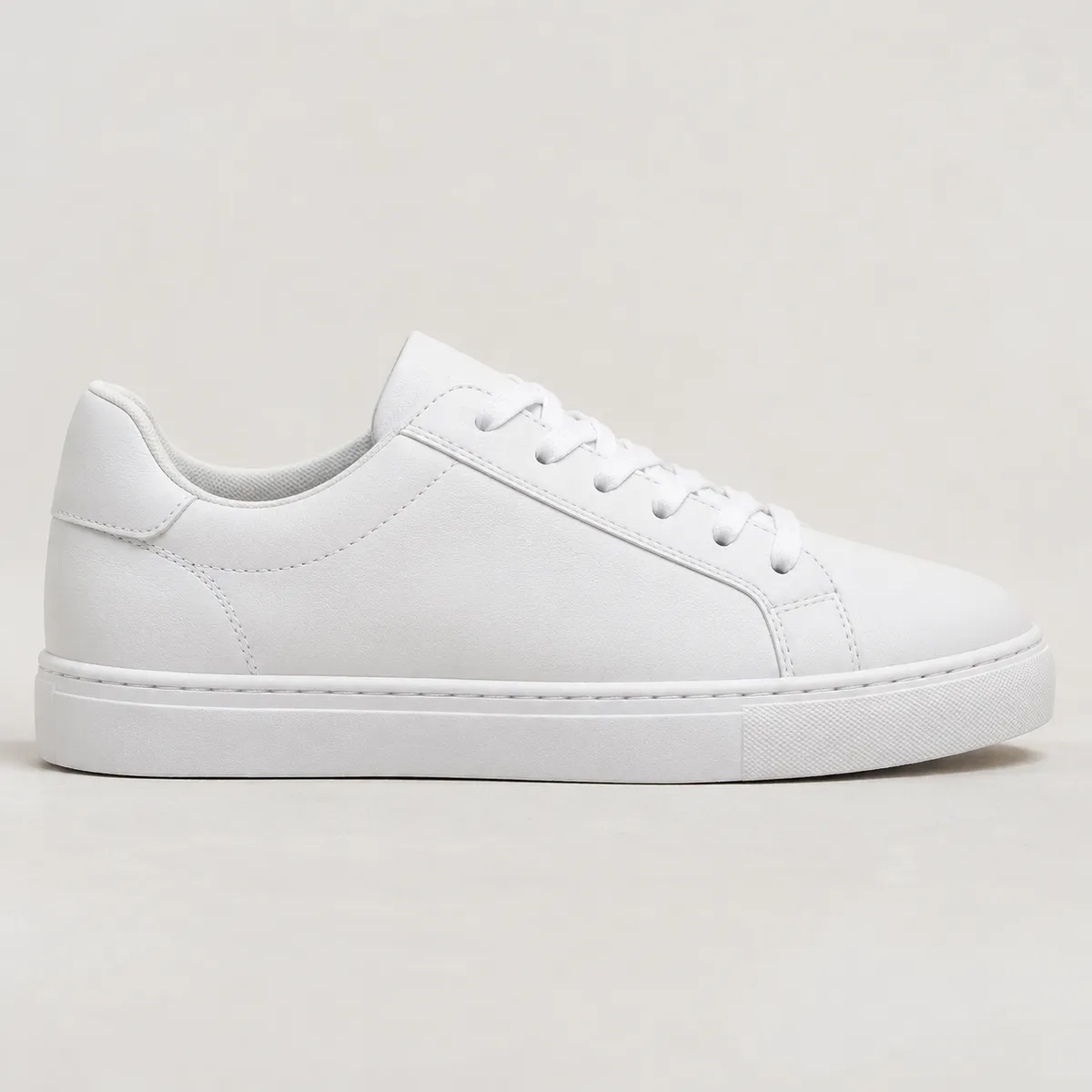
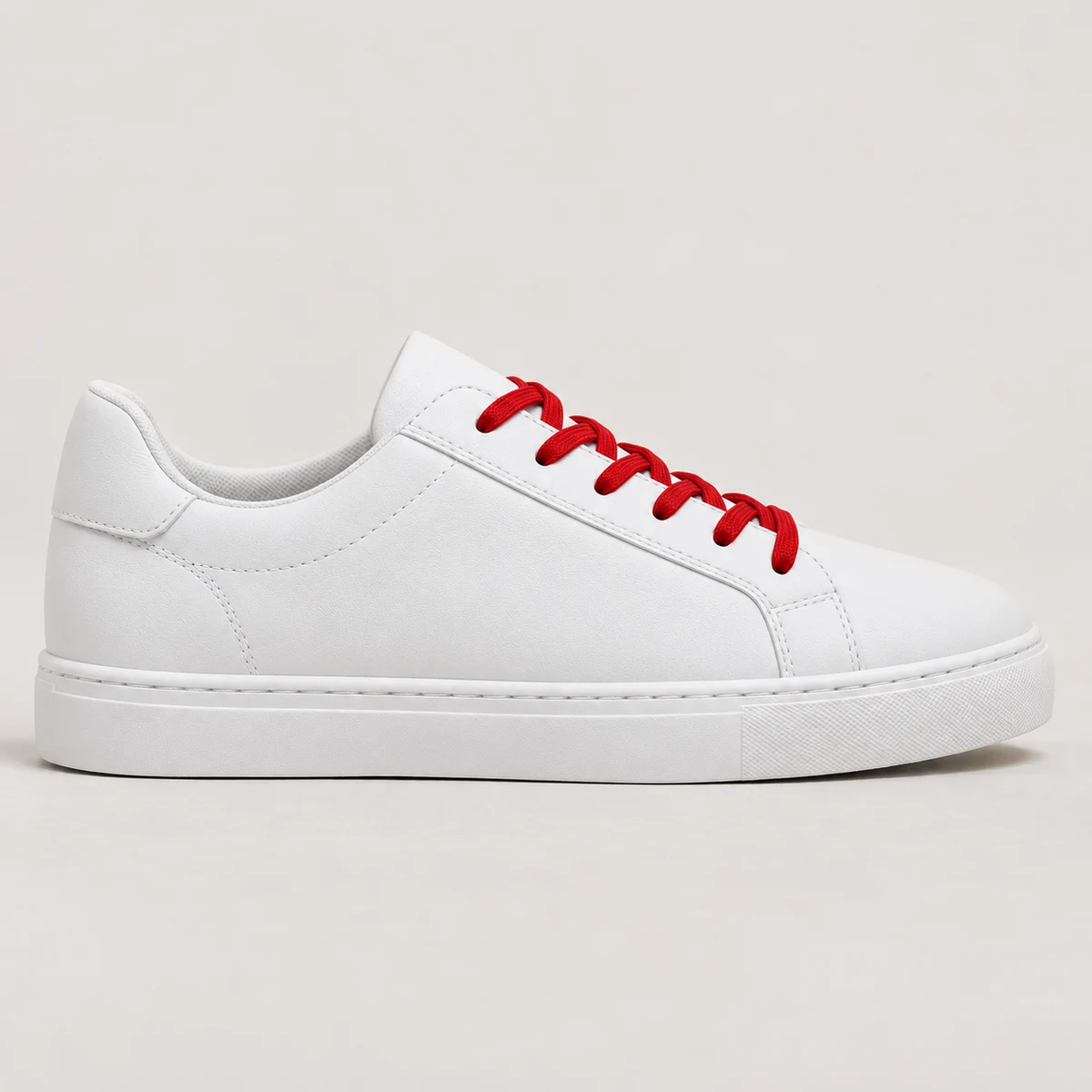
Как пользоваться инструментом «AI-редактирование по маске»
- Выберите изображение, на котором почти всё уже правильно
- Закрасьте кистью маску поверх области, которую нужно изменить
- Опишите правку, сгенерируйте и сравните выделенную область и окружение с оригиналом
Какие задачи решает «AI-редактирование по маске»
Правка по маске нужна, когда изображение почти готово, но требует локального изменения. Закрасьте область, которую хотите изменить, и опишите нужный результат. Не захватывайте детали, которые должны остаться точными, а затем сравните отредактированную область и окружающее изображение с оригиналом. Перед использованием в карточке проверьте текст на этикетке, фактуру ткани, швы, форму товара и освещение.
Инструкция работает лучше, если описывает нужный результат, а не процесс: «матовая белая поверхность», а не «сделай её матовой и поменяй цвет на белый». Модель реагирует на описание конечного состояния и ориентируется на окружающее изображение, чтобы согласовать результат на границе.
Что вы загружаете
- Исходное изображение
- Маска, нарисованная кистью поверх изменяемой области
- Инструкция обычными словами с описанием нужного результата
Что вы получаете
- Изображение, отредактированное по выделенной области и инструкции
- Результат для сравнения с оригиналом на точность товара
Типичные сценарии для «AI-редактирование по маске»
- Смена цвета или материала поверхности товара для фото вариантов
- Замена элементов фона в сцене без перегенерации
- Корректировка деталей этикетки или отделки на упаковке
- Исправление отдельных участков AI-фото товара
- Локальные вариации цвета или материала для разных SKU
- Правка реквизита и фактур поверхностей на лайфстайл-снимках товаров
AI-редактирование по маске: вопросы и ответы
Как отредактировать одну часть фото товара, не затрагивая остальное?
Аккуратно закрасьте маской область, которую нужно изменить, и опишите нужный результат, например: «убери временную складку, сохранив плетение хлопка». Работайте с одной областью за раз. Маска направляет локальную правку, но не гарантирует, что все остальные детали останутся идентичными. Сравните итог с оригиналом целиком, особенно текст, швы, фактуру и края товара.
Можно ли так сменить цвет товара для другого варианта без перегенерации?
Правка по маске позволяет попробовать смену цвета, не создавая новую композицию. Выделите нужную поверхность и опишите целевой цвет. Для реальной карточки товара сравните результат с фотографией или проверенным референсом именно этого варианта. Отклоняйте результаты, где изменились фурнитура, строчки, материал, форма или посторонние области: сгенерированный цвет сам по себе не подтверждает существование реального SKU.
Чем правка по маске отличается от ластика?
AI-ластик удаляет выделенный лишний объект и заполняет область с учётом окружения. Правку по маске используйте, когда хотите описать, чем должна стать выделенная область, — например, другой отделкой поверхности. Оба инструмента используют выделение, чтобы направлять правку. Проверяйте результат по исходнику, а не считайте, что окружающие детали товара точно не изменились.
Естественно ли сливается правка по краю маски?
Модель использует окружающее изображение как контекст, но качество перехода зависит от исходника, выделения и инструкции. Проверьте границу маски в полном разрешении на швы, повторяющуюся текстуру, сдвиги цвета и нарушенные отражения. Если граница заметна, попробуйте более точное выделение или меньшую правку и сохраните оригинал для сравнения.
Можно ли пользоваться «AI-редактирование по маске» бесплатно?
Попробовать «AI-редактирование по маске» можно на бесплатном тарифе KrafLayer, кредиты на котором регулярно пополняются. Каждый запуск расходует кредиты, а редактор показывает стоимость до начала работы. Чтобы загружать изображения и запускать правки, нужен бесплатный аккаунт. Актуальные кредиты по тарифам и стоимость правок указаны на странице цен.
Используйте инструмент в полном цикле работы с фото товаров
- Редактор фото товаров
Очищайте, восстанавливайте, увеличивайте и точечно редактируйте фото товаров. - Наборы фото товаров
Создавайте фото для карточек, детальные кадры и наборы изображений товара. - Фото товара на модели
Создавайте фото с моделью на основе референсов товара. - Лайфстайл-фото товаров
Размещайте товары на кухне, в ванной, гостиной и других реальных интерьерах без фотосессии. - Фото товаров на белом фоне
Превращайте любое фото товара в чистое главное фото на белом фоне. - Фото товаров по референсу
Используйте референсы конкурентов или бренда, чтобы задать стиль новых фото товара. - Фото товаров для Amazon
Готовьте главные и детальные фото для Amazon и проверяйте карточки. - Фото товаров для Shopify
Готовьте изображения для страниц товаров, коллекций и кампаний в Shopify. - Фото товаров для Etsy
Готовьте обложки карточек хендмейд-товаров, детальные кадры и лайфстайл-сцены.
Другие AI-инструменты для фото товаров
- AI-удаление фона
Вырезать фон изображения - AI-ластик
Удалить выбранные области - AI-апскейл изображений
Повысить разрешение - AI-восстановление фото
Обновить шумные или повреждённые фото - AI-замена фона
Создать новую сцену для товара - AI-правка по референсу
Изменить по образцу - AI-компоновка сцены
Разместить товары в готовой сцене - AI-генератор видео о товаре
Превращайте фото товаров в короткие видео для маркетплейсов