Точечное удаление объектов
AI-ластик — уберите с фото товара всё лишнее
Закрасьте кистью любую область, которую нужно убрать, — случайный реквизит, ценник, тень поперёк кадра, — и модель заполнит её с учётом окружающего изображения. Остальная часть фото останется точно такой же.
Примеры «до и после»
Примеры для иллюстрации созданы с помощью моделей GPT Image; ваш результат будет зависеть от исходного фото.
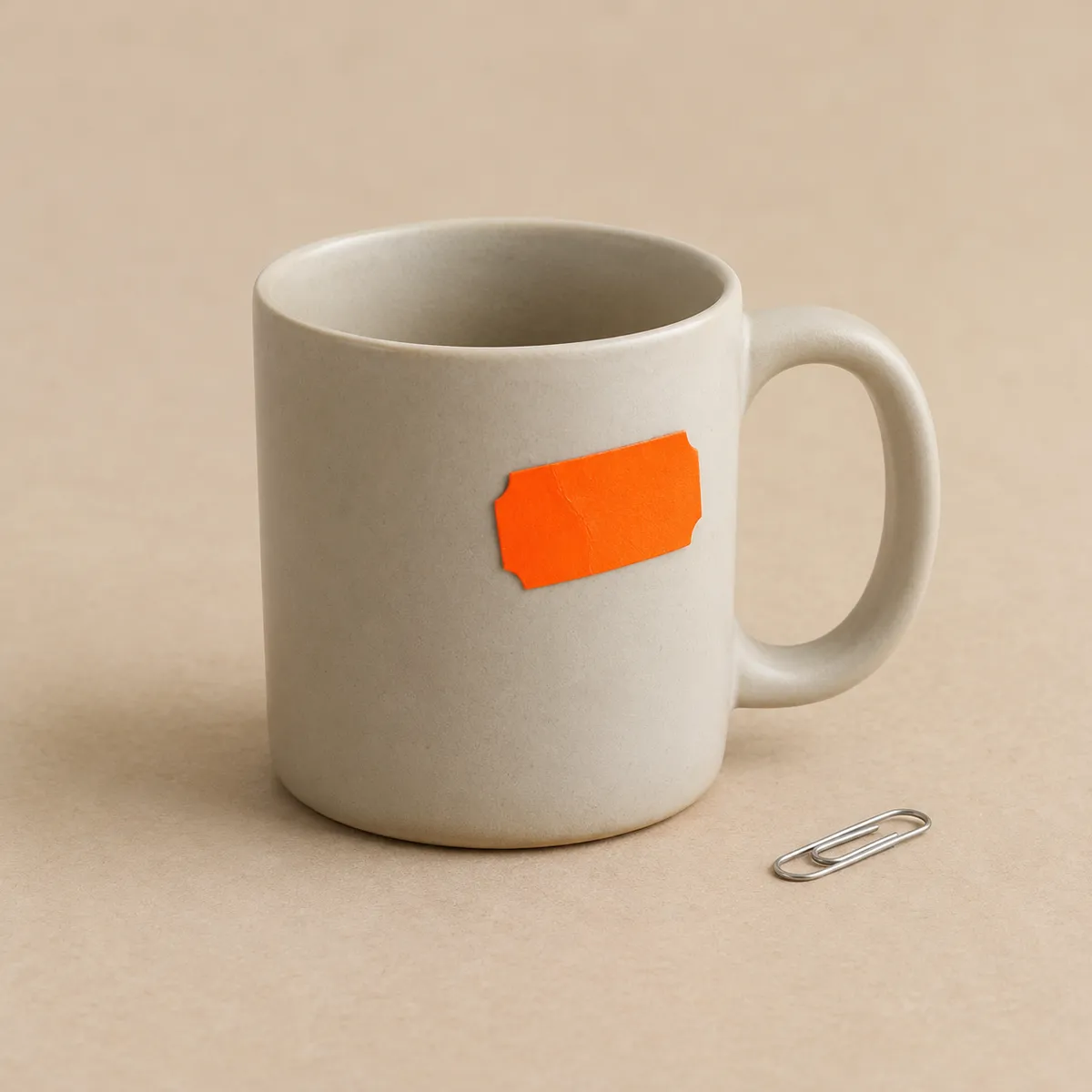
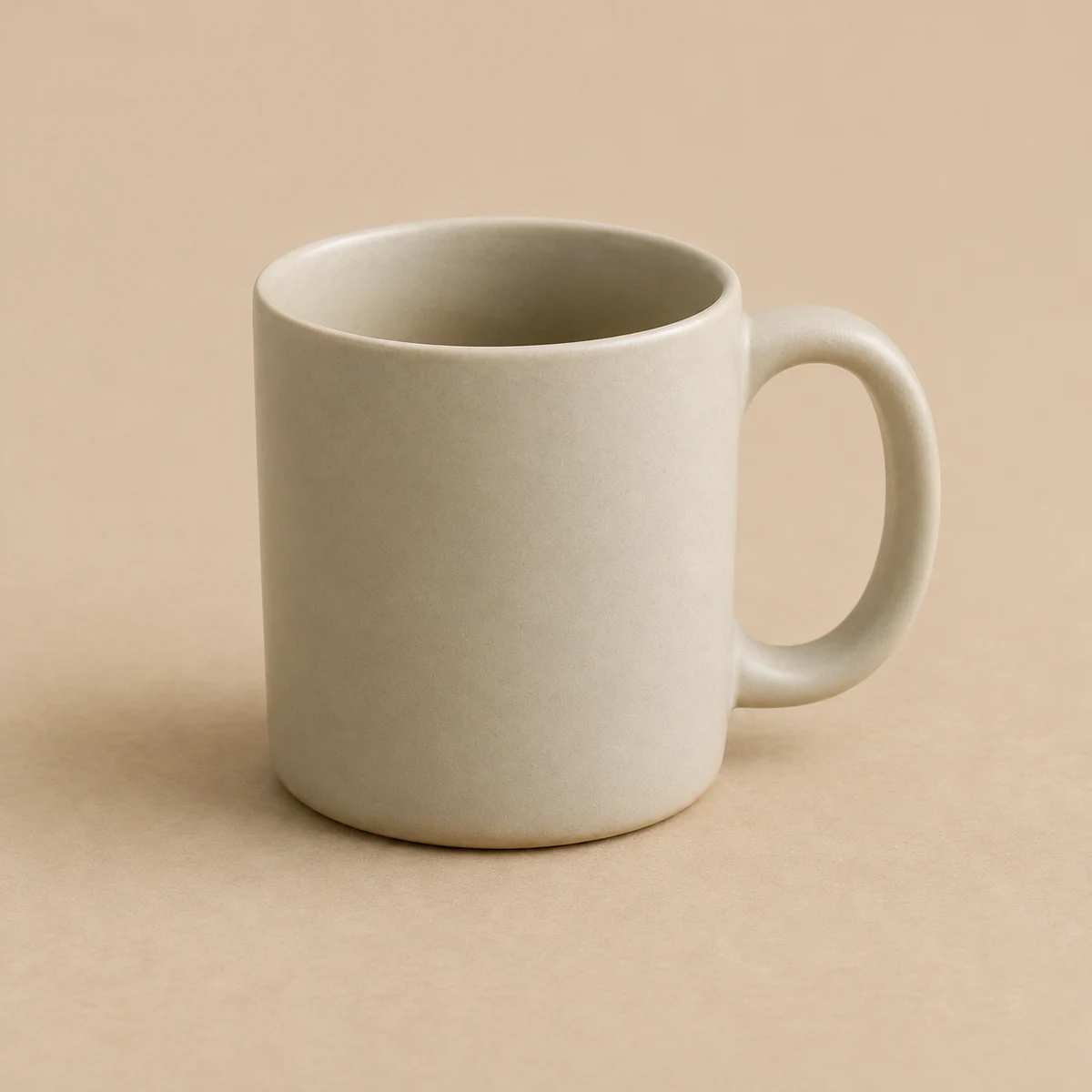
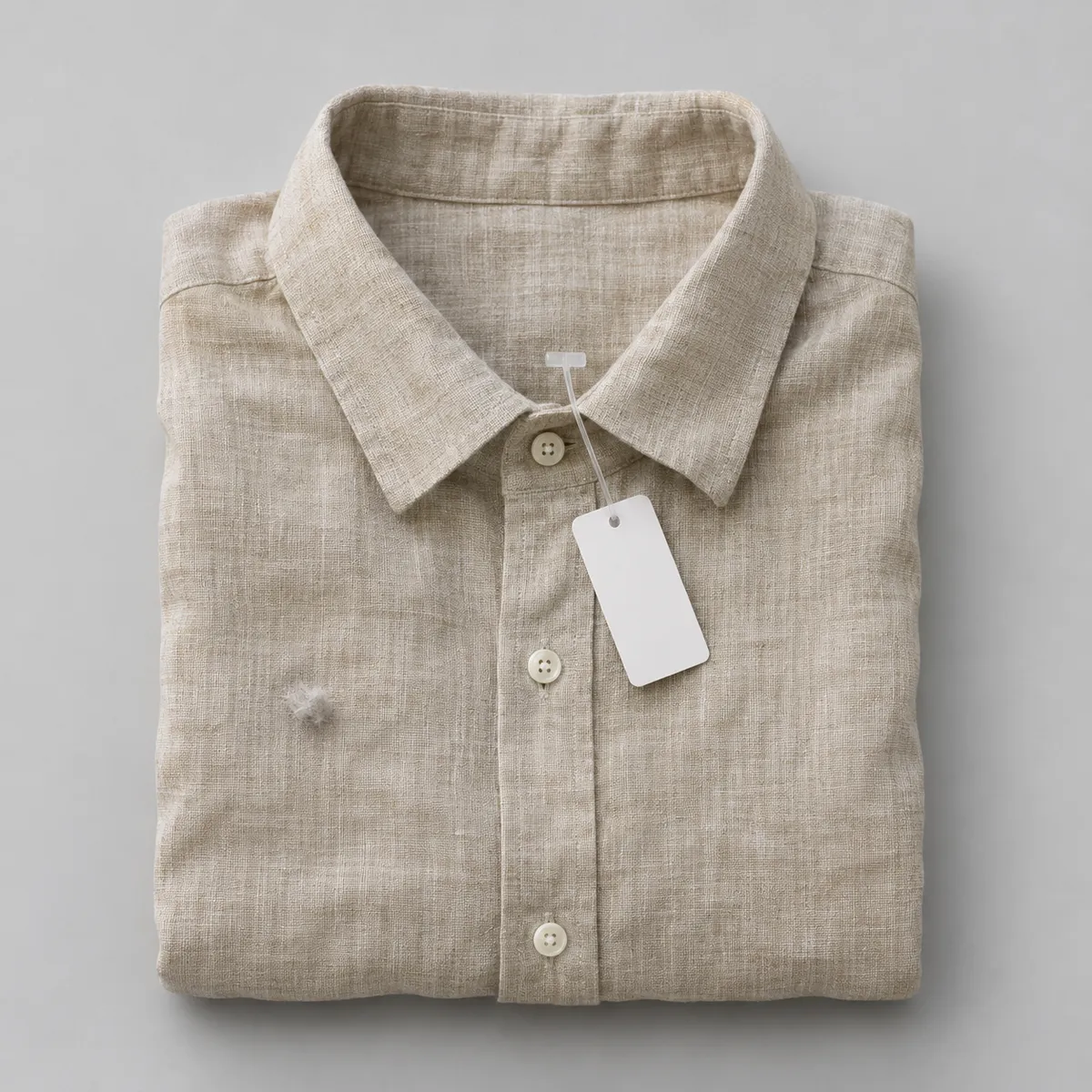
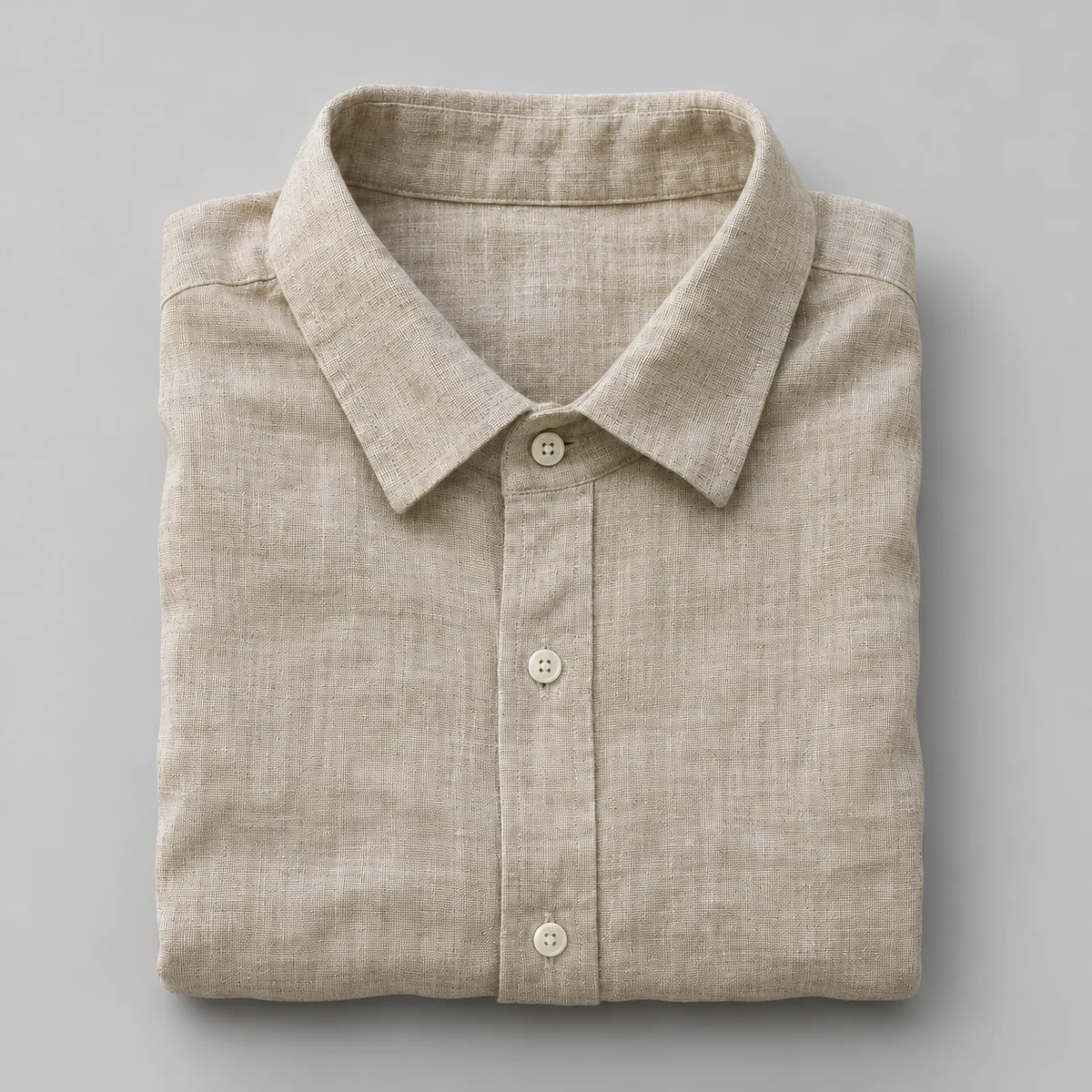
Как пользоваться инструментом «AI-ластик»
- Выберите фото товара, которое нужно очистить
- Закрасьте кистью удаляемую область, чтобы создать маску
- Запустите «Ластик» — модель заполнит область с учётом окружения
Какие задачи решает «AI-ластик»
Удаление объектов — это не то же самое, что удаление фона. Вы не отделяете объект, а работаете с одной конкретной областью на изображении, которое в целом пригодно. Реквизит, который забыли убрать перед съёмкой. Ценник на образце. Небольшая тень не в том углу фона. Инструмент «Ластик» использует специализированную модель удаления объектов: она получает маску области и заполняет её с учётом окружающих пикселей. Это практичный ответ на вопрос, как изменить отдельные элементы AI-изображения, не перегенерируя его целиком.
Качество заполнения зависит от того, что окружает область под маской. Чистый однородный фон — гладкие поверхности, плавные градиенты — даёт незаметное заполнение. Сложные узоры или мелкие детали товара у края маски могут потребовать второго прохода с более точным выделением.
Что вы загружаете
- Исходное изображение (JPEG, PNG или WebP)
- Маска, нарисованная кистью поверх удаляемой области
Что вы получаете
- Изображение, в котором область под маской заполнена с учётом окружения
- Окружающее содержимое без изменений
Типичные сценарии для «AI-ластик»
- Удаление реквизита и декораций с фото товаров после съёмки
- Удаление ценников и наклеек с образцов
- Исправление небольших теней, пылинок и артефактов объектива
- Удаление отвлекающих деталей на лайфстайл- и предметных снимках
- Очистка отдельных областей AI-изображений
- Подготовка фото товаров для маркетплейсов без пересъёмки
AI-ластик: вопросы и ответы
Можно ли удалить отдельные предметы с фото товара без пересъёмки?
Да. AI-ластик в KrafLayer создан, чтобы убирать выбранный предмет с фото товара без пересъёмки: модель заполняет область под маской с учётом окружающих пикселей. Закрасьте кистью ненужный элемент — случайный реквизит, ценник, тень в углу — и запустите «Ластик». Например, баночка, снятая с наклейкой со штрихкодом, возвращается чистой, а сама баночка, поверхность и свет остаются такими же, как на съёмке. Всё за пределами маски зафиксировано, поэтому никакая другая часть кадра не сдвинется. Кроме того, чем точнее маска повторяет край объекта, тем чище заполнение: у ластика остаётся больше окружающих деталей для восстановления. Селлеры Amazon и Shopify используют AI-ластик, чтобы почистить фото перед публикацией карточки, а не бронировать ещё одну студийную съёмку ради одного лишнего элемента.
Чем это отличается от удаления всего фона?
Удаление объектов и удаление фона решают разные задачи. «Удалить фон» в KrafLayer отделяет весь товар от всего, что за ним, и возвращает обтравку на прозрачном фоне. AI-ластик, наоборот, работает с одной закрашенной вами областью и заполняет её на основе окружающего изображения, сохраняя остальное фото. Например, лайфстайл-снимок товара с одним лишним предметом остаётся полностью пригодным — исчезает только этот предмет, а не фон. Используйте «Удалить фон», когда нужна чистая обтравка для фото на белом фоне. Выбирайте ластик, когда композиция уже удачная и нужно убрать один элемент. Кроме того, оба инструмента можно применять друг за другом в свободном режиме: сначала стереть лишнее, затем вырезать товар для карточки Amazon или Shopify.
Как изменить отдельные элементы AI-изображения, не перегенерируя его целиком?
Изменение одного элемента AI-изображения без полной перегенерации — это работа с маской, а не новая генерация. Закрасьте элемент маской и запустите AI-ластик KrafLayer, чтобы удалить его и заполнить область с учётом окружения. Если элемент нужно не убрать, а заменить, лучше подойдёт «Правка по маске»: она перерисовывает область под маской по текстовой инструкции. Например, убрать задвоенную пуговицу на сгенерированной куртке — задача для ластика, а сделать пуговицу серебряной — для правки по маске. Кроме того, оба инструмента фиксируют всё за пределами маски, поэтому остальная композиция не меняется. Так селлеры исправляют мелкие огрехи генерации, не тратя кредиты на полную перегенерацию. Вместе AI-ластик и правка по маске помогают довести AI-фото товаров до чистого вида в свободном режиме KrafLayer перед публикацией на Amazon или Shopify.
Что делать, если с первого раза заполнение выглядит неправильно?
Неудачное заполнение с первого прохода обычно связано с маской: уточните её и снова запустите AI-ластик KrafLayer. Качество заполнения зависит от того, что окружает область под маской, а небрежная маска поверх мелких деталей товара даёт модели менее надёжный контекст. Например, маска, заходящая на край ткани с узором, может размазать узор, а маска, плотно повторяющая край объекта, чисто восстанавливает поверхность. Кроме того, гладкие поверхности и плавные градиенты заполняются незаметнее, чем тонкие текстуры товара, поэтому сложный край может потребовать второго, более точного выделения. Подберите размер кисти, аккуратно обведите контур объекта и запустите снова. Двух внимательных проходов в свободном режиме KrafLayer хватает для большинства сложных случаев — селлеры Amazon и Shopify могут закончить фото товара без пересъёмки и ручной ретуши в сторонних программах.
Можно ли пользоваться «AI-ластик» бесплатно?
Попробовать «AI-ластик» можно на бесплатном тарифе KrafLayer, кредиты на котором регулярно пополняются. Каждый запуск расходует кредиты, а редактор показывает стоимость до начала работы. Чтобы загружать изображения и запускать правки, нужен бесплатный аккаунт. Актуальные кредиты по тарифам и стоимость правок указаны на странице цен.
Используйте инструмент в полном цикле работы с фото товаров
- Редактор фото товаров
Очищайте, восстанавливайте, увеличивайте и точечно редактируйте фото товаров. - Наборы фото товаров
Создавайте фото для карточек, детальные кадры и наборы изображений товара. - Фото товара на модели
Создавайте фото с моделью на основе референсов товара. - Лайфстайл-фото товаров
Размещайте товары на кухне, в ванной, гостиной и других реальных интерьерах без фотосессии. - Фото товаров на белом фоне
Превращайте любое фото товара в чистое главное фото на белом фоне. - Фото товаров по референсу
Используйте референсы конкурентов или бренда, чтобы задать стиль новых фото товара. - Фото товаров для Amazon
Готовьте главные и детальные фото для Amazon и проверяйте карточки. - Фото товаров для Shopify
Готовьте изображения для страниц товаров, коллекций и кампаний в Shopify. - Фото товаров для Etsy
Готовьте обложки карточек хендмейд-товаров, детальные кадры и лайфстайл-сцены.
Другие AI-инструменты для фото товаров
- AI-удаление фона
Вырезать фон изображения - AI-апскейл изображений
Повысить разрешение - AI-восстановление фото
Обновить шумные или повреждённые фото - AI-замена фона
Создать новую сцену для товара - AI-редактирование по маске
Изменить только выбранную область - AI-правка по референсу
Изменить по образцу - AI-компоновка сцены
Разместить товары в готовой сцене - AI-генератор видео о товаре
Превращайте фото товаров в короткие видео для маркетплейсов