Prompt ile yerel değiştirme
AI Maskeli Düzenleme — Ürün Görselleri için Hassas Bölge Düzenleme
Değiştirmek istediğiniz alanın üzerine maske çizin ve değişikliği düz metinle tarif edin. Dar bir seçim kullanın, ardından yayınlamadan önce ürün detaylarını, kumaş dokusunu ve çevredeki görseli orijinalle karşılaştırın.
Önce ve sonra örnekleri
GPT Image modelleriyle hazırlanmış örnek görsellerdir; sonucunuz kaynak fotoğrafa göre değişiklik gösterir.
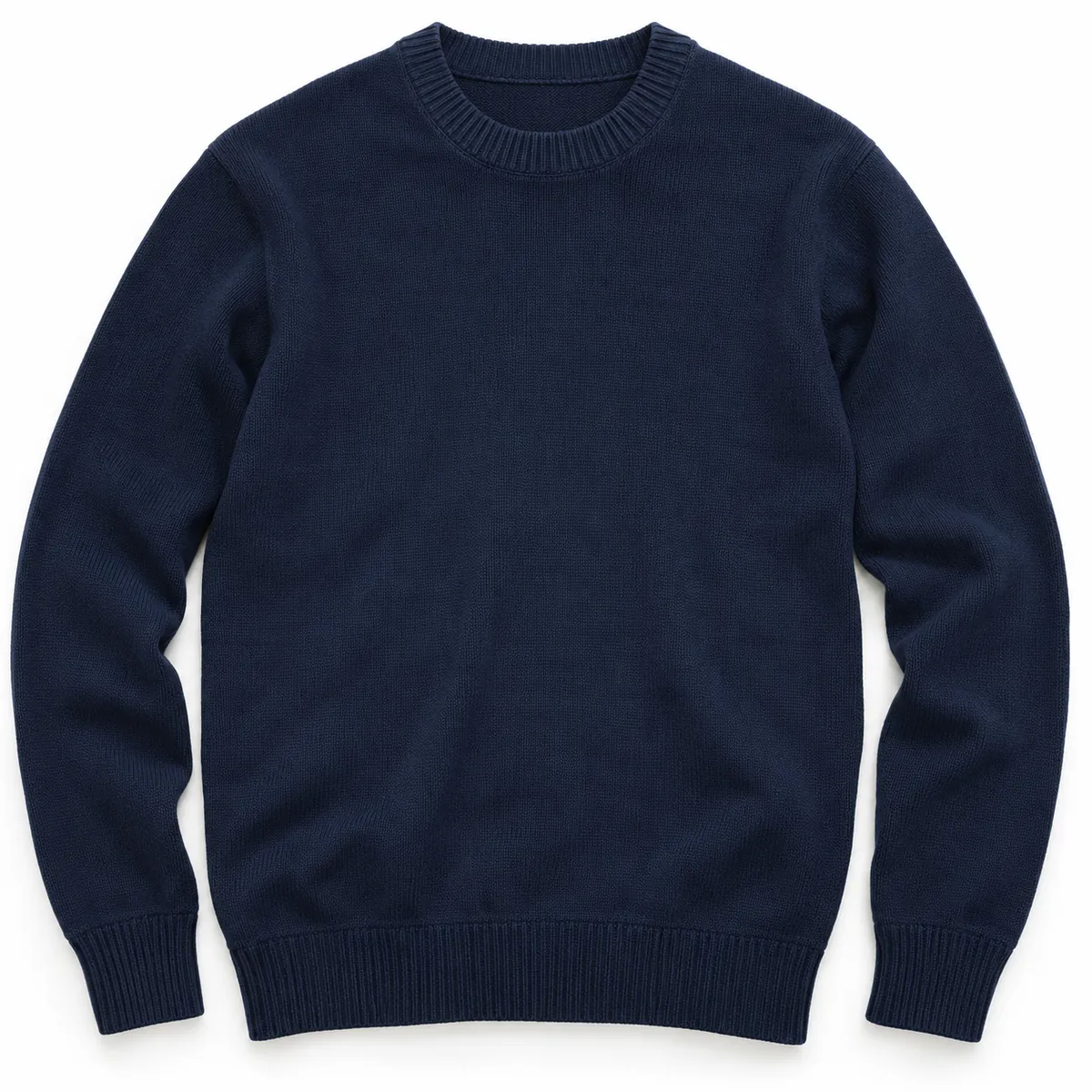
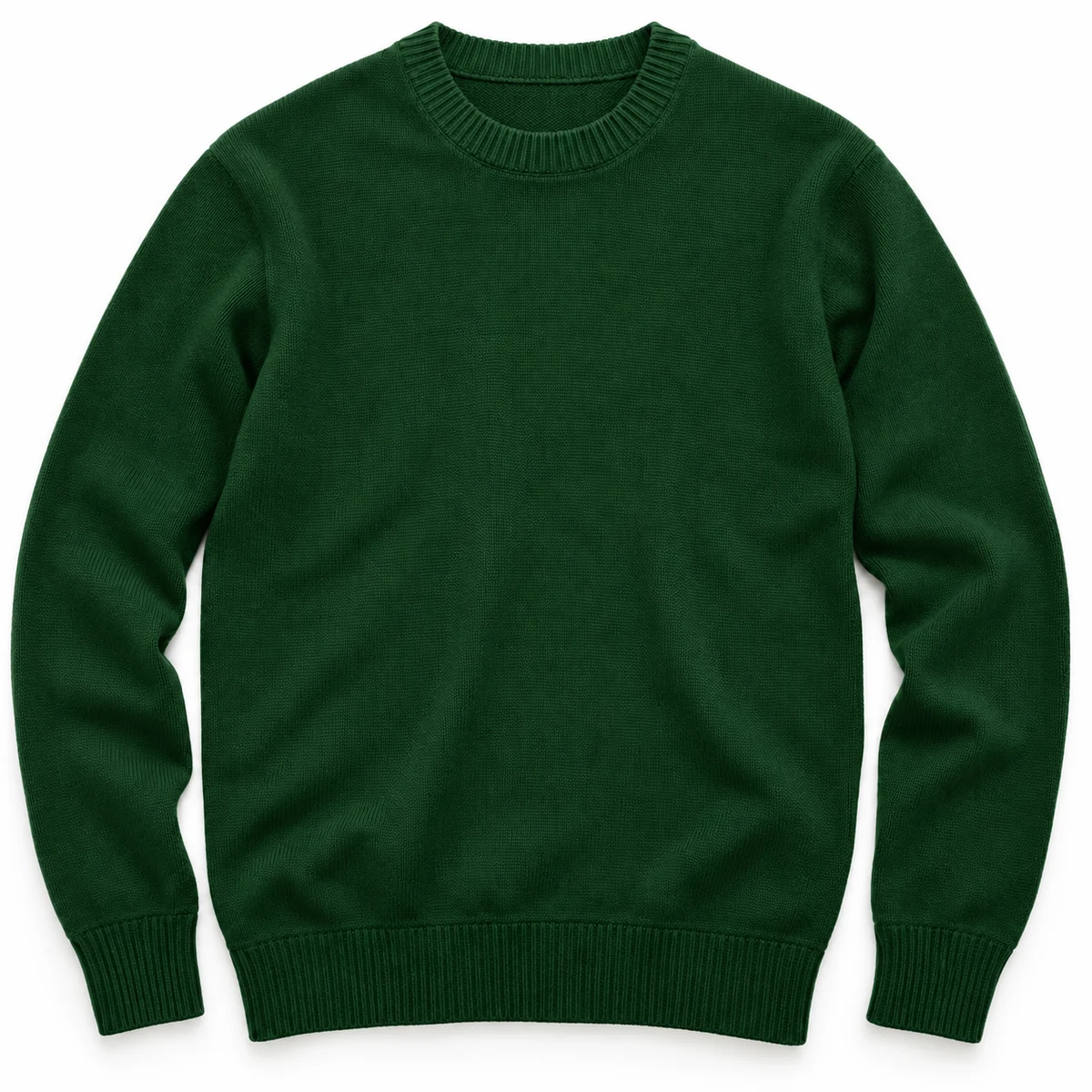
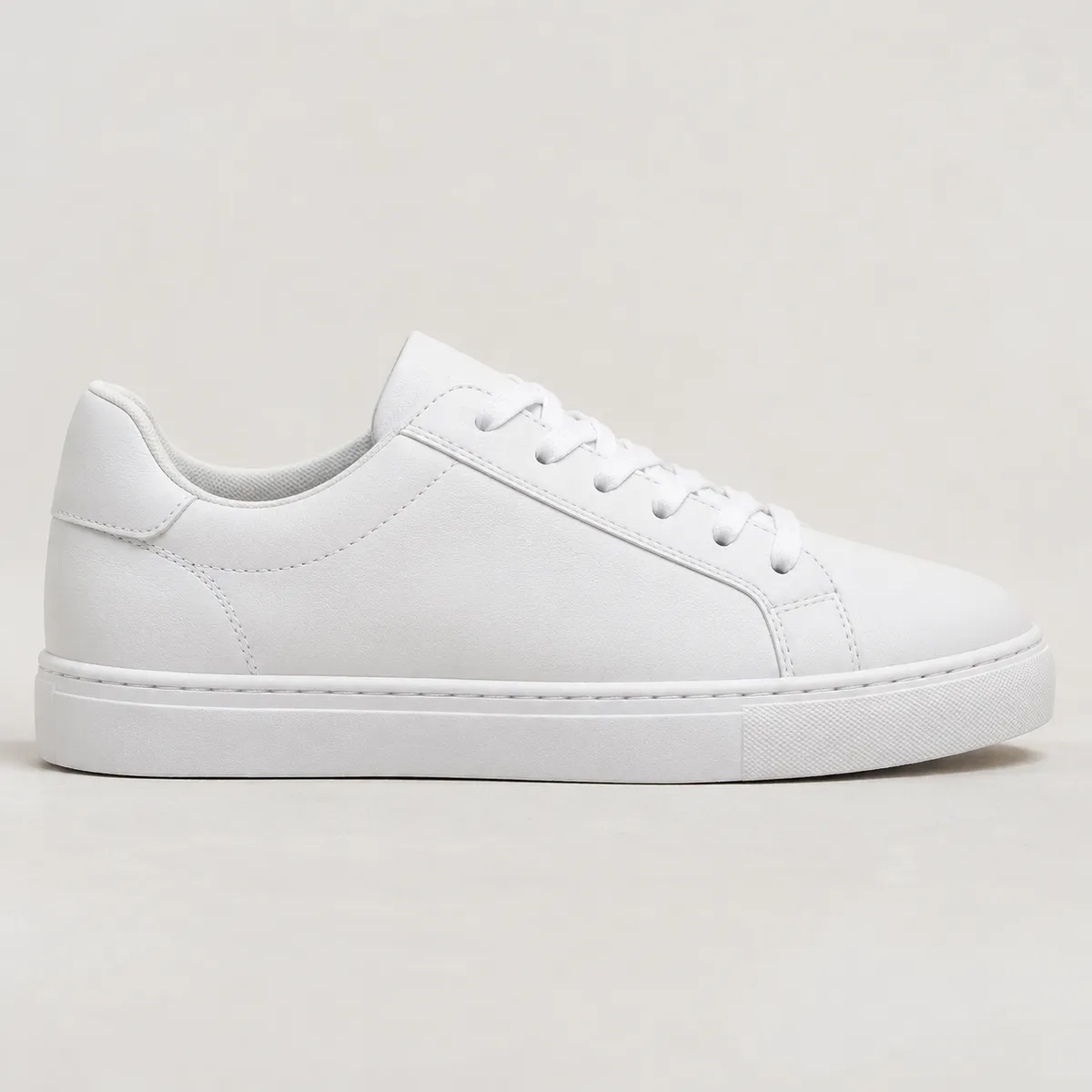
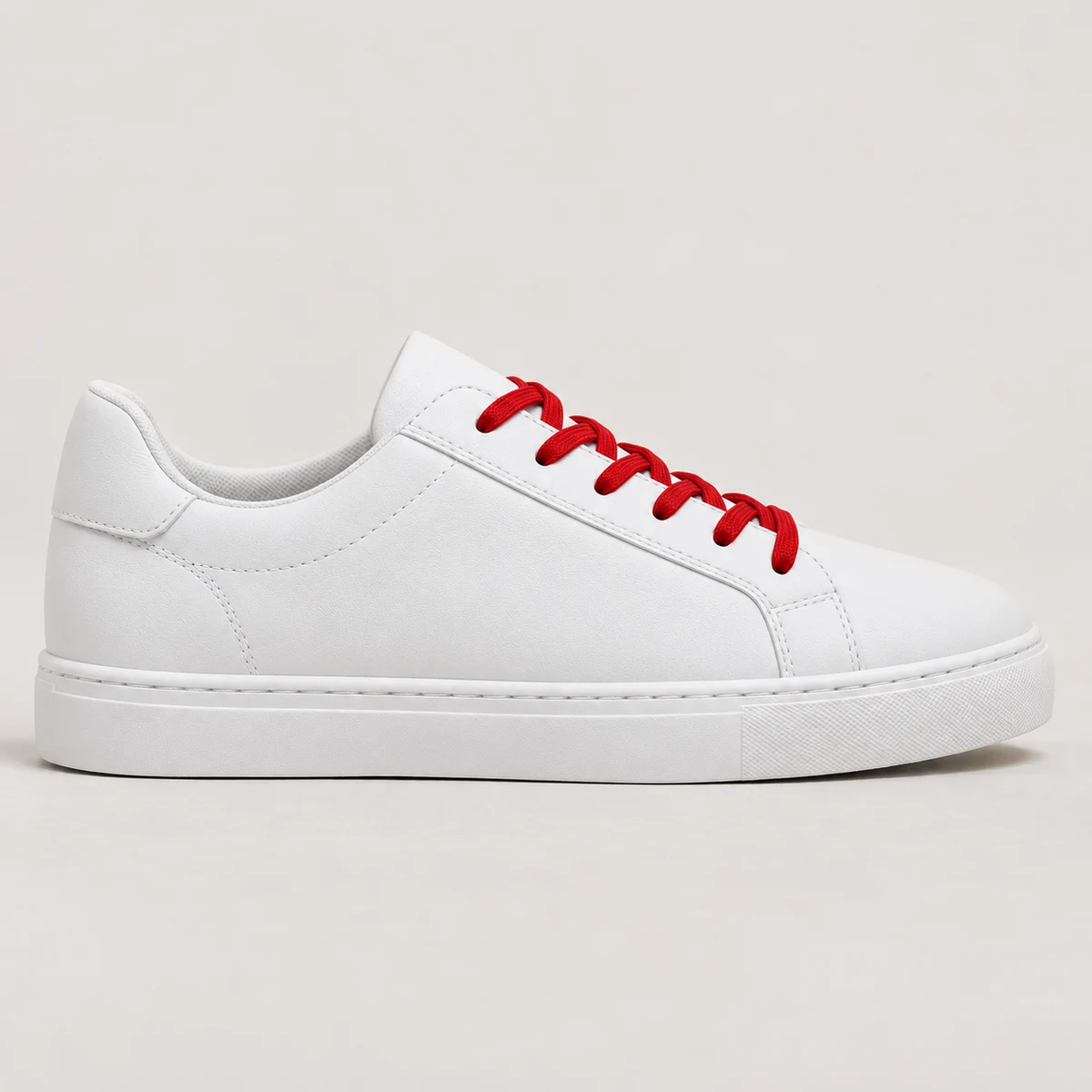
AI Maskeli Düzenleme nasıl kullanılır
- İçeriğin büyük kısmının zaten doğru olduğu bir görsel seçin
- Fırça aracıyla değiştirmek istediğiniz belirli alanın üzerine maske çizin
- Düzenlemeyi tarif edin, oluşturun ve seçili bölgeyi ve çevredeki görseli orijinalle karşılaştırın
AI Maskeli Düzenleme hangi sorunu çözer
Maskeli Düzenleme, büyük ölçüde doğru olan ancak bölgesel bir değişikliğe ihtiyaç duyan görseller içindir. Değiştirmek istediğiniz alanı boyayın ve istediğiniz sonucu tarif edin. Seçimi doğru kalması gereken detaylardan uzak tutun, ardından düzenlenen bölgeyi ve çevredeki görseli orijinalle karşılaştırın. Çıktıyı bir listelemede kullanmadan önce etiket yazılarını, kumaş dokusunu, dikişleri, ürün biçimini ve ışığı kontrol edin.
Talimat, bir süreci değil istenen sonucu tarif ettiğinde en iyi sonucu verir — ‘mat yap ve beyaza çevir’ yerine ‘mat beyaz yüzey’ gibi. Model, son durumu anlatan betimleyici ifadelere yanıt verir ve sınırda bunu nasıl uyumlu hâle getireceğine karar vermek için çevredeki görseli kullanır.
Ne yüklüyorsunuz
- Kaynak görsel
- Değiştirilecek belirli bölgenin üzerine fırçayla çizilmiş maske
- İstenen sonucu tarif eden düz metin talimatı
Ne elde ediyorsunuz
- Seçilen bölge ve talimata göre düzenlenmiş görsel
- Ürün doğruluğu için orijinalle karşılaştırılacak bir sonuç
AI Maskeli Düzenleme için yaygın kullanım alanları
- Varyant fotoğrafları için ürün yüzeyi renklerini veya malzemelerini değiştirme
- Bir sahnedeki arka plan öğelerini yeniden oluşturmadan değiştirme
- Ürün ambalajındaki etiket detaylarını veya yüzey kaplamalarını ayarlama
- AI ile oluşturulmuş bir ürün görselinin belirli alanlarını düzeltme
- E-ticaret SKU'ları için bölgesel renk veya malzeme varyasyonları oluşturma
- Yaşam tarzı ürün çekimlerindeki aksesuarları veya yüzey dokularını düzenleme
AI Maskeli Düzenleme SSS
Bir ürün görselinin yalnızca belirli bir kısmını, geri kalanını etkilemeden nasıl düzenlerim?
Değiştirmek istediğiniz alanın üzerine dar bir maske çizin ve istediğiniz sonucu tarif edin; örneğin ‘pamuk dokusunu koruyarak geçici kırışıklığı azalt.’ Her seferinde tek bir alan üzerinde çalışın. Maske bölgesel bir düzenlemeyi yönlendirir ancak diğer tüm detayların birebir aynı kalacağını garanti etmez. Tüm çıktıyı, özellikle yazıları, dikişleri, dokuyu ve ürün kenarlarını orijinalle karşılaştırın.
Bunu, yeniden oluşturmadan bir varyant için ürün rengini değiştirmekte kullanabilir miyim?
Yeni bir kompozisyona başlamadan renk değişikliğini denemek için maskeli düzenleme kullanabilirsiniz. İlgili yüzeyi seçin ve hedef rengi tarif edin. Gerçek bir ürün listelemesi için sonucu, o gerçek varyantın bir fotoğrafıyla veya doğrulanmış referansıyla karşılaştırın. Metal aksamda, dikişlerde, malzemede, biçimde veya ilgisiz alanlarda oluşan değişiklikleri reddedin; yalnızca AI ile oluşturulmuş bir renk, gerçek bir SKU'nun kanıtı değildir.
Maskeli Düzenleme ile Sil arasındaki fark nedir?
Seçilen dikkat dağıtıcı bir öğeyi kaldırıp alanı çevredeki bağlamla doldurmak için Nesne Silici'yi kullanın. Seçili alanın neye dönüşmesi gerektiğini — örneğin farklı bir yüzey kaplaması — tarif etmek istediğinizde Maskeli Düzenleme'yi kullanın. Her ikisi de düzenlemeyi yönlendirmek için bir seçim kullanır. Çevredeki ürün detaylarının değişmediğini varsaymak yerine sonucu kaynakla karşılaştırarak inceleyin.
Düzenleme, maskenin kenarında doğal bir şekilde kaynaşır mı?
Model çevredeki görseli bağlam olarak kullanır, ancak kaynaşma kalitesi kaynağa, seçime ve talimata göre değişir. Maske sınırını tam çözünürlükte; ek yerleri, tekrarlanan dokular, renk kaymaları ve bozuk yansımalar açısından inceleyin. Sınır görünüyorsa daha dar bir seçim veya daha küçük bir düzenleme deneyin ve karşılaştırma için orijinali saklayın.
AI Maskeli Düzenleme ücretsiz mi?
AI Maskeli Düzenleme aracını, düzenli kredi yenilemesi içeren KrafLayer ücretsiz planıyla deneyebilirsiniz. Her çalıştırma kredi kullanır ve düzenleyici, başlamadan önce maliyeti gösterir. Görsel yüklemek ve düzenleme yapmak için ücretsiz bir hesaba ihtiyacınız var. Güncel plan kredileri ve düzenleme maliyetleri fiyatlandırma sayfasında listelenir.
Bu aracı eksiksiz bir ürün fotoğrafı iş akışı içinde kullanın
- Ürün fotoğrafı düzenleyici
E-ticaret ürün fotoğraflarını temizleyin, onarın, büyütün ve bölgesel olarak düzenleyin. - Ürün görseli setleri
Listeleme görselleri, detay görselleri ve ürün görseli setleri oluşturun. - Mankende ürün fotoğrafları
Ürün referanslarından mankenli e-ticaret fotoğrafları oluşturun. - Yaşam tarzı ürün fotoğrafları
Fotoğraf çekimine gerek kalmadan ürünleri mutfak, banyo, oturma odası ve diğer gerçek sahnelerde sergileyin. - Beyaz arka planlı ürün fotoğrafları
Herhangi bir ürün fotoğrafını temiz, beyaz arka planlı bir ana görsele dönüştürün. - Referans stilli ürün görselleri
Ürününüzün yeni görsellerini yönlendirmek için rakip veya marka referanslarını kullanın. - Amazon ürün fotoğrafları
Amazon ana görsellerini, detay görsellerini ve listeleme kontrollerini hazırlayın. - Shopify ürün görselleri
Shopify için ürün sayfası, koleksiyon ve kampanya görselleri hazırlayın. - Etsy ürün fotoğrafları
El yapımı ürün listelemeleri için küçük resimler, detay çekimleri ve yaşam tarzı bağlamı hazırlayın.
Ürün fotoğrafları için diğer AI araçları
- AI Arka Plan Kaldırıcı
Görsel arka planlarını kaldırın - AI Nesne Silici
Seçili görsel alanlarını kaldırın - AI Görsel Büyütücü
Görsel çözünürlüğünü artırın - AI Görsel Onarma
Gürültülü veya bozulmuş görselleri yenileyin - AI Arka Plan Değiştirici
Yeni bir ürün sahnesi oluşturun - AI Referanslı Düzenleme
Referans görselle dönüştürün - AI Sahne Oluşturma
Ürünleri hazır bir sahneye yerleştirin - AI ürün videosu oluşturucu
Ürün görsellerini kısa e-ticaret videolarına dönüştürün