Hedefli nesne kaldırma
AI Nesne Silici — Ürün Fotoğraflarından İstediğinizi Kaldırın
Kaldırılmasını istediğiniz herhangi bir bölgenin üzerini boyayın — unutulmuş bir aksesuar, bir fiyat etiketi, kareyi kesen bir gölge — model bu alanı çevredeki görselden aldığı bağlamla doldursun. Fotoğrafın geri kalanı olduğu gibi kalır.
Önce ve sonra örnekleri
GPT Image modelleriyle hazırlanmış örnek görsellerdir; sonucunuz kaynak fotoğrafa göre değişiklik gösterir.
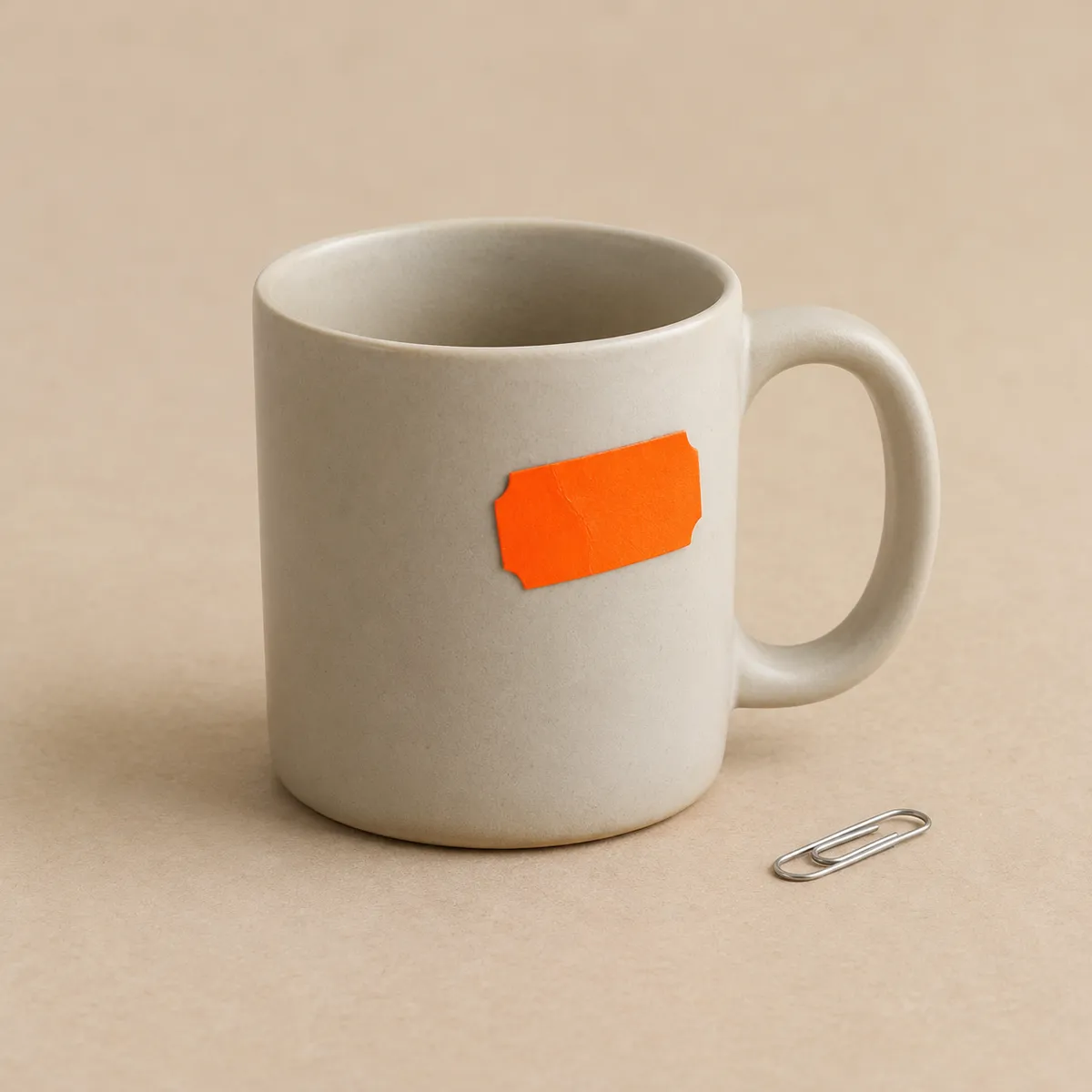
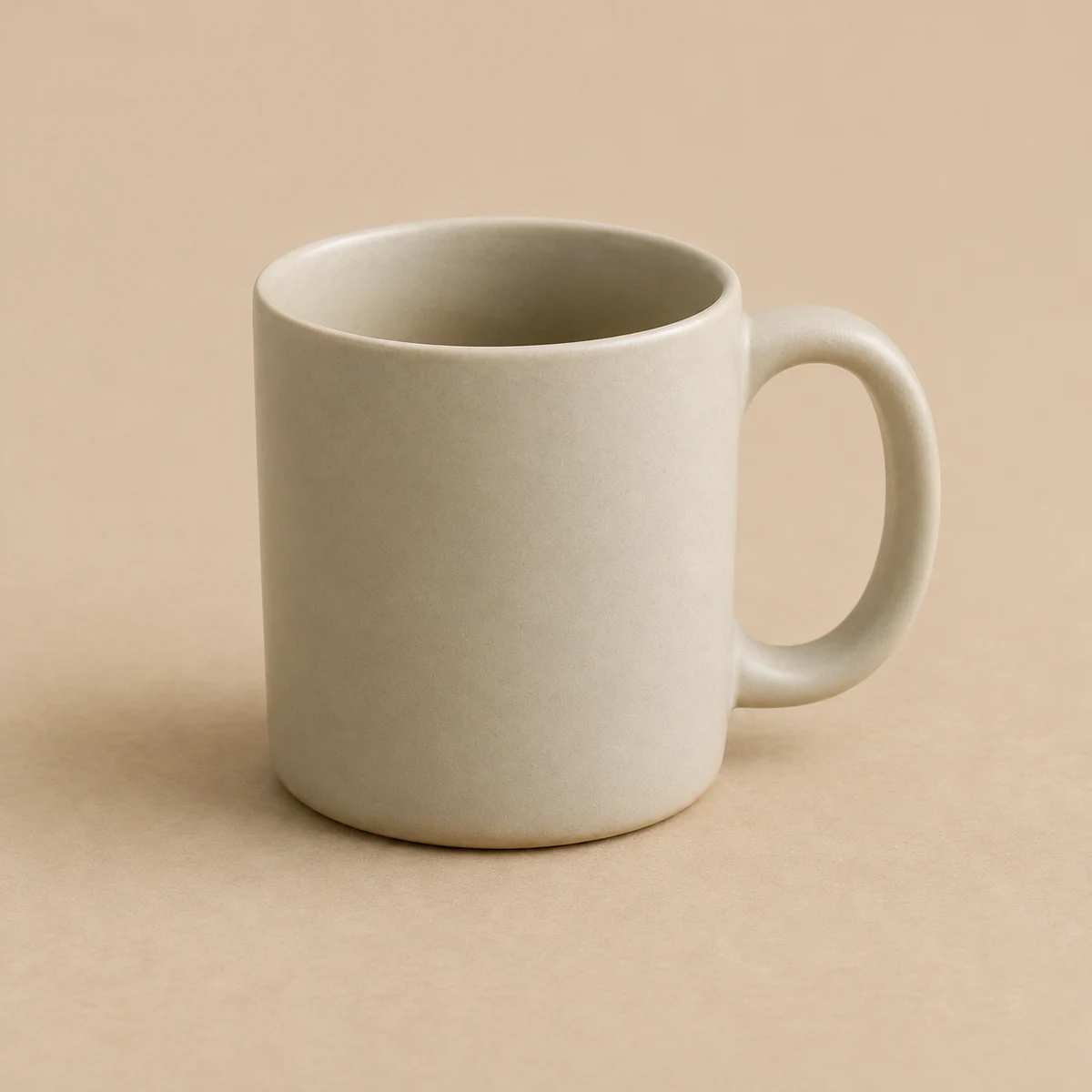
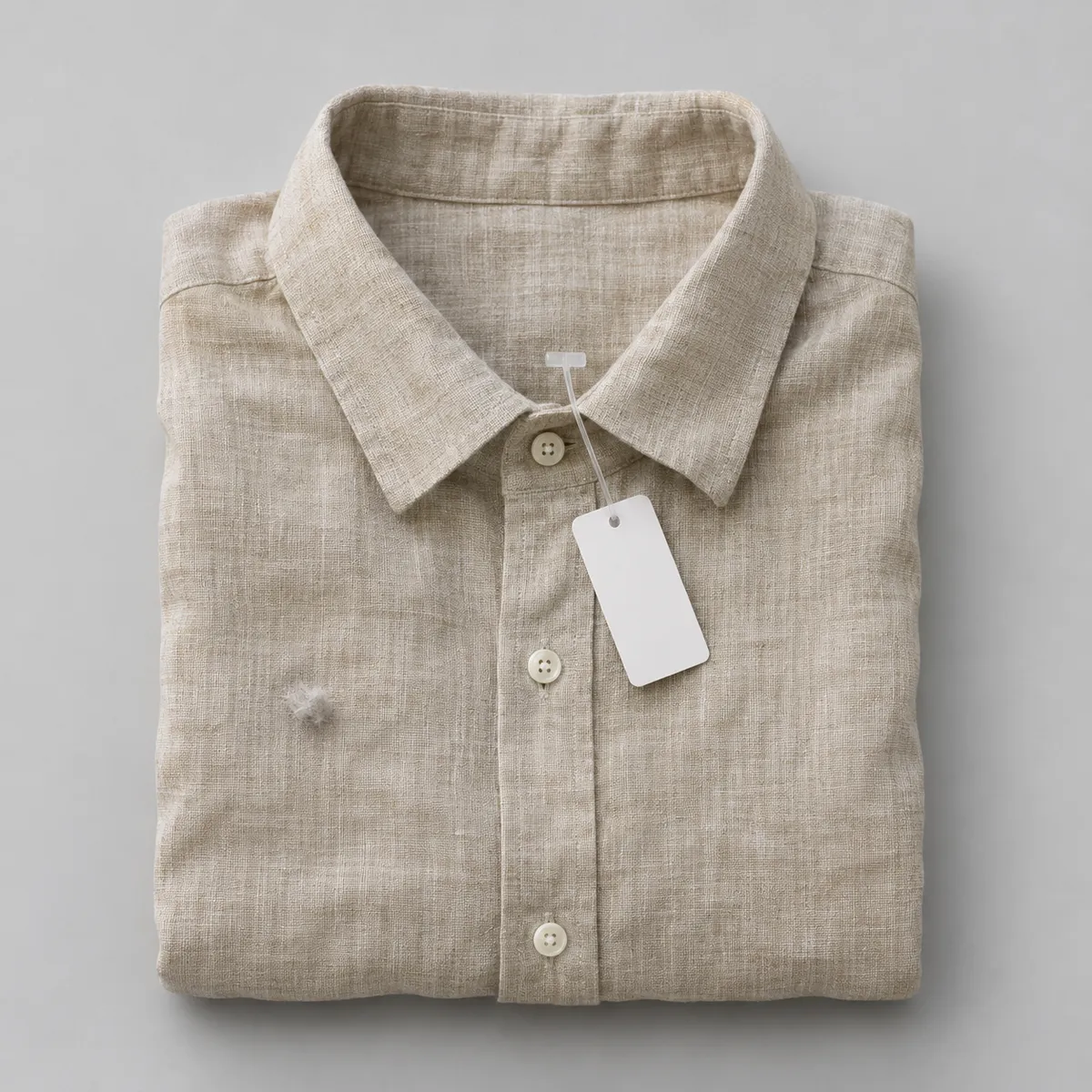
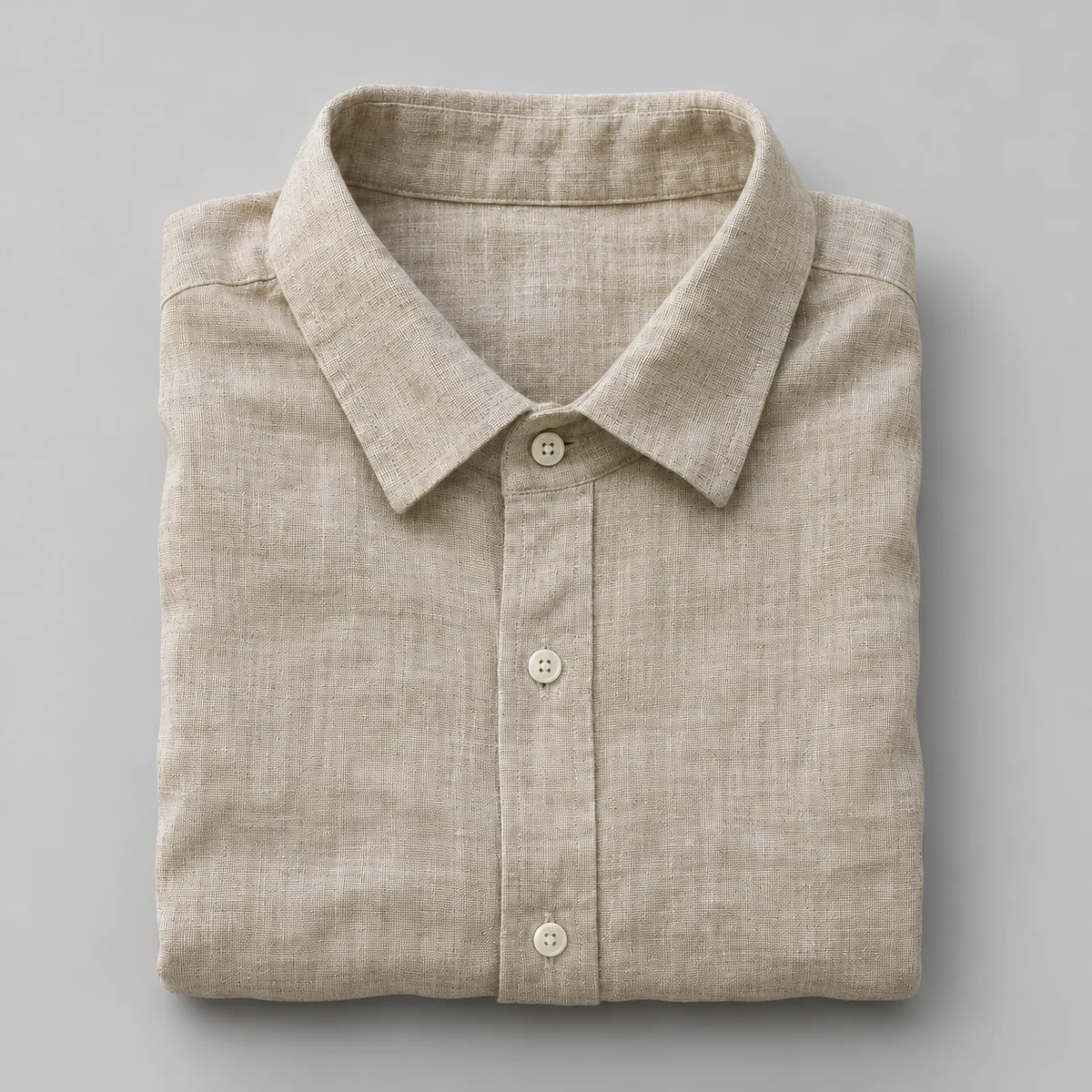
AI Nesne Silici nasıl kullanılır
- Temizlemek istediğiniz bir ürün görseli seçin
- Fırça aracıyla kaldırılacak alanın üzerine maske çizin
- Sil'i çalıştırın — model bölgeyi çevredeki içerikle doldurur
AI Nesne Silici hangi sorunu çözer
Nesne kaldırma, arka plan kaldırmadan farklı bir sorundur. Bir nesneyi ayırmıyorsunuz; aksi hâlde kullanılabilir olan bir görsel içindeki belirli bir bölgeyi hedefliyorsunuz. Çekimden önce kaldırılmamış bir aksesuar. Numune üzerindeki bir fiyat etiketi. Ürün arka planının yanlış köşesine düşen küçük bir gölge. Silme aracı, kaldırılacak alanın maskesini alan ve bölgeyi çevredeki piksellerin bağlamıyla dolduran özel bir nesne kaldırma modeli kullanır. AI görselindeki belirli öğeleri, görselin tamamını yeniden oluşturmadan nasıl değiştireceğiniz sorusunun pratik yanıtıdır.
Doldurma kalitesi, maskeli alanın çevresine bağlıdır. Temiz ve tutarlı arka planlar — düz yüzeyler, yumuşak geçişler — kusursuz dolgular üretir. Maske kenarındaki karmaşık desenler veya ince ürün detayları, daha hassas bir seçimle ikinci bir geçiş gerektirebilir.
Ne yüklüyorsunuz
- Kaynak görsel (JPEG, PNG veya WebP)
- Kaldırılacak alanın üzerine fırçayla çizilmiş maske
Ne elde ediyorsunuz
- Maskeli bölgesi çevre bağlamıyla doldurulmuş görsel
- Çevredeki içerik değişmeden kalır
AI Nesne Silici için yaygın kullanım alanları
- Çekim sonrasında ürün fotoğraflarından aksesuar ve dekor öğelerini kaldırma
- Numune ürünlerdeki fiyat etiketlerini veya etiketleri temizleme
- Küçük gölgeleri, toz izlerini veya lens kusurlarını düzeltme
- Yaşam tarzı ve e-ticaret çekimlerinden dikkat dağıtan arka plan öğelerini kaldırma
- AI ile oluşturulan görsellerin belirli alanlarını temizleme
- Ürün görsellerini yeniden çekim yapmadan pazaryeri listelemesine hazırlama
AI Nesne Silici SSS
Yeniden çekim yapmadan bir ürün fotoğrafından belirli nesneleri silebilir miyim?
Evet. KrafLayer AI Nesne Silici, model maskeli alanı çevredeki piksellerin bağlamıyla doldurduğu için, seçilen bir nesneyi ürün fotoğrafından yeniden çekim yapmadan kaldırmak üzere tasarlanmıştır. İstenmeyen öğenin — unutulmuş bir aksesuar, bir fiyat etiketi, köşeye düşen bir gölge — üzerine fırçayla maske çizin ve Sil'i çalıştırın. Örneğin barkod etiketiyle fotoğraflanmış bir numune kavanoz temiz şekilde geri gelir; kavanoz, yüzey ve ışık çekildiği gibi kalır. Maskenin dışındaki her şey kilitlidir, bu yüzden karenin başka hiçbir kısmı kaymaz. Ayrıca nesne kenarını takip eden daha dar bir maske en temiz dolguyu üretir, çünkü Nesne Silici bu durumda yeniden oluşturmak için net bir çevre detayına sahip olur. Amazon ve Shopify satıcıları, tek bir dikkat dağıtıcı öğe için yeni bir stüdyo çekimi ayarlamak yerine, listelemeden önce ürün çekimlerini temizlemek için Nesne Silici'ye güvenir.
Bu, arka planın tamamını kaldırmaktan nasıl farklı?
Nesne silme ve arka plan kaldırma iki farklı sorunu çözer. KrafLayer Arka Planı Sil aracı, ürünün tamamını arkasındaki her şeyden ayırır ve şeffaf bir dekupe döndürür. AI Nesne Silici ise boyadığınız tek bir bölgeyi hedefler ve fotoğrafın geri kalanını koruyarak bu bölgeyi çevredeki görselden doldurur. Örneğin istenmeyen tek bir aksesuar bulunan yaşam tarzı ürün çekimi tamamen kullanılabilir kalır; arka plan değil, yalnızca aksesuar kaybolur. Amaç beyaz bir listeleme görseli için temiz bir dekupe olduğunda Arka Planı Sil'i kullanın. Kompozisyon zaten doğruysa ve yalnızca tek bir öğenin gitmesi gerekiyorsa Nesne Silici'yi tercih edin. Ayrıca iki araç Serbest Mod içinde art arda kullanılabilir; böylece bir satıcı önce dikkat dağıtan öğeyi silip ardından Amazon veya Shopify listelemesi için ürünün dekupesini çıkarabilir.
AI ile oluşturulmuş bir görseldeki belirli öğeleri, görselin tamamını yeniden oluşturmadan nasıl değiştirebilirim?
AI ile oluşturulmuş bir görseldeki tek bir öğeyi her şeyi yeniden oluşturmadan değiştirmek, yeniden üretim değil maskeleme işidir. Öğenin üzerine bir maske çizin ve bölgeyi silip çevredeki bağlamla yeniden doldurmak için KrafLayer AI Nesne Silici'yi çalıştırın. Değişiklik kaldırma değil de değiştirme olduğunda Maskeli Düzenleme daha uygundur, çünkü Maskeli Düzenleme maskeli bölgeyi metin talimatına göre yeniden yazar. Örneğin oluşturulmuş bir ceketteki çift düğmeyi silmek Nesne Silici'nin işidir; bir düğmeyi gümüş rengine çevirmek ise Maskeli Düzenleme'nin işidir. Ayrıca her iki araç da maskenin dışındaki her şeyi kilitler, böylece kompozisyonun geri kalanı korunur. Satıcılar, küçük üretim kusurlarını tam bir yeniden üretime kredi harcamadan bu şekilde düzeltir. Nesne Silici ve Maskeli Düzenleme birlikte, AI ürün fotoğraflarını Amazon veya Shopify listelemesinden önce KrafLayer Serbest Mod çalışma alanında temiz tutar.
Dolgu ilk geçişte doğru görünmezse ne olur?
İlk geçişte yanlış görünen bir dolgu genellikle bir maske sorunudur; bu yüzden maskeyi iyileştirip KrafLayer AI Nesne Silici'yi yeniden çalıştırın. Doldurma kalitesi maskeli alanın çevresine bağlıdır ve yoğun ürün detaylarının üzerine gelişigüzel çizilmiş bir maske, modele daha az güvenilir bir bağlam sunar. Örneğin desenli bir kumaş kenarına taşan maske bu deseni bulaştırabilirken, nesne kenarına oturan bir maske yüzeyi temiz şekilde yeniden oluşturur. Ayrıca düz yüzeyler ve yumuşak geçişler, ince ürün dokularından daha kusursuz dolar; bu nedenle karmaşık bir kenar ikinci ve daha hassas bir seçim gerektirebilir. Fırçayı ayarlayın, nesnenin dış hattını yakından takip edin ve yeniden oluşturun. KrafLayer Serbest Mod çalışma alanındaki iki dikkatli geçiş, zor dolguların çoğunu çözer; böylece Amazon ve Shopify satıcıları bir ürün görselini yeniden çekim veya harici düzenleme yazılımında manuel rötuş yapmadan tamamlayabilir.
AI Nesne Silici ücretsiz mi?
AI Nesne Silici aracını, düzenli kredi yenilemesi içeren KrafLayer ücretsiz planıyla deneyebilirsiniz. Her çalıştırma kredi kullanır ve düzenleyici, başlamadan önce maliyeti gösterir. Görsel yüklemek ve düzenleme yapmak için ücretsiz bir hesaba ihtiyacınız var. Güncel plan kredileri ve düzenleme maliyetleri fiyatlandırma sayfasında listelenir.
Bu aracı eksiksiz bir ürün fotoğrafı iş akışı içinde kullanın
- Ürün fotoğrafı düzenleyici
E-ticaret ürün fotoğraflarını temizleyin, onarın, büyütün ve bölgesel olarak düzenleyin. - Ürün görseli setleri
Listeleme görselleri, detay görselleri ve ürün görseli setleri oluşturun. - Mankende ürün fotoğrafları
Ürün referanslarından mankenli e-ticaret fotoğrafları oluşturun. - Yaşam tarzı ürün fotoğrafları
Fotoğraf çekimine gerek kalmadan ürünleri mutfak, banyo, oturma odası ve diğer gerçek sahnelerde sergileyin. - Beyaz arka planlı ürün fotoğrafları
Herhangi bir ürün fotoğrafını temiz, beyaz arka planlı bir ana görsele dönüştürün. - Referans stilli ürün görselleri
Ürününüzün yeni görsellerini yönlendirmek için rakip veya marka referanslarını kullanın. - Amazon ürün fotoğrafları
Amazon ana görsellerini, detay görsellerini ve listeleme kontrollerini hazırlayın. - Shopify ürün görselleri
Shopify için ürün sayfası, koleksiyon ve kampanya görselleri hazırlayın. - Etsy ürün fotoğrafları
El yapımı ürün listelemeleri için küçük resimler, detay çekimleri ve yaşam tarzı bağlamı hazırlayın.
Ürün fotoğrafları için diğer AI araçları
- AI Arka Plan Kaldırıcı
Görsel arka planlarını kaldırın - AI Görsel Büyütücü
Görsel çözünürlüğünü artırın - AI Görsel Onarma
Gürültülü veya bozulmuş görselleri yenileyin - AI Arka Plan Değiştirici
Yeni bir ürün sahnesi oluşturun - AI Maskeli Düzenleme
Yalnızca seçili bölgeyi düzenleyin - AI Referanslı Düzenleme
Referans görselle dönüştürün - AI Sahne Oluşturma
Ürünleri hazır bir sahneye yerleştirin - AI ürün videosu oluşturucu
Ürün görsellerini kısa e-ticaret videolarına dönüştürün