Độ phân giải cao hơn, chi tiết sắc nét hơn
Tăng độ phân giải bằng AI cho ảnh TMĐT và ảnh in ấn
Đưa bất kỳ ảnh sản phẩm nào qua công cụ tăng độ phân giải để làm sắc nét chi tiết, cải thiện độ phân giải hiển thị và chuẩn bị cho màn hình mật độ điểm ảnh cao, chiến dịch in ấn hoặc vị trí quảng cáo khổ lớn. Kênh alpha được giữ nguyên, nên ảnh tách nền trong suốt vẫn sạch sẽ.
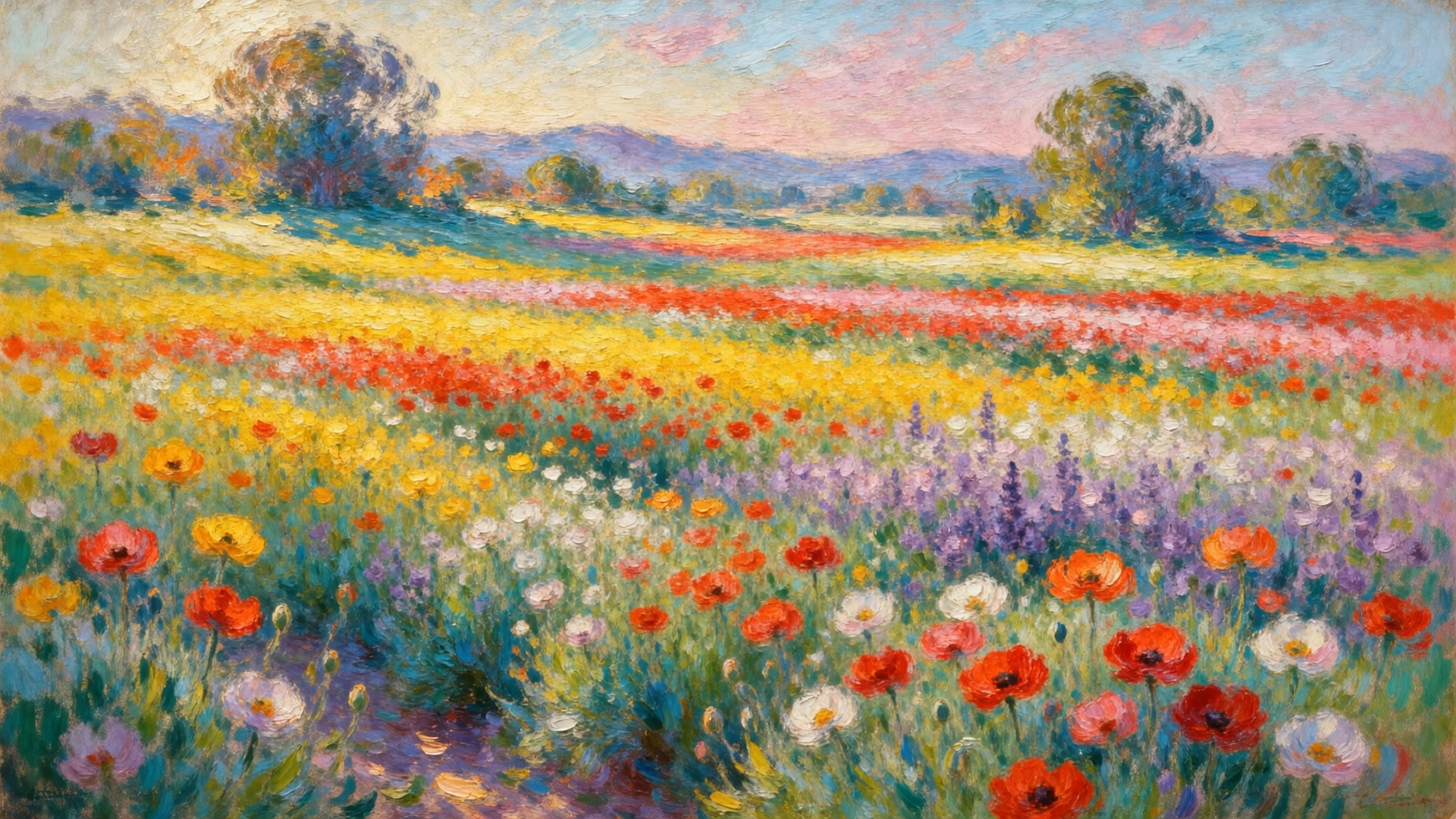
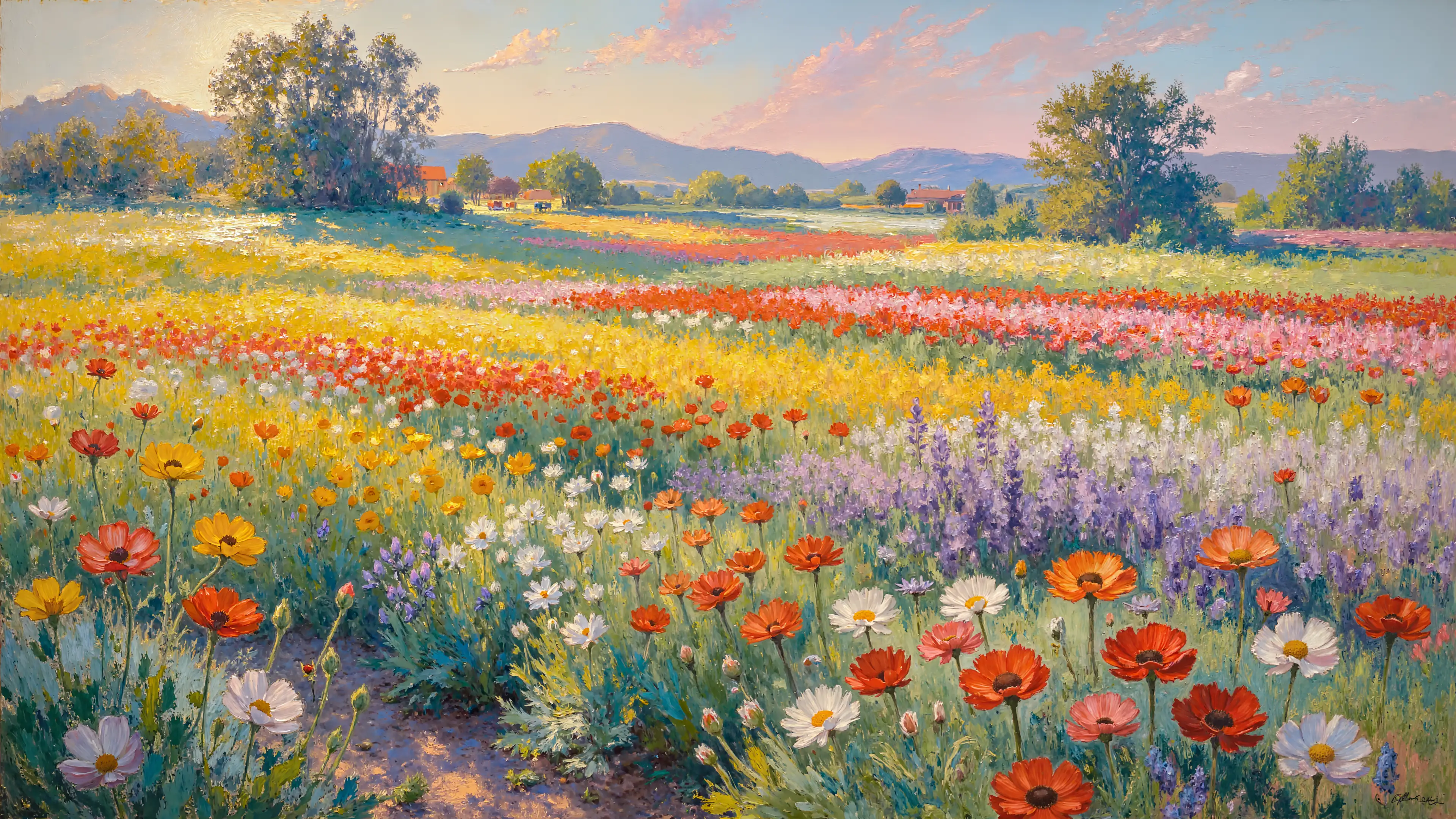
Ví dụ trước và sau
Ví dụ minh họa được tạo bằng các mô hình GPT Image; kết quả của bạn sẽ khác tùy vào ảnh gốc.
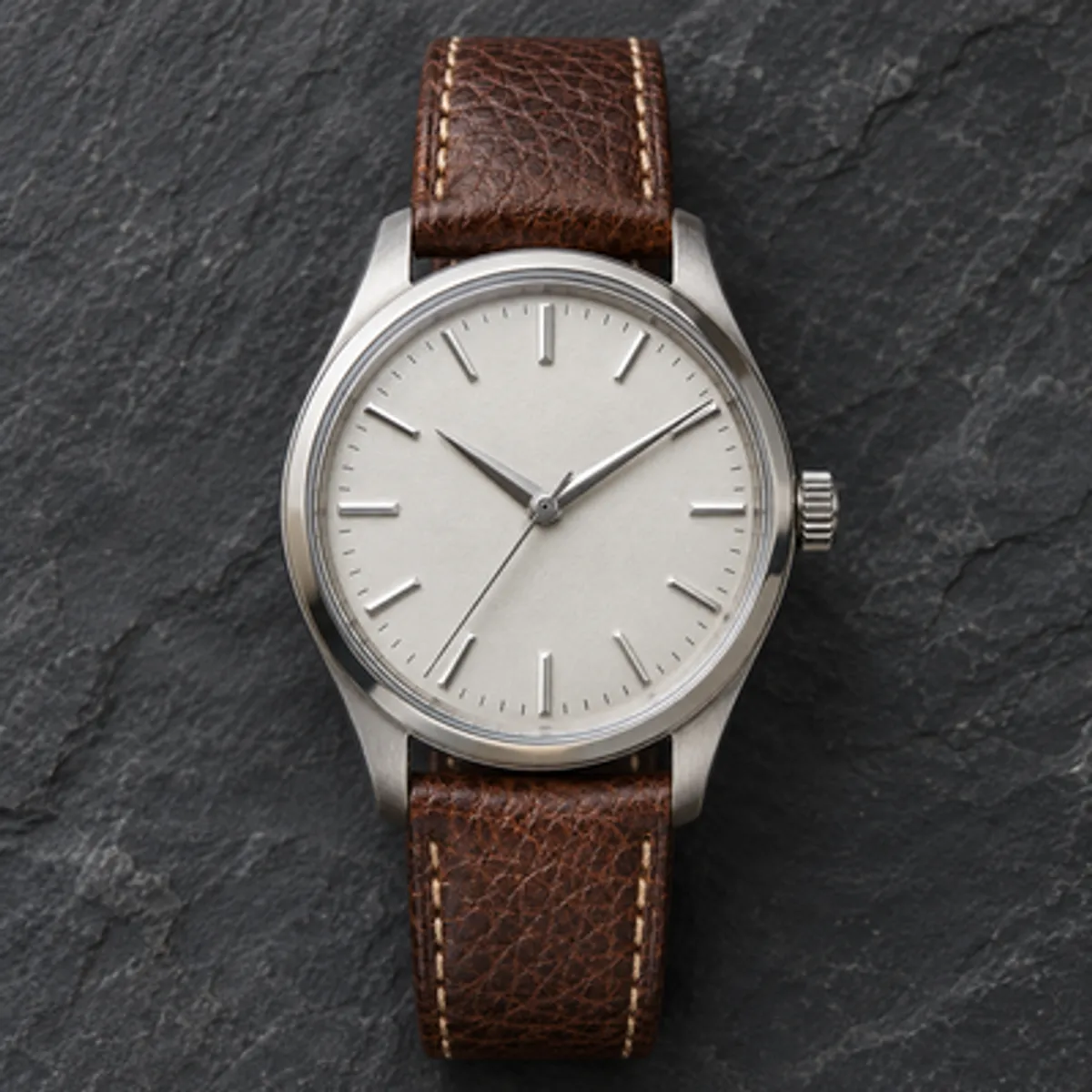
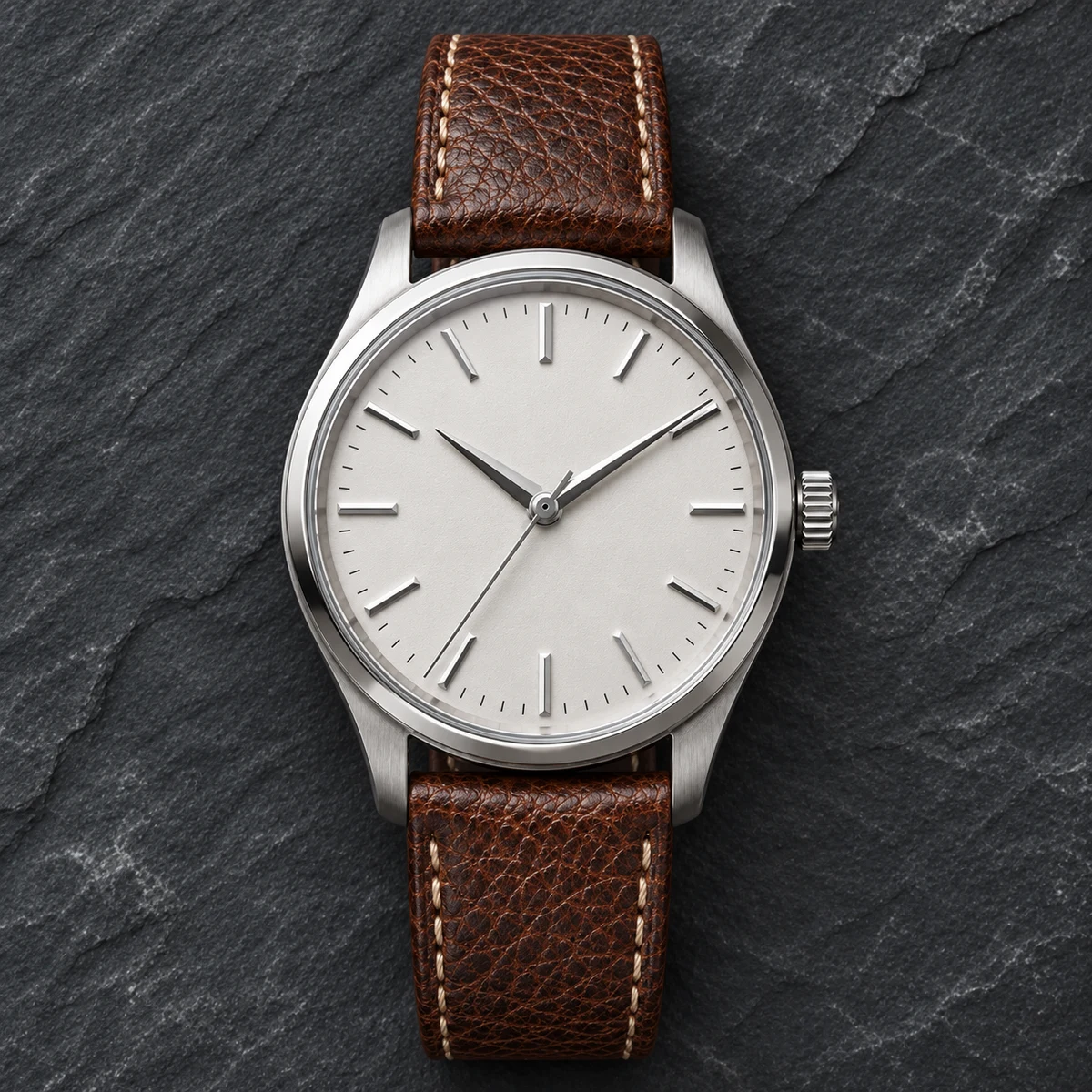
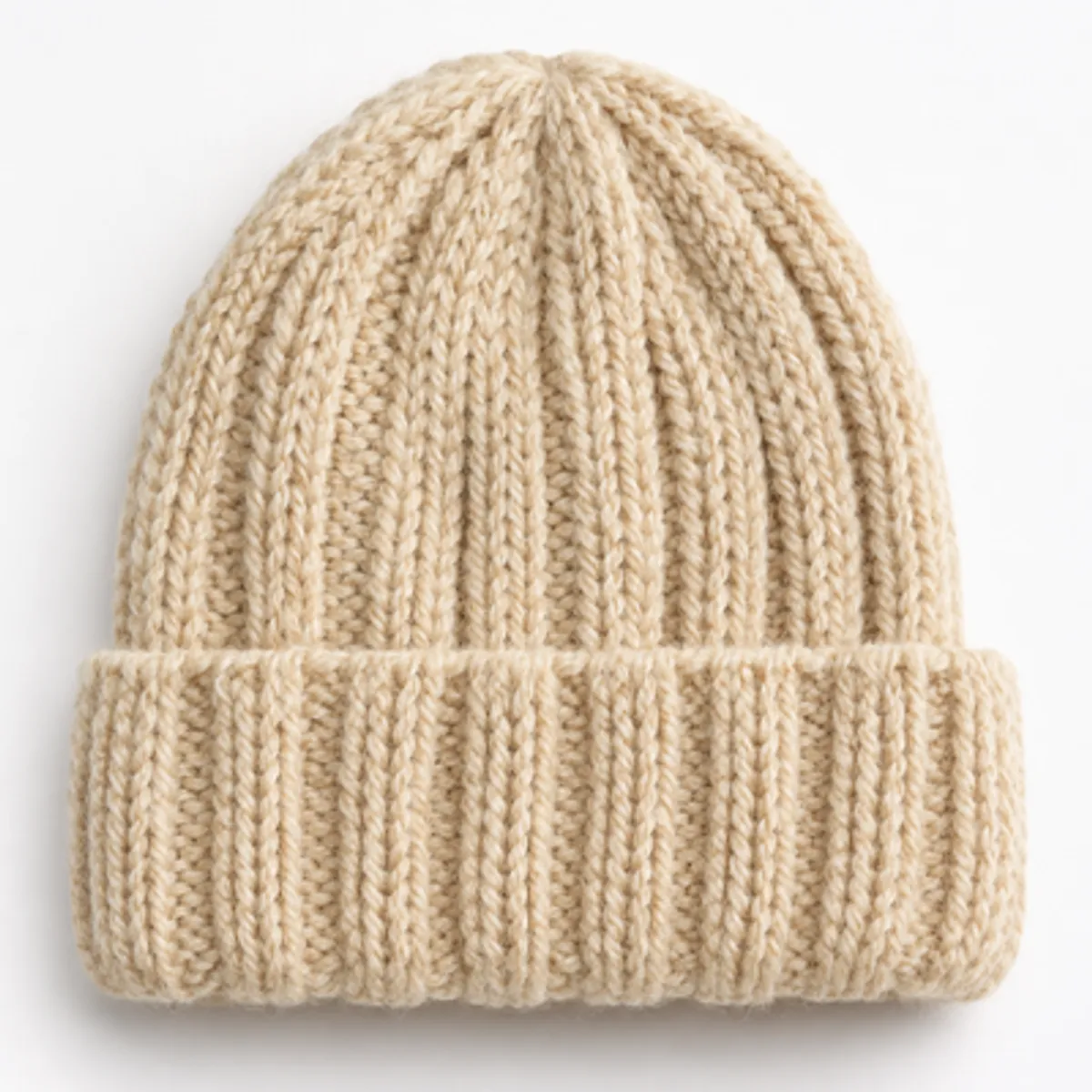
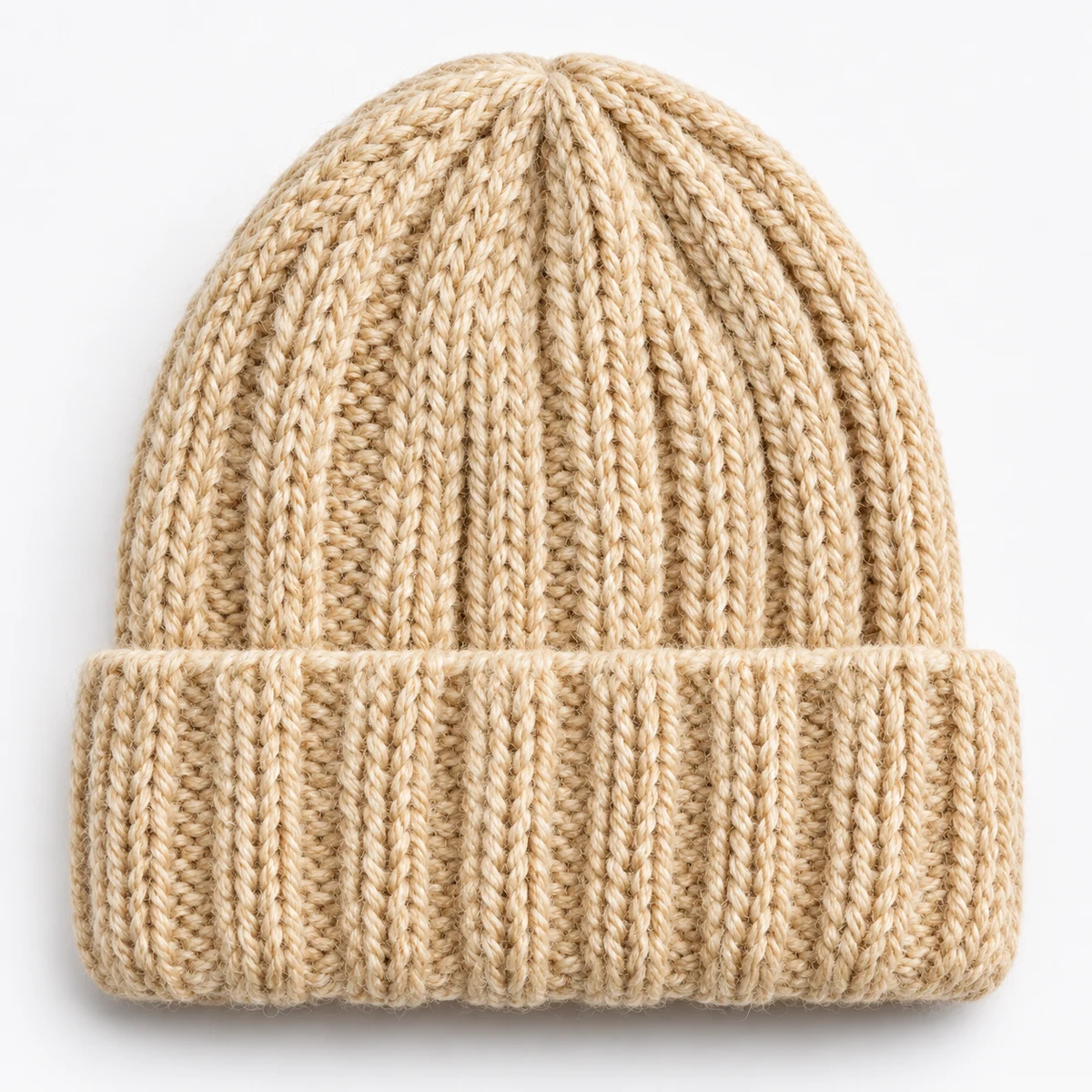
Cách dùng Tăng độ phân giải bằng AI
- Chọn ảnh sản phẩm hoặc hình ảnh tạo bằng AI từ không gian làm việc
- Mở Tăng độ nét — tính năng giữ kênh alpha được bật theo mặc định
- Tạo phiên bản độ phân giải cao hơn rồi tải xuống hoặc tiếp tục chỉnh sửa
Tăng độ phân giải bằng AI giải quyết vấn đề gì
Phóng to ảnh theo cách thông thường luôn gây mờ — bạn đang kéo giãn dữ liệu điểm ảnh sẵn có vượt quá giới hạn của nó. Tăng độ phân giải bằng AI là thao tác khác: mô hình bổ sung chi tiết bằng cách tái tạo kết cấu và độ sắc nét của đường viền từ các mẫu đã học trong quá trình huấn luyện. KrafLayer dùng một mô hình tăng độ phân giải sáng tạo, phù hợp với quy trình ảnh thành ảnh độ phân giải cao cho cửa hàng online, nơi ảnh đăng bán và ảnh chiến dịch cần được phóng lớn gọn gàng. Kênh alpha được giữ nguyên theo mặc định, nên ảnh tách nền trong suốt sau khi tăng độ phân giải không bị lem màu nền hay viền răng cưa như các công cụ thay đổi kích thước thông thường.
Tính năng giữ kênh alpha được bật theo mặc định. Tăng độ phân giải ảnh tách nền sản phẩm mà viền trong suốt vẫn sạch — không có màu nền lem vào kết quả. Kết quả sẵn sàng dùng ngay cho màn hình mật độ điểm ảnh cao, in khổ lớn và banner quảng cáo mà không cần làm sạch thêm.
Bạn tải lên
- Ảnh gốc ở mọi độ phân giải (JPEG, PNG hoặc WebP)
- Hỗ trợ ảnh tách nền trong suốt — kênh alpha được xử lý tự động
Bạn nhận được
- Ảnh độ phân giải cao hơn với chi tiết được tái tạo
- Kênh alpha nguyên vẹn — không có viền răng cưa hay lem màu nền
Các ứng dụng phổ biến của Tăng độ phân giải bằng AI
- Chuẩn bị ảnh sản phẩm tạo bằng AI cho quảng cáo hiển thị độ phân giải cao
- Tăng độ phân giải ảnh sản phẩm cho chiến dịch bán lẻ và in ấn khổ lớn
- Nâng chất lượng ảnh đăng bán TMĐT cho màn hình 4K và Retina
- Hình ảnh độ phân giải cao thể hiện độ vừa vặn của trang phục cho lookbook thời trang
- Khôi phục chi tiết từ ảnh catalog cũ trước khi đăng bán lại
- Chuẩn bị ảnh chiến dịch để in mà không bị mềm nét
Hỏi đáp về Tăng độ phân giải bằng AI
Tăng độ phân giải bằng AI có giúp ích cho ảnh sản phẩm trên nền trắng hoặc nền trơn không?
Có, đối với bản thân sản phẩm. Trên nền trơn, công cụ không có gì để tái tạo ở phông nền, nên cải thiện thấy rõ nằm ở sản phẩm: viền sắc nét hơn, chữ trên nhãn rõ hơn và kết cấu bề mặt chi tiết hơn. Công cụ hữu ích nhất khi ảnh gốc nhỏ hoặc bị nén, ví dụ ảnh từ nhà cung cấp dưới 1.000 pixel mà sàn TMĐT cần lớn hơn để phóng to. Công cụ sẽ không sửa được sản phẩm bị mất nét hoặc thiếu sáng, và bạn nên kiểm tra lại nền sau đó để chắc chắn màu nền vẫn đều.
Tôi có thể tăng độ phân giải ảnh sản phẩm tạo bằng AI để in hoặc làm quảng cáo khổ lớn không?
Có. Tăng độ phân giải bằng AI là quá trình tái tạo, không phải thay đổi kích thước, nên công cụ Tăng độ phân giải bằng AI của KrafLayer giúp chuẩn bị ảnh sản phẩm cho in ấn và quảng cáo khổ lớn. Thay đổi kích thước thông thường chỉ kéo giãn dữ liệu điểm ảnh sẵn có và để lộ vết mờ, còn công cụ này tái tạo kết cấu bề mặt và chi tiết đường viền đã học trong quá trình huấn luyện. Ví dụ, một ảnh render mỹ phẩm tạo bằng AI ở độ phân giải màn hình sẽ trở nên đủ sắc nét cho poster bán lẻ hoặc banner hiển thị cỡ lớn. Tính năng giữ kênh alpha được bật theo mặc định, nên ảnh tách nền trong suốt được tăng độ phân giải mà không bị lem màu nền hay viền răng cưa. Kết quả có thể đưa thẳng vào màn hình mật độ điểm ảnh cao, chiến dịch in ấn và vị trí banner. Ngoài ra, một tệp đã tăng độ phân giải dùng được cho mọi kênh cùng lúc. Đội ngũ TMĐT chỉ cần tăng độ phân giải một hình ảnh sản phẩm đã duyệt một lần rồi dùng lại bản độ phân giải cao trên tin đăng bán Amazon, gian hàng Shopify và catalog in, thay vì thuê chụp riêng ảnh độ phân giải cao cho từng vị trí.
Công cụ này có hữu ích để thể hiện độ vừa vặn của quần áo ở độ phân giải cao không?
Thể hiện độ vừa vặn của quần áo ở độ phân giải cao là một trong những ứng dụng mạnh nhất của công cụ Tăng độ phân giải bằng AI của KrafLayer, vì mô hình giữ và tăng cường kết cấu vải mịn. Đường dệt, thớ vải, đường may và độ bóng bề mặt hiện rõ hơn trong kết quả so với khi chỉ thay đổi kích thước thông thường. Ví dụ, ảnh sản phẩm đồ len vẫn giữ rõ các vòng sợi và độ rủ của vải, giúp người mua đánh giá chất liệu trên trang sản phẩm thời trang. Kết cấu sắc nét hơn hỗ trợ lookbook, thư viện ảnh có thể phóng to trên Shopify và hình ảnh chi tiết trên Amazon, nơi người mua soi kỹ độ vừa vặn. Ngoài ra, tính năng giữ kênh alpha giúp ảnh tách nền trên người mẫu luôn sạch, nên viền trang phục vẫn sắc gọn trên mọi bố cục. Trên thực tế, người bán quần áo chỉ cần tăng độ phân giải một ảnh mặc thử đã duyệt và dùng lại bản độ phân giải cao cho tính năng phóng to ảnh đăng bán, banner chiến dịch và lookbook in mà không cần chụp lại trang phục trên người mẫu.
Công cụ có dùng được với ảnh tách nền sản phẩm có nền trong suốt không?
Có. Tính năng giữ kênh alpha được bật mặc định trong công cụ Tăng độ phân giải bằng AI của KrafLayer, nên ảnh tách nền sản phẩm có nền trong suốt được tăng độ phân giải với viền sạch. Các công cụ thay đổi kích thước thông thường hay làm lem màu nền vào vùng trong suốt và để lại một đường viền mờ quanh chủ thể. Còn công cụ này giữ kênh alpha xuyên suốt quá trình, giúp viền ảnh tách nền luôn sắc nét. Ví dụ, một ảnh PNG trong suốt của chai nước hoa được tăng độ phân giải trong khi viền vẫn không bị quầng hay lem màu. Ảnh tách nền độ phân giải cao sau đó có thể ghép thẳng lên nền trắng làm ảnh chính Amazon, lên nền lifestyle trên Shopify hoặc vào ảnh quảng cáo mạng xã hội trả phí. Ngoài ra, ảnh tách nền vẫn có thể tái sử dụng như một lớp riêng chứ không bị gộp phẳng. Người bán chỉ cần tách nền sản phẩm một lần, tăng độ phân giải tư liệu trong suốt đó và dùng lại một tệp duy nhất trên mọi kênh mà không phải tô mặt nạ lại hay làm sạch viền bằng phần mềm bên ngoài.
Khi nào nên tăng độ phân giải và khi nào nên phục hồi ảnh?
Tăng độ phân giải và phục hồi ảnh xử lý những vấn đề khác nhau, nên lựa chọn phụ thuộc vào lỗi của ảnh. Công cụ Tăng độ phân giải bằng AI của KrafLayer phù hợp khi ảnh sắc nét nhưng quá nhỏ, vì công cụ tăng độ phân giải và tái tạo chi tiết cho kích thước đầu ra lớn hơn. Phục hồi ảnh phù hợp khi ảnh đúng kích thước nhưng bị xuống cấp do nhiễu, mềm nét hoặc lỗi nén. Ví dụ, một ảnh render sắc nét nhưng độ phân giải thấp cần tăng độ phân giải, còn một ảnh catalog cũ bị nhiễu cần chạy Phục hồi trước. Ngoài ra, hai thao tác có thể nối tiếp nhau: phục hồi ảnh xuống cấp để làm sạch lỗi, rồi tăng độ phân giải kết quả đã làm sạch để in hoặc hiển thị trên màn hình mật độ điểm ảnh cao. Trên thực tế, người bán dùng Tăng độ nét trước khi in và làm quảng cáo khổ lớn, còn dùng Phục hồi trước khi đăng bán lại ảnh sản phẩm cũ đã bị giảm chất lượng qua nhiều lần xuất.
Tăng độ phân giải bằng AI có miễn phí không?
Bạn có thể dùng thử Tăng độ phân giải bằng AI với gói Free của KrafLayer, gói này được nạp lại credit định kỳ. Mỗi lần chạy sẽ dùng credit, và trình chỉnh sửa hiển thị chi phí trước khi bạn bắt đầu. Bạn cần một tài khoản miễn phí để tải ảnh lên và chạy chỉnh sửa. Số credit của các gói và chi phí chỉnh sửa hiện tại được liệt kê trên trang bảng giá.
Dùng công cụ này trong quy trình ảnh sản phẩm hoàn chỉnh
- Chỉnh sửa ảnh sản phẩm
Làm sạch, sửa lỗi, tăng độ phân giải và chỉnh sửa cục bộ ảnh sản phẩm TMĐT. - Bộ ảnh sản phẩm
Tạo ảnh đăng bán, ảnh chi tiết và bộ ảnh sản phẩm. - Ảnh sản phẩm trên người mẫu
Tạo ảnh TMĐT có người mẫu từ ảnh tham chiếu sản phẩm. - Ảnh sản phẩm lifestyle
Đặt sản phẩm vào nhà bếp, phòng tắm, phòng khách và các bối cảnh thực tế khác mà không cần buổi chụp. - Ảnh sản phẩm nền trắng
Biến mọi ảnh sản phẩm thành ảnh chính nền trắng sạch sẽ. - Ảnh sản phẩm theo phong cách mẫu
Dùng ảnh tham chiếu của đối thủ hoặc thương hiệu để định hướng ảnh mới cho sản phẩm của bạn. - Ảnh sản phẩm Amazon
Chuẩn bị ảnh chính, ảnh chi tiết và kiểm tra tin đăng cho Amazon. - Ảnh sản phẩm Shopify
Chuẩn bị ảnh trang sản phẩm, bộ sưu tập và chiến dịch cho Shopify. - Ảnh sản phẩm Etsy
Chuẩn bị ảnh thu nhỏ cho sản phẩm thủ công, ảnh cận chi tiết và bối cảnh đời thường.
Thêm công cụ AI cho ảnh sản phẩm
- Xóa nền bằng AI
Tách nền khỏi ảnh - Xóa vật thể bằng AI
Xóa vùng đã chọn trên ảnh - Phục hồi ảnh bằng AI
Làm mới ảnh bị nhiễu hoặc xuống cấp - Thay nền bằng AI
Tạo bối cảnh mới cho sản phẩm - Sửa vùng chọn bằng AI
Chỉ chỉnh sửa vùng đã chọn - Sửa theo ảnh mẫu bằng AI
Biến đổi ảnh theo ảnh tham chiếu - Ghép cảnh bằng AI
Đặt sản phẩm vào bối cảnh có sẵn - Công cụ AI tạo video sản phẩm
Biến ảnh sản phẩm thành video TMĐT ngắn