Thay thế cục bộ theo prompt
Sửa vùng chọn bằng AI — Chỉnh sửa chính xác từng vùng trên ảnh sản phẩm
Tô mặt nạ lên vùng bạn muốn sửa và mô tả thay đổi bằng văn bản thông thường. Hãy chọn vùng sát, rồi so sánh chi tiết sản phẩm, kết cấu vải và phần ảnh xung quanh với ảnh gốc trước khi đăng.
Ví dụ trước và sau
Ví dụ minh họa được tạo bằng các mô hình GPT Image; kết quả của bạn sẽ khác tùy vào ảnh gốc.
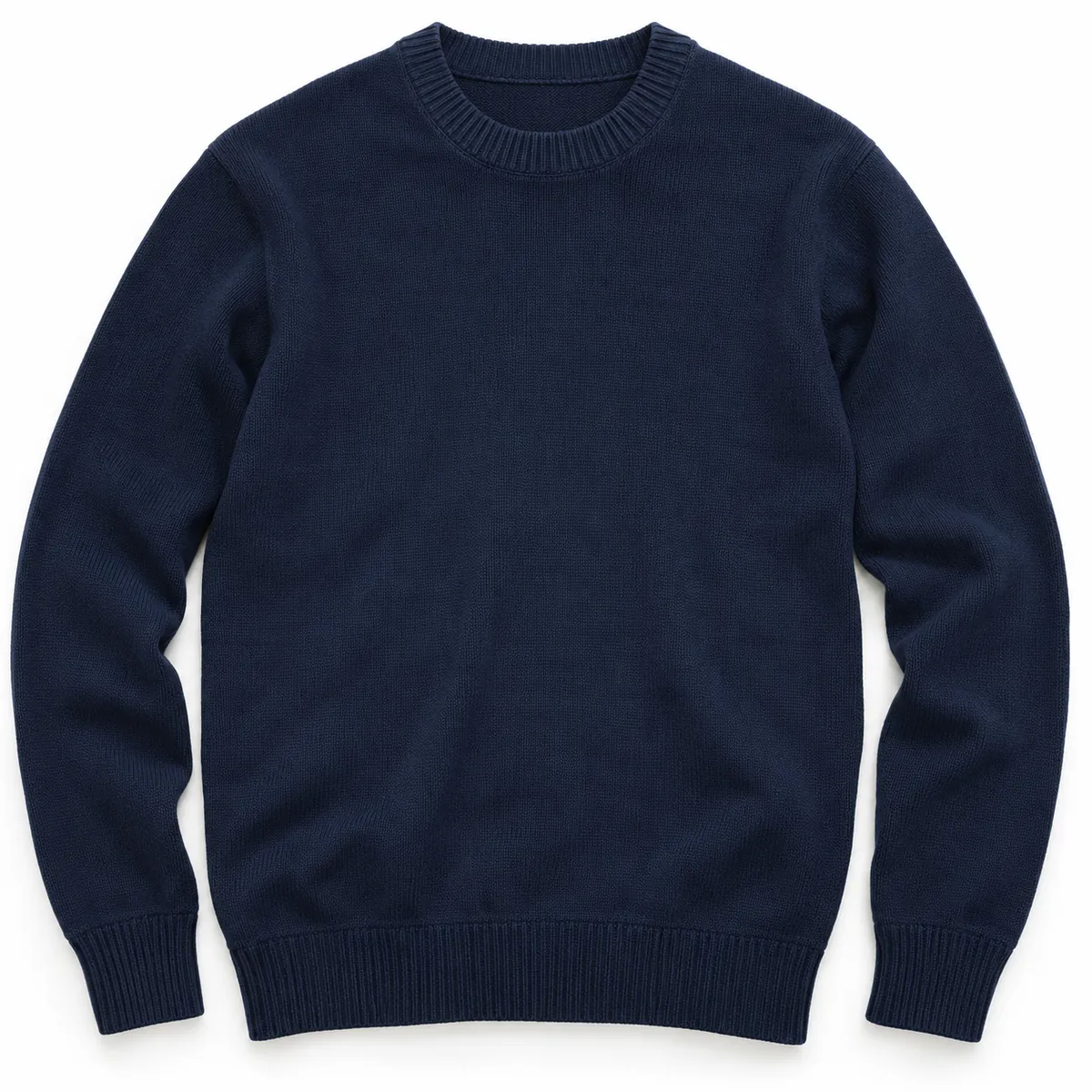
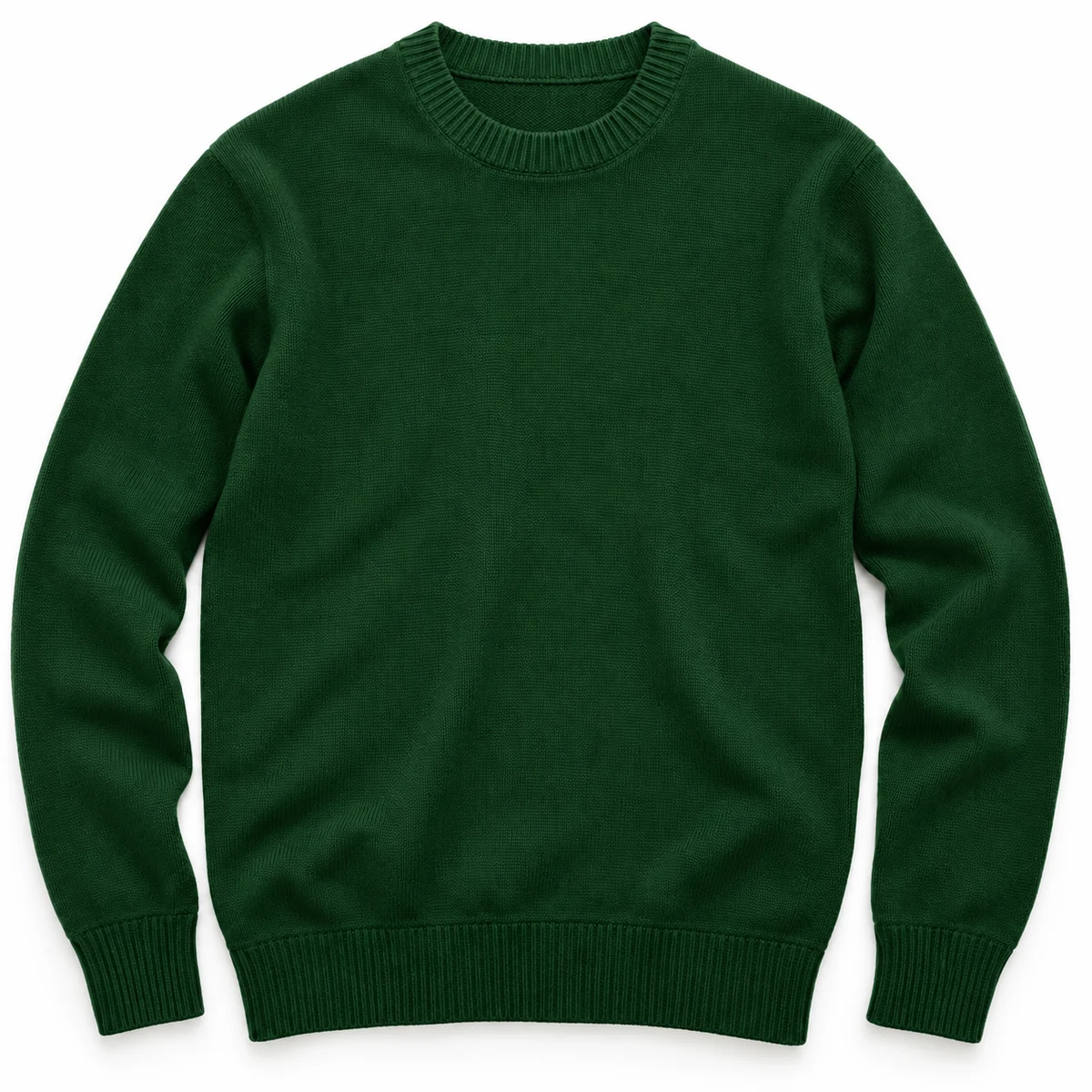
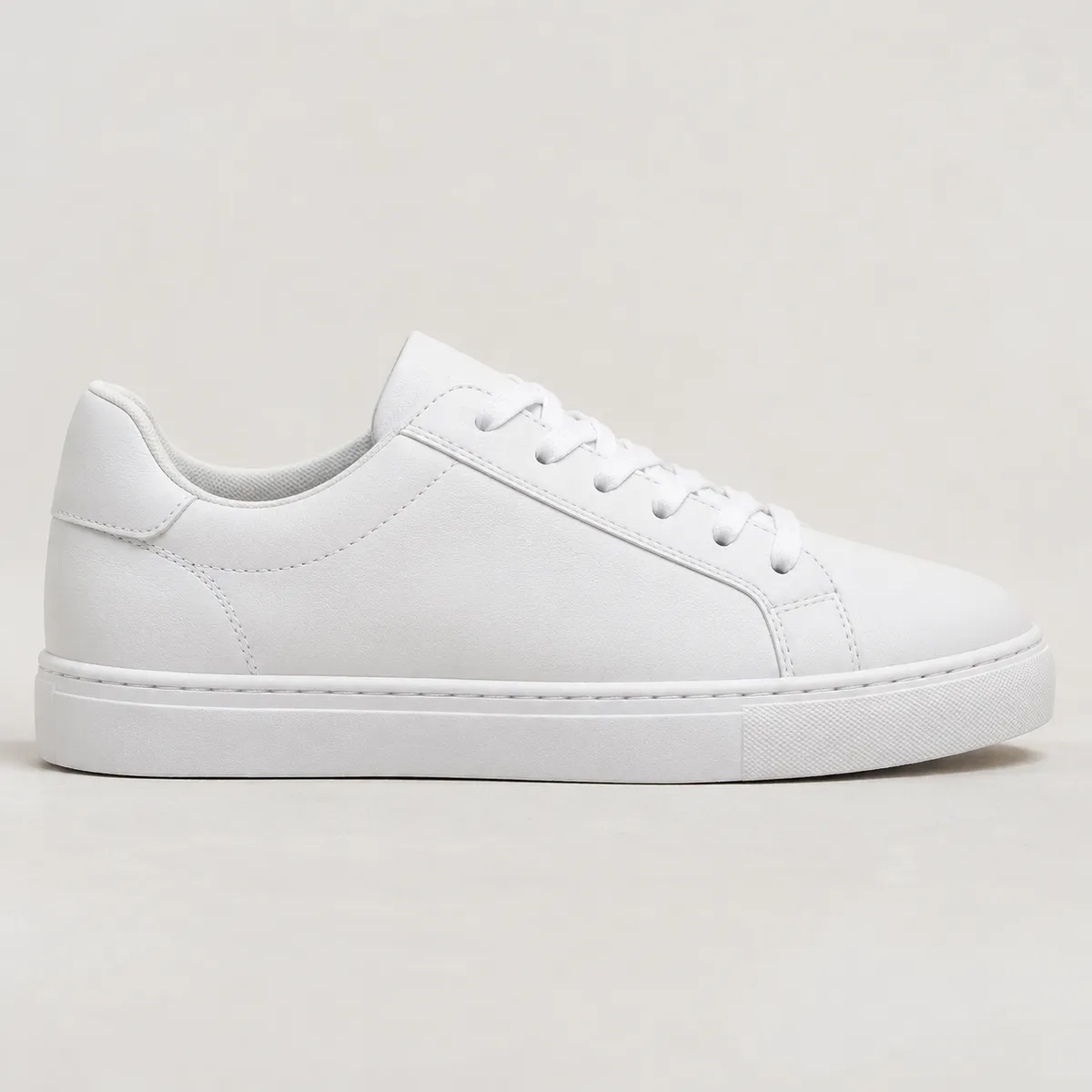
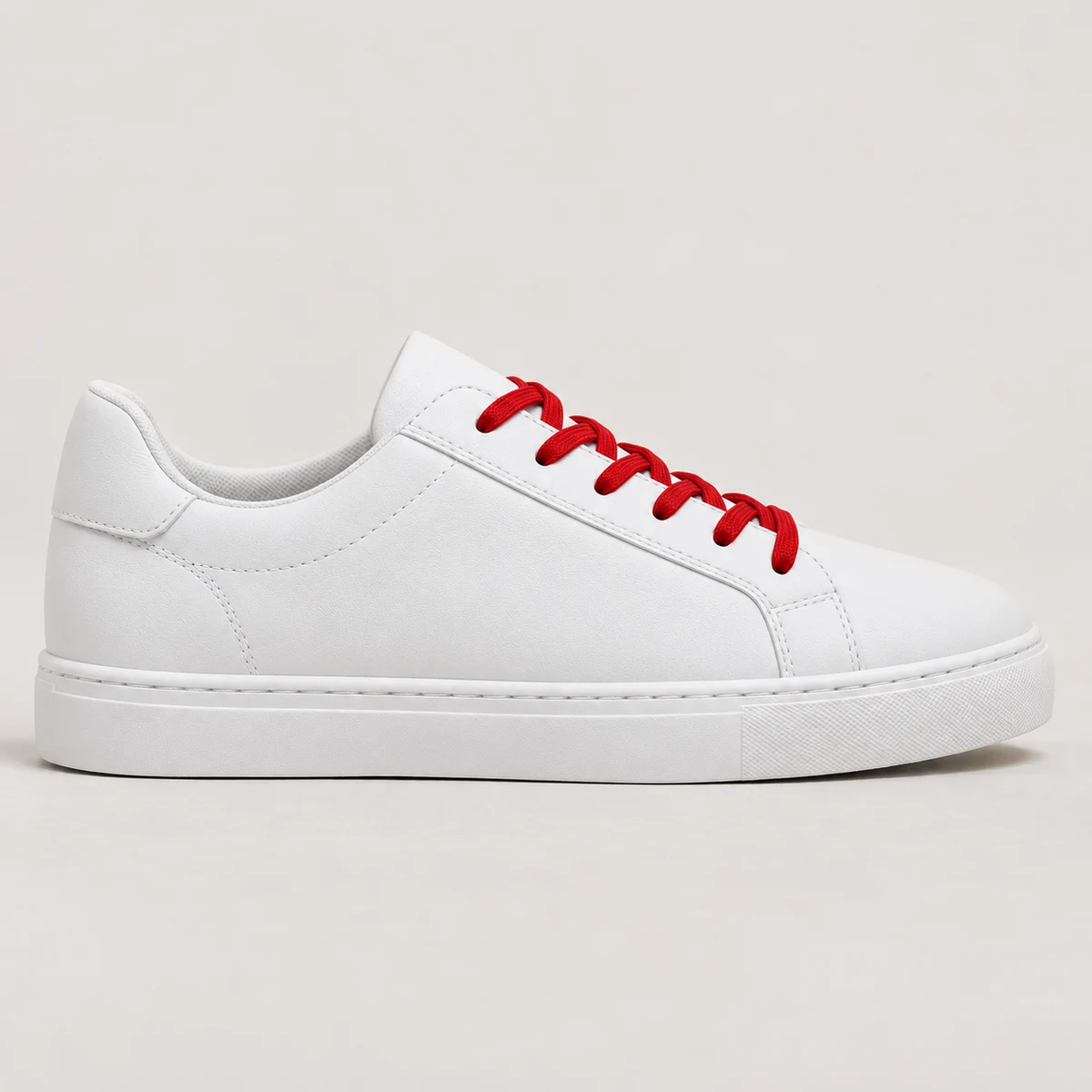
Cách dùng Sửa vùng chọn bằng AI
- Chọn ảnh mà phần lớn nội dung đã đúng
- Dùng công cụ cọ để tô mặt nạ lên vùng cụ thể bạn muốn thay đổi
- Mô tả chỉnh sửa, tạo ảnh và so sánh vùng đã chọn cùng phần ảnh xung quanh với ảnh gốc
Sửa vùng chọn bằng AI giải quyết vấn đề gì
Sửa vùng chọn dành cho ảnh đã gần như ổn nhưng cần thay đổi cục bộ. Tô lên vùng bạn muốn sửa và mô tả kết quả mong muốn. Giữ vùng chọn tránh xa những chi tiết cần giữ chính xác, rồi so sánh vùng đã sửa và phần ảnh xung quanh với ảnh gốc. Kiểm tra chữ trên nhãn, kết cấu vải, đường may, hình dáng sản phẩm và ánh sáng trước khi dùng kết quả cho tin đăng bán.
Yêu cầu hiệu quả nhất khi mô tả kết quả mong muốn thay vì quy trình — 'bề mặt trắng mờ' thay vì 'làm cho nó mờ đi và đổi sang màu trắng'. Mô hình phản hồi tốt với ngôn ngữ mô tả trạng thái cuối cùng và dựa vào phần ảnh xung quanh để quyết định cách khớp ở đường biên.
Bạn tải lên
- Ảnh gốc
- Mặt nạ tô bằng cọ lên vùng cụ thể cần thay đổi
- Yêu cầu bằng văn bản mô tả kết quả mong muốn
Bạn nhận được
- Ảnh được chỉnh sửa theo vùng đã chọn và yêu cầu
- Kết quả để so sánh với ảnh gốc nhằm đảm bảo độ chính xác của sản phẩm
Các ứng dụng phổ biến của Sửa vùng chọn bằng AI
- Đổi màu hoặc chất liệu bề mặt sản phẩm để chụp các biến thể
- Thay các thành phần nền trong một bối cảnh mà không cần tạo lại
- Điều chỉnh chi tiết nhãn hoặc lớp hoàn thiện bề mặt trên bao bì sản phẩm
- Sửa các vùng cụ thể trên ảnh sản phẩm tạo bằng AI
- Tạo biến thể màu hoặc chất liệu theo vùng cho các SKU TMĐT
- Chỉnh sửa đạo cụ hoặc kết cấu bề mặt trong ảnh sản phẩm lifestyle
Hỏi đáp về Sửa vùng chọn bằng AI
Làm sao để sửa một phần cụ thể của ảnh sản phẩm mà không ảnh hưởng phần còn lại?
Tô mặt nạ sát lên vùng bạn muốn thay đổi và mô tả kết quả mong muốn, ví dụ 'giảm nếp gấp tạm thời nhưng giữ nguyên đường dệt vải cotton'. Mỗi lần chỉ xử lý một vùng. Mặt nạ định hướng chỉnh sửa cục bộ, nhưng không đảm bảo mọi chi tiết khác sẽ giữ nguyên hoàn toàn. Hãy so sánh toàn bộ kết quả với ảnh gốc, đặc biệt là chữ, đường may, kết cấu và viền sản phẩm.
Tôi có thể dùng công cụ này để đổi màu sản phẩm cho một biến thể mà không cần tạo lại không?
Bạn có thể dùng chỉnh sửa vùng chọn để thử đổi màu mà không cần bắt đầu bố cục mới. Chọn bề mặt liên quan và mô tả màu mục tiêu. Với tin đăng bán sản phẩm thật, hãy so sánh kết quả với ảnh chụp hoặc ảnh tham chiếu đã xác minh của đúng biến thể đó. Loại bỏ các kết quả làm thay đổi phụ kiện kim loại, đường may, chất liệu, hình dáng hoặc các vùng không liên quan; màu được tạo ra không phải là bằng chứng cho một SKU có thật.
Sửa vùng chọn và Xóa vật thể khác nhau thế nào?
Dùng Xóa vật thể để loại bỏ một chi tiết gây rối mắt đã chọn và lấp đầy vùng đó theo ngữ cảnh xung quanh. Dùng Sửa vùng chọn khi bạn muốn mô tả vùng đã chọn sẽ trở thành gì, chẳng hạn một lớp hoàn thiện bề mặt khác. Cả hai đều dùng vùng chọn để định hướng chỉnh sửa. Hãy đối chiếu kết quả với ảnh gốc thay vì mặc định rằng các chi tiết sản phẩm xung quanh không thay đổi.
Chỉnh sửa có hòa trộn tự nhiên ở mép mặt nạ không?
Mô hình dùng phần ảnh xung quanh làm ngữ cảnh, nhưng chất lượng hòa trộn thay đổi tùy theo ảnh gốc, vùng chọn và yêu cầu. Kiểm tra đường biên mặt nạ ở độ phân giải đầy đủ để phát hiện đường nối, kết cấu lặp lại, lệch màu và phản chiếu bị đứt gãy. Thử chọn vùng sát hơn hoặc chỉnh sửa nhỏ hơn nếu đường biên lộ rõ, và giữ ảnh gốc để so sánh.
Sửa vùng chọn bằng AI có miễn phí không?
Bạn có thể dùng thử Sửa vùng chọn bằng AI với gói Free của KrafLayer, gói này được nạp lại credit định kỳ. Mỗi lần chạy sẽ dùng credit, và trình chỉnh sửa hiển thị chi phí trước khi bạn bắt đầu. Bạn cần một tài khoản miễn phí để tải ảnh lên và chạy chỉnh sửa. Số credit của các gói và chi phí chỉnh sửa hiện tại được liệt kê trên trang bảng giá.
Dùng công cụ này trong quy trình ảnh sản phẩm hoàn chỉnh
- Chỉnh sửa ảnh sản phẩm
Làm sạch, sửa lỗi, tăng độ phân giải và chỉnh sửa cục bộ ảnh sản phẩm TMĐT. - Bộ ảnh sản phẩm
Tạo ảnh đăng bán, ảnh chi tiết và bộ ảnh sản phẩm. - Ảnh sản phẩm trên người mẫu
Tạo ảnh TMĐT có người mẫu từ ảnh tham chiếu sản phẩm. - Ảnh sản phẩm lifestyle
Đặt sản phẩm vào nhà bếp, phòng tắm, phòng khách và các bối cảnh thực tế khác mà không cần buổi chụp. - Ảnh sản phẩm nền trắng
Biến mọi ảnh sản phẩm thành ảnh chính nền trắng sạch sẽ. - Ảnh sản phẩm theo phong cách mẫu
Dùng ảnh tham chiếu của đối thủ hoặc thương hiệu để định hướng ảnh mới cho sản phẩm của bạn. - Ảnh sản phẩm Amazon
Chuẩn bị ảnh chính, ảnh chi tiết và kiểm tra tin đăng cho Amazon. - Ảnh sản phẩm Shopify
Chuẩn bị ảnh trang sản phẩm, bộ sưu tập và chiến dịch cho Shopify. - Ảnh sản phẩm Etsy
Chuẩn bị ảnh thu nhỏ cho sản phẩm thủ công, ảnh cận chi tiết và bối cảnh đời thường.
Thêm công cụ AI cho ảnh sản phẩm
- Xóa nền bằng AI
Tách nền khỏi ảnh - Xóa vật thể bằng AI
Xóa vùng đã chọn trên ảnh - Tăng độ phân giải bằng AI
Nâng độ phân giải ảnh - Phục hồi ảnh bằng AI
Làm mới ảnh bị nhiễu hoặc xuống cấp - Thay nền bằng AI
Tạo bối cảnh mới cho sản phẩm - Sửa theo ảnh mẫu bằng AI
Biến đổi ảnh theo ảnh tham chiếu - Ghép cảnh bằng AI
Đặt sản phẩm vào bối cảnh có sẵn - Công cụ AI tạo video sản phẩm
Biến ảnh sản phẩm thành video TMĐT ngắn