救回受損的商品照
AI 圖片修復,適用電商與型錄照片
把畫質受損的商品照片交給修復模型處理,即可減少雜訊、改善模糊並清除壓縮瑕疵。修復後的圖片更乾淨,不必再進攝影棚,就能重新用於上架、行銷活動與品牌素材。
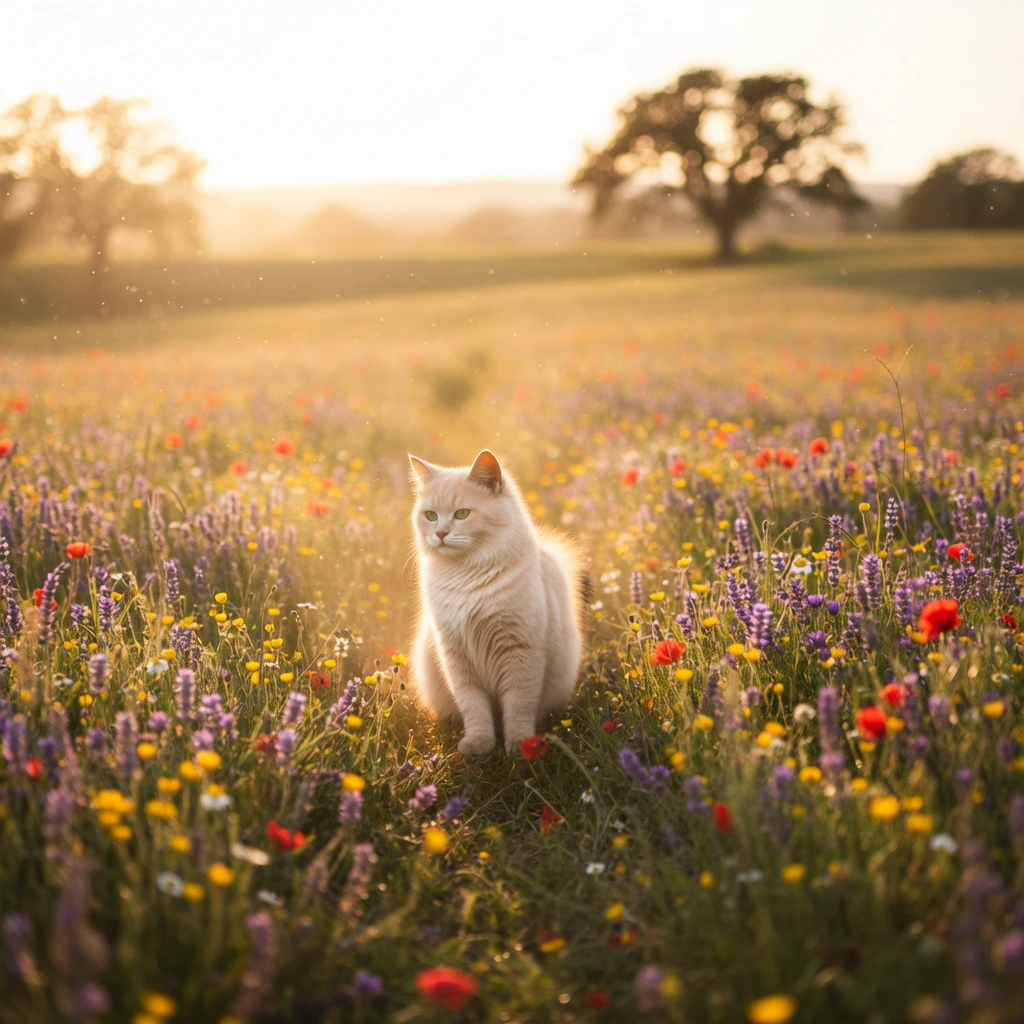
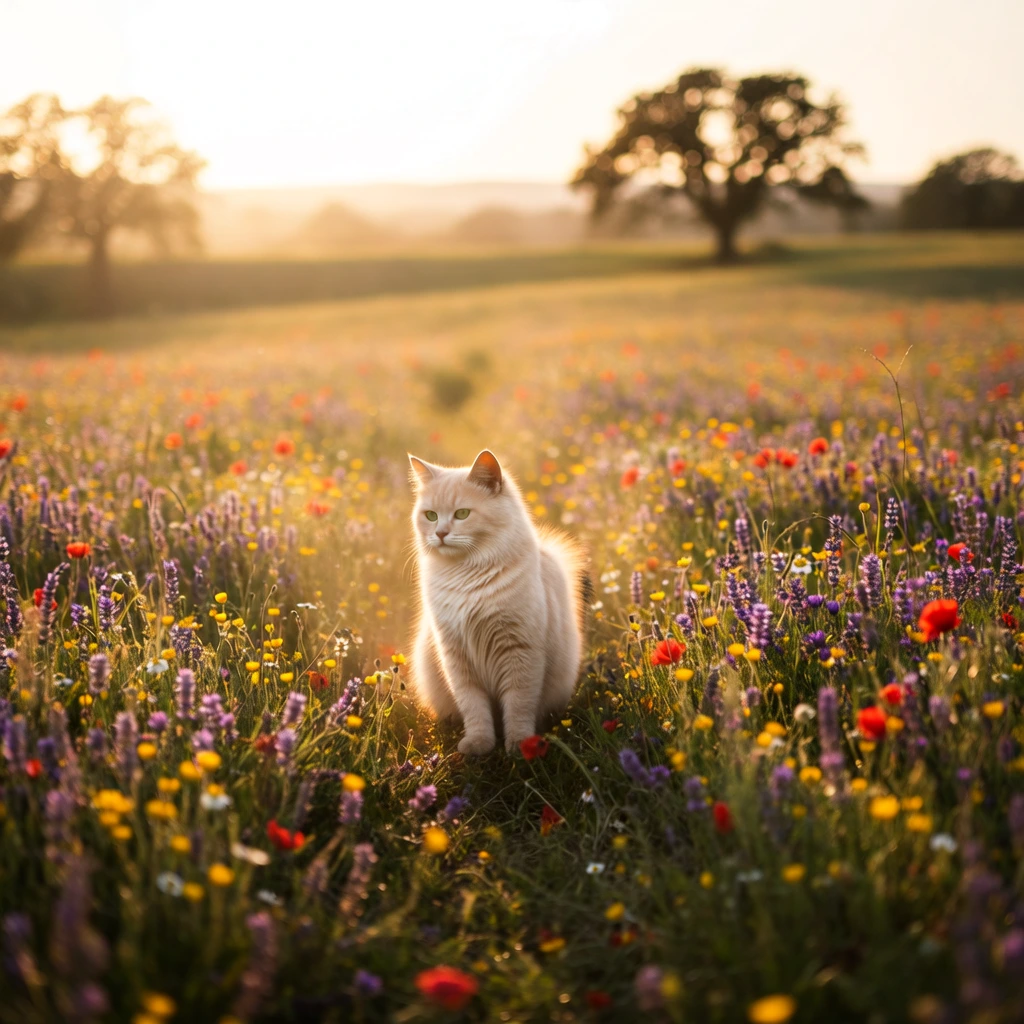
前後對照範例
以下為使用 GPT Image 模型製作的示意範例;實際結果會因原始照片而異。
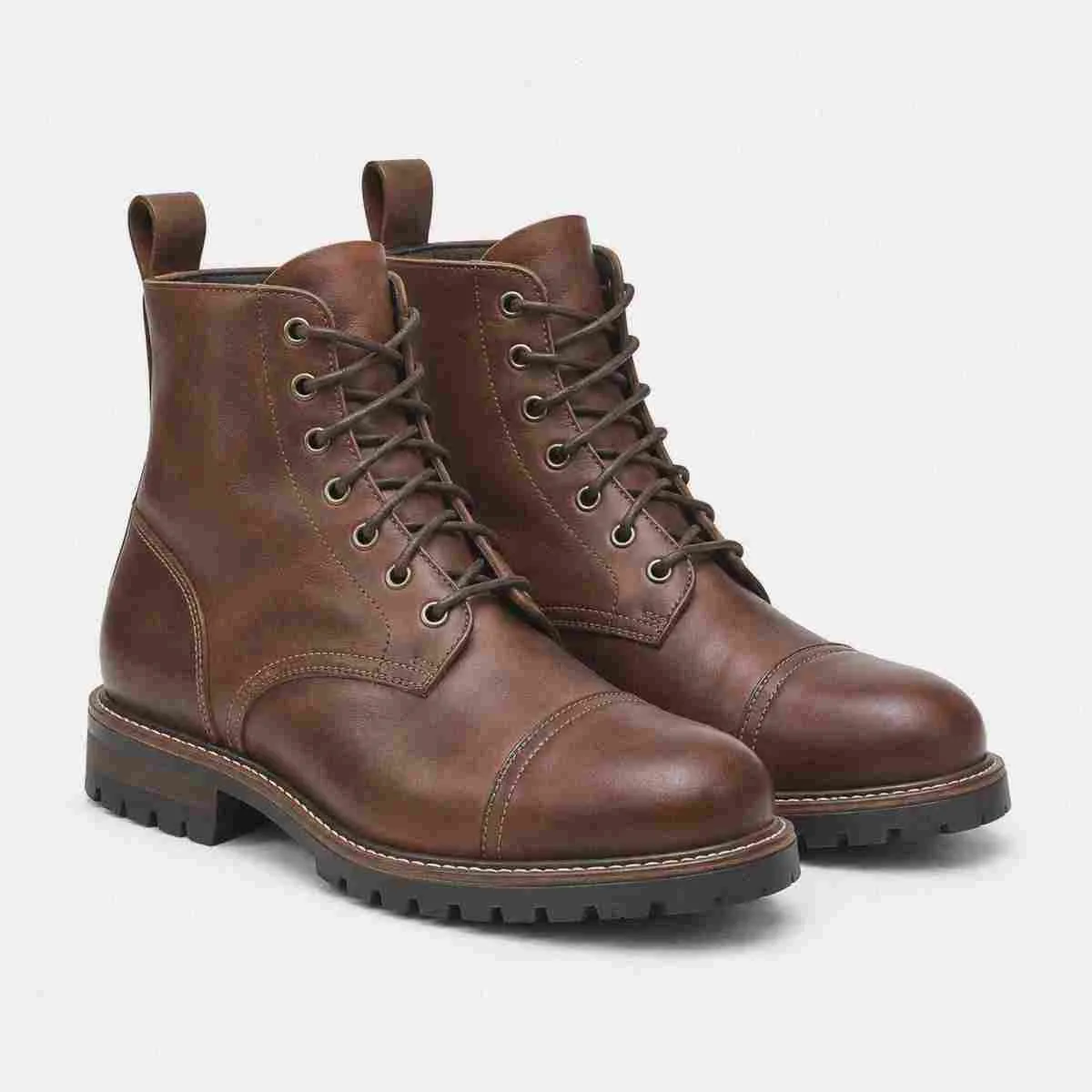
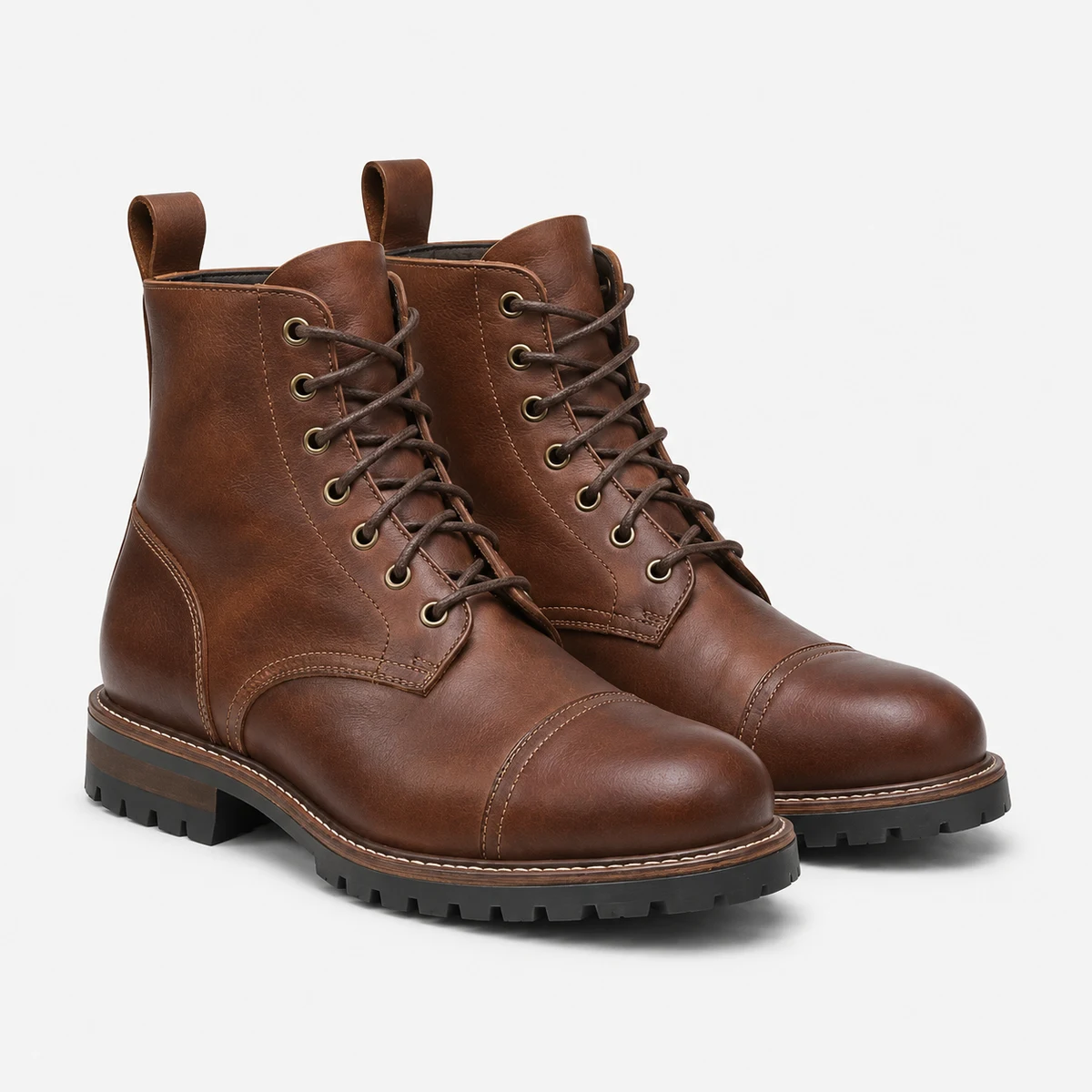
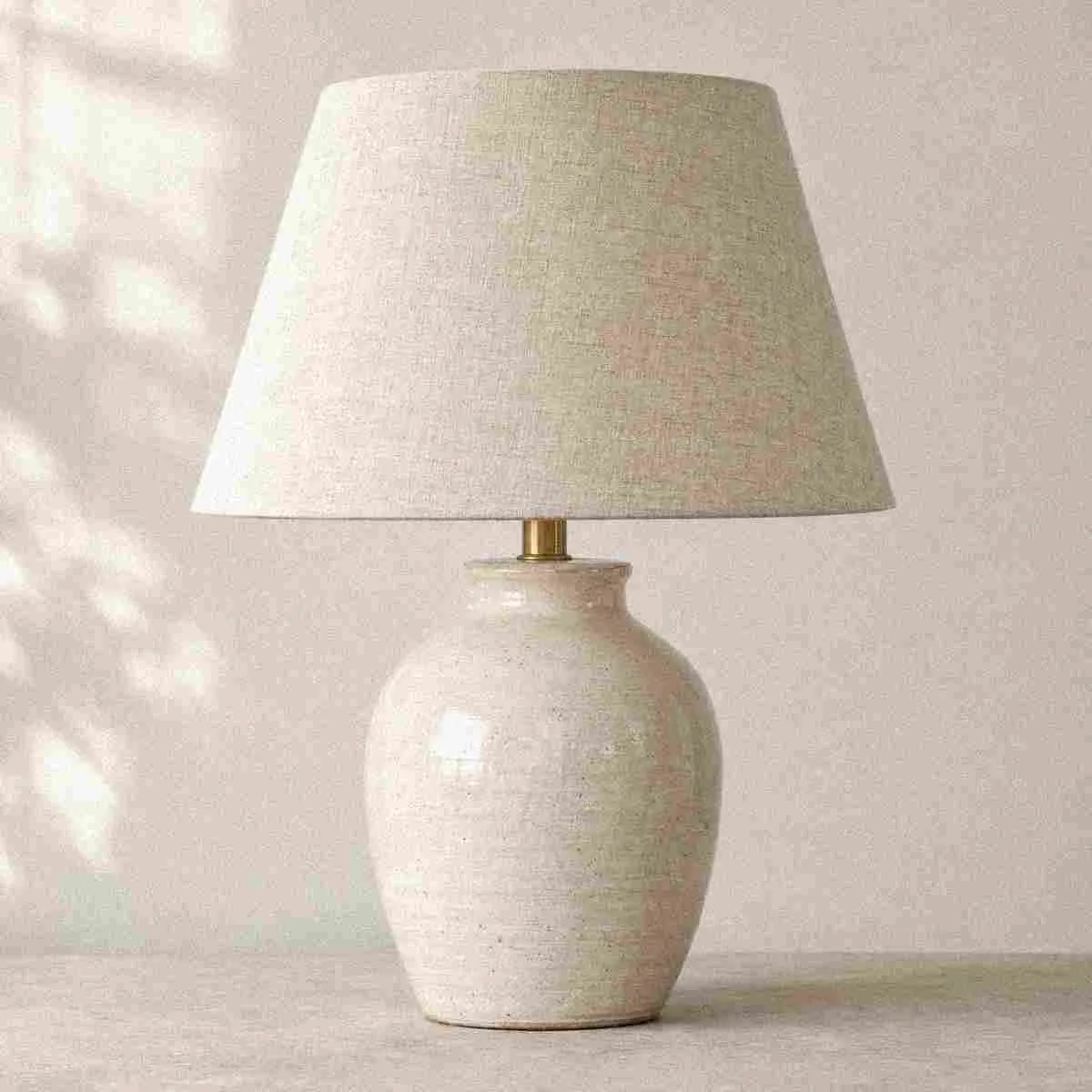
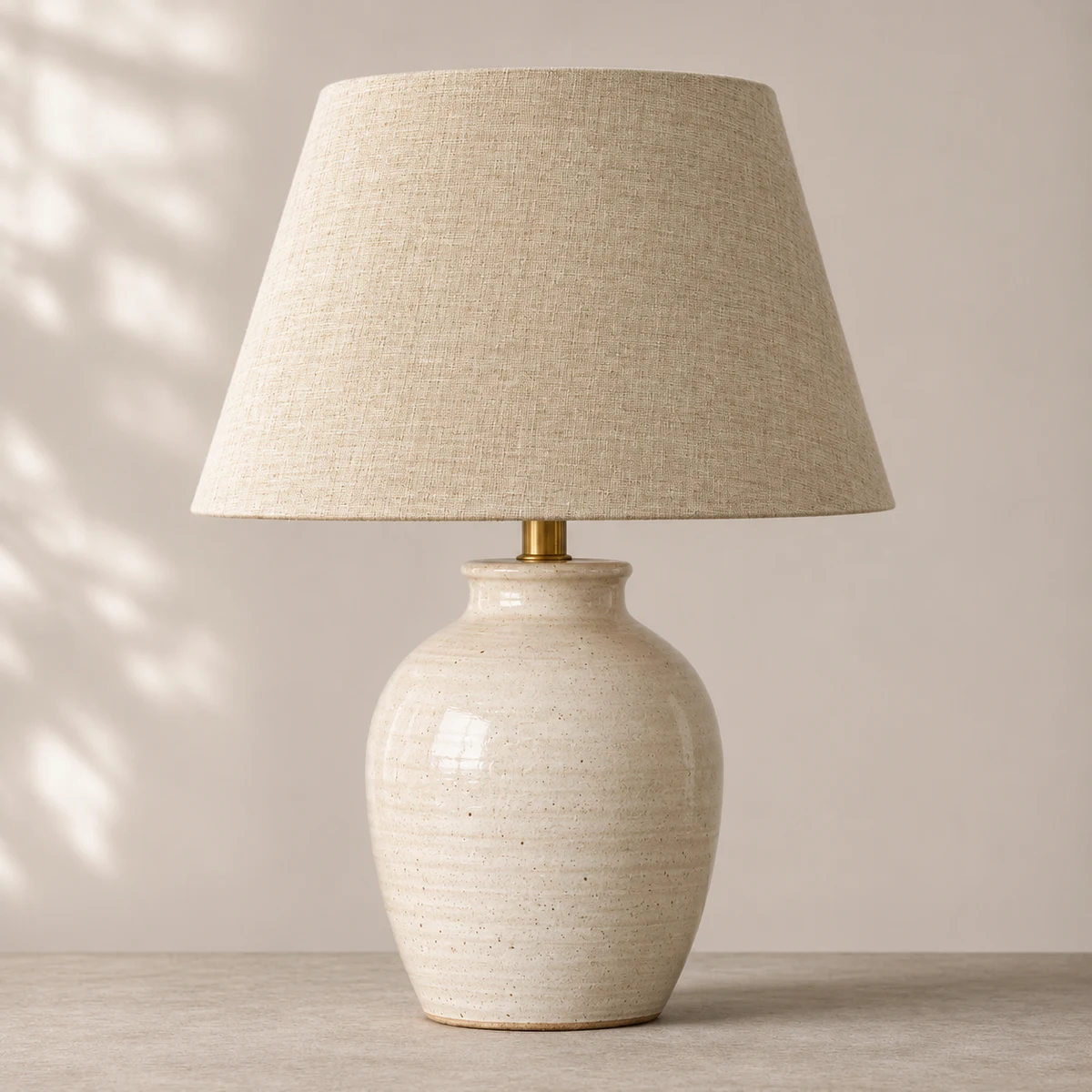
如何使用AI 圖片修復
- 上傳想要修復的受損商品圖片
- 開啟「修復」,模型會分析並針對雜訊與壓縮瑕疵進行處理
- 生成更乾淨的版本,並與原圖比較
AI 圖片修復能解決什麼問題
商品照片的老化方式很有規律:高 ISO 設定帶來的雜訊、早期相機感光元件造成的模糊,以及多年來在不同平台匯出、上傳、縮放、重新儲存所留下的壓縮瑕疵。「修復」工具使用專門的修復模型,針對這些特定的劣化模式進行處理,而不是套用一般的銳利化濾鏡,以免產生新的瑕疵。對於翻新舊型錄照片、在需要整組重拍之前救回電商平台上架圖片,這是相當實用的解決方案。
修復最適合仍保有真實結構資訊可供還原的圖片,也就是原本具有真實細節、只是被雜訊或壓縮掩蓋的舊商品照。如果圖片一開始就是以低品質匯出,可運用的資訊較少,修復效果也會比較有限。
你要上傳的內容
- 畫質受損的商品圖片:雜訊多、模糊或過度壓縮(JPEG、PNG、WebP)
- 不需要其他輸入
你會得到的成果
- 相同解析度下更乾淨的版本
- 雜訊減少、銳利度提升、壓縮瑕疵變少
AI 圖片修復的常見用途
- 不必重拍就能翻新舊型錄照片
- 救回經過壓縮與重複儲存的電商平台上架圖片
- 清理高 ISO 拍攝、雜訊明顯的商品照
- 修復經過多次匯出與縮放的品牌照片
- 改善掃描的型錄圖片,以便數位再利用
- 為重新上架或行銷活動再利用準備舊商品素材
AI 圖片修復常見問題
多年來反覆壓縮、重新儲存的型錄照片也能修復嗎?
可以。KrafLayer 的 AI 圖片修復專為因反覆壓縮而受損的型錄照片打造,模型會直接針對壓縮瑕疵、雜訊與模糊進行處理。多年來在各平台匯出、上傳、縮放與重新儲存,會讓商品圖片失去細節,並出現塊狀瑕疵。修復功能會分析這些特定的劣化模式,而不是套用一般的銳利化濾鏡,以免產生新的光暈。例如,一張在多個電商平台間反覆儲存的珠寶商品照,修復後邊緣會更乾淨,雜訊也會減少。修復效果取決於檔案中還保留多少真實細節,因此嚴重受損的圖片能救回的程度,會比輕微受損的圖片少。此外,清理後的檔案可以直接交給「放大」,輸出更大的尺寸。電商團隊會在重新上架到 Amazon 或 Shopify 前修復舊型錄照片,救回可用的素材,而不必為原本就拍得不錯的商品安排整組重拍。
修復和放大有什麼不同?
修復與放大是方向相反的操作,該用哪個工具取決於圖片的問題。KrafLayer 的 AI 圖片修復會在現有解析度下提升品質,減少雜訊、清除壓縮瑕疵並改善模糊。放大則是提高解析度並重建細節,讓圖片在更大的尺寸下依然清晰。例如,雜訊多但尺寸正確的商品照需要「修復」,而乾淨但尺寸小的算圖則需要「放大」。選錯操作只會白費一個步驟,因為放大雜訊多的檔案,只會讓雜訊一起變大。此外,兩個工具可以依序搭配使用:先修復以清除劣化,再把清理後的圖片放大,用於印刷或高 DPI 螢幕。賣家會用「修復」救回老舊的型錄素材,用「放大」準備大尺寸的行銷圖片,把兩者視為 KrafLayer「自由創作」流程中互補的階段,而不是 Amazon 與 Shopify 上架時可以互相替代的選項。
幾年前用一般消費型相機拍的舊商品照也適用嗎?
適用。舊款消費型相機正是 KrafLayer AI 圖片修復所針對的情況,因為早期的感光元件會產生較多雜訊,動態範圍也較小。早期感光元件會在暗部留下顆粒,並讓細節變得模糊,而現代修圖工具很難在不產生瑕疵的情況下清理這些問題。修復功能會針對這些雜訊處理並找回邊緣銳利度,同時避免一般濾鏡常見的過度銳利化。例如,一張用舊手機拍攝的商品照,修復後會明顯更乾淨,也更適合用於上架。輸出結果不會等同於現代棚拍,因為修復是還原細節,而不是憑空創造細節。此外,修復後的檔案可以直接放大,用於更大的版位。賣家會用「修復」翻新存檔的商品圖片,並在 Amazon 與 Shopify 上重新使用清理後的檔案,延長舊照片的使用壽命,而不是捨棄原本的型錄。
可以在同一個流程中先修復圖片再放大嗎?
可以。對於受損且需要放大的圖片,建議的流程就是先修復、再放大。先執行 KrafLayer 的 AI 圖片修復來減少雜訊、清除壓縮瑕疵,讓放大工具有乾淨的基礎可以處理。接著執行「放大」,提高解析度並重建細節,用於印刷或高 DPI 螢幕。例如,一張雜訊多的舊型錄照片先經過修復清除顆粒,再放大到可印刷的尺寸,用於大尺寸廣告。如果順序顛倒,雜訊會在清理前就被放大,效果會比較差。此外,兩個步驟都在「自由創作」中完成,修復後的檔案可以直接交給「放大」,中間不必匯出。實務上,這個兩步驟流程能把老舊的商品照片變成可在上架與行銷活動中重複使用的高解析度素材。
AI 圖片修復可以免費使用嗎?
你可以使用 KrafLayer 的免費方案試用AI 圖片修復,免費方案會定期補充點數。每次執行都會扣除點數,編輯器會在開始前顯示所需點數。上傳圖片和執行編輯需要先註冊免費帳號。各方案目前的點數與編輯費用,請見方案價格頁面。
在完整的商品照工作流程中使用這項工具
- 商品照片編輯器
清理、修復、放大並局部編輯電商商品照。 - 商品圖組
生成上架圖、詳情圖與整組商品圖。 - 模特兒穿搭照
根據商品參考圖,製作有模特兒情境的電商照片。 - 情境商品照
不必實際拍攝,就能把商品擺進廚房、浴室、客廳等真實場景。 - 白底商品照
把任何商品照片變成乾淨的白底主圖。 - 參考風格商品圖
用競品或品牌參考圖,引導生成你的新商品圖。 - Amazon 商品照
準備 Amazon 主圖、詳情圖,並檢查上架規範。 - Shopify 商品圖
為 Shopify 準備商品頁、商品系列與活動圖片。 - Etsy 商品照
準備手作商品的縮圖、細節照與情境照。