依提示詞局部替換
AI 遮色片編輯:精準修改商品圖的指定區域
在想修改的區域塗抹遮色片,再用文字描述要怎麼改。選取範圍盡量貼合,發布前請將商品細節、布料紋理與周圍畫面和原圖比較。
前後對照範例
以下為使用 GPT Image 模型製作的示意範例;實際結果會因原始照片而異。
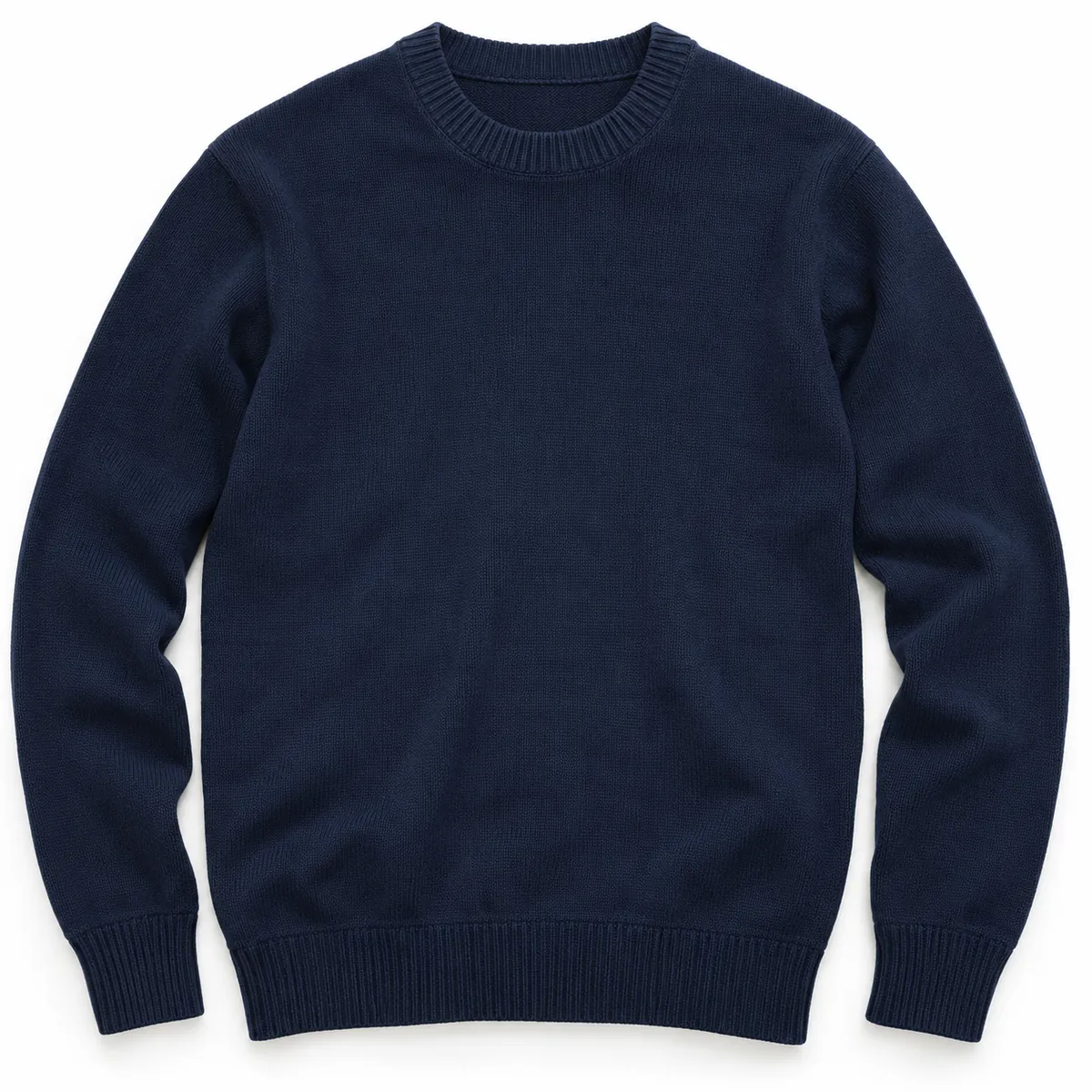
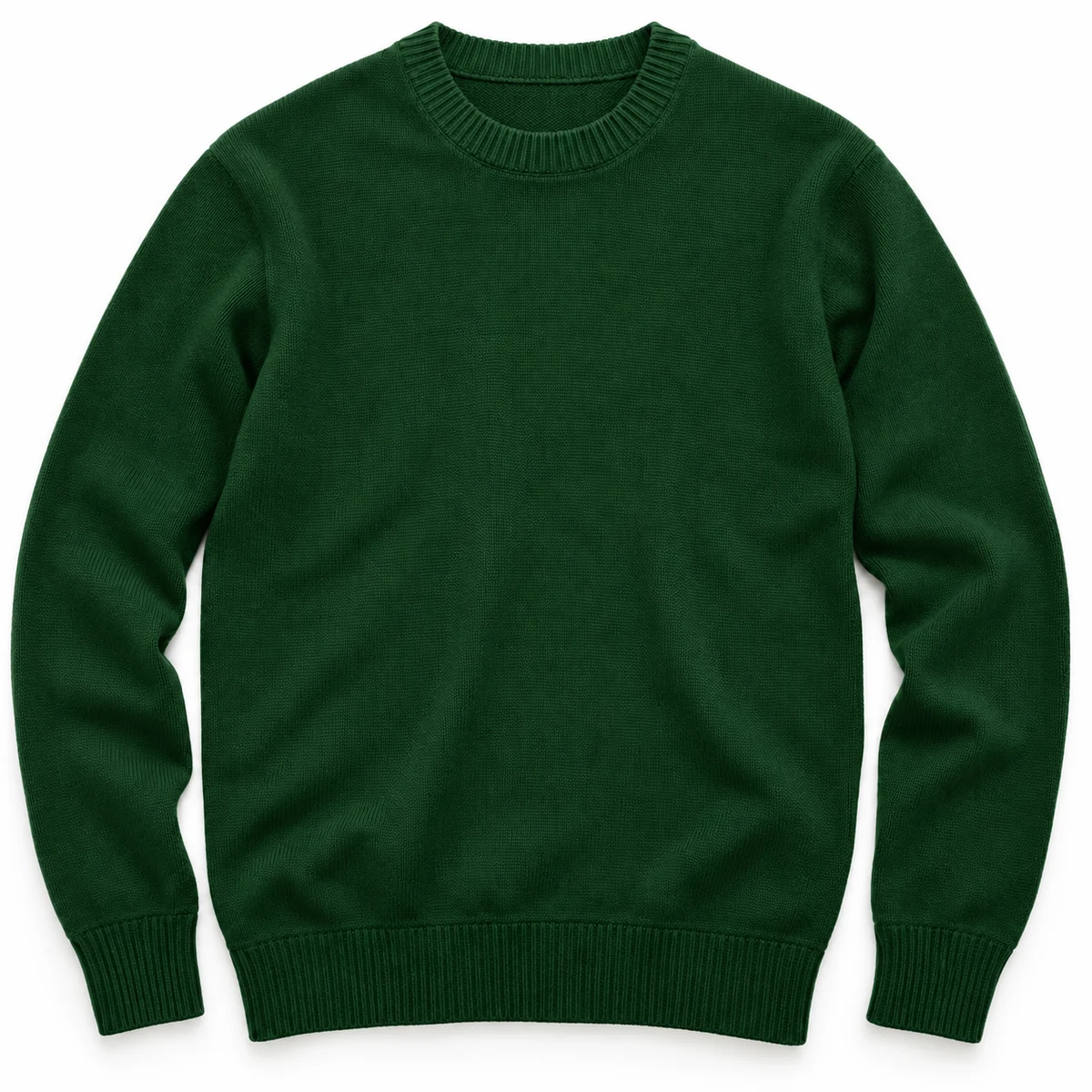
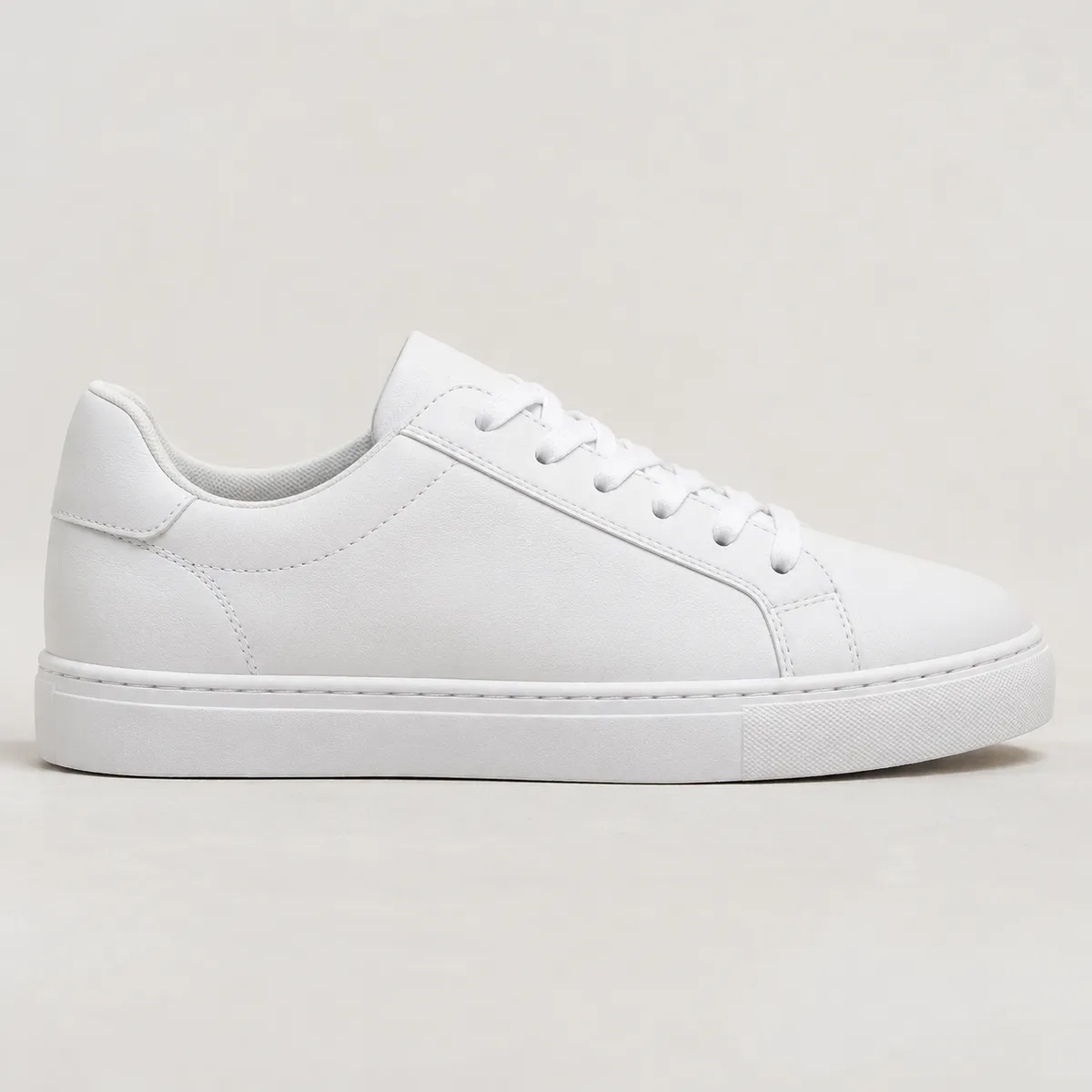
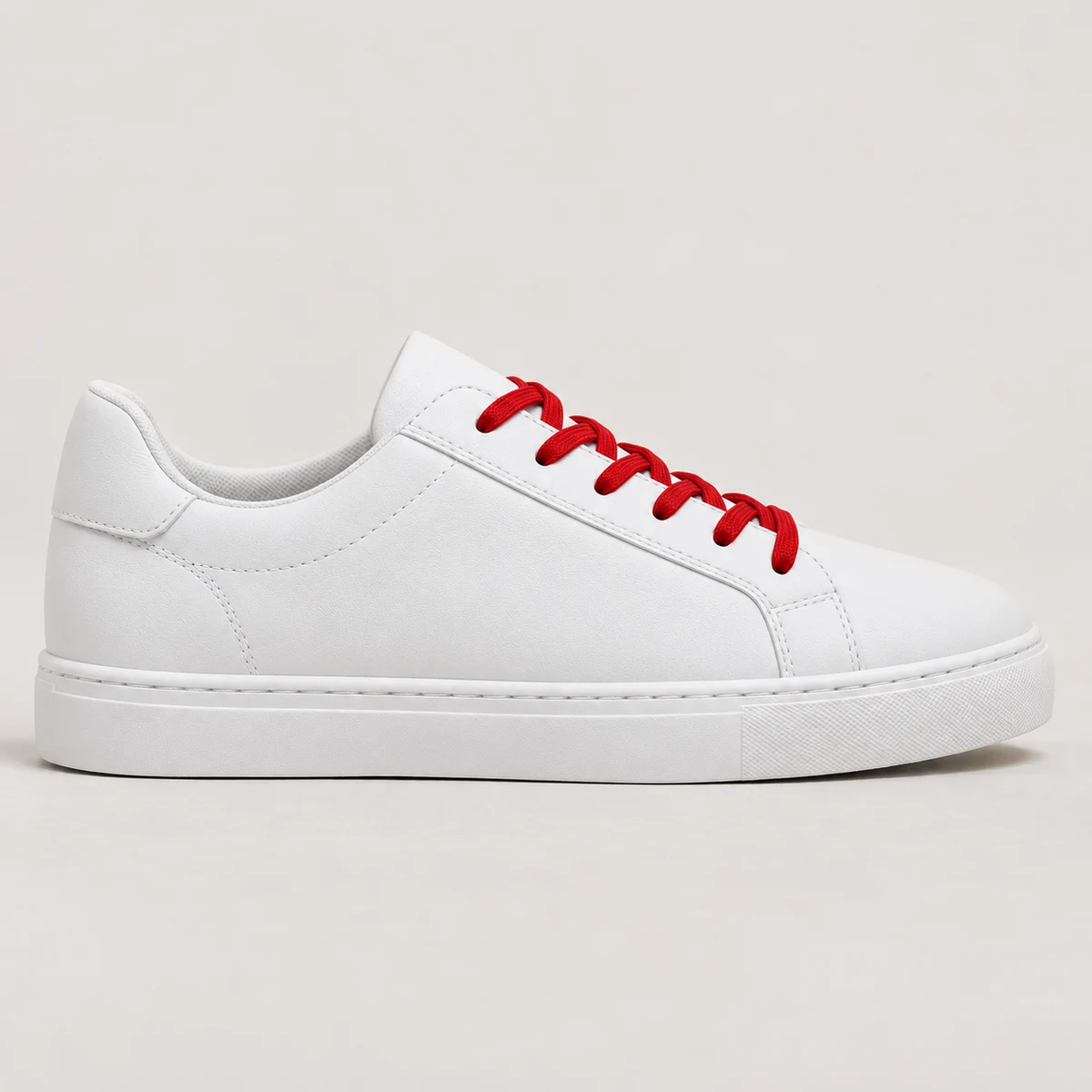
如何使用AI 遮色片編輯
- 選擇一張大部分內容都已正確的圖片
- 使用筆刷工具,在想修改的特定區域塗抹遮色片
- 描述修改內容並生成,再將選取區域與周圍畫面和原圖比較
AI 遮色片編輯能解決什麼問題
「遮色片編輯」適用於大致正確、只需要局部修改的圖片。在想修改的區域塗抹,再描述想要的結果。選取範圍請避開必須保持精確的細節,然後將編輯過的區域與周圍畫面和原圖比較。在上架使用前,請檢查標籤文字、布料紋理、接縫、商品形狀與光線。
指令描述的是想要的結果而不是過程時,效果最好,例如寫「霧面白色表面」,而不是「讓它變霧面並改成白色」。模型會依照描述最終狀態的文字來處理,並參考周圍畫面判斷如何在邊界處自然銜接。
你要上傳的內容
- 原始圖片
- 塗抹在要修改區域上的筆刷遮色片
- 描述想要結果的文字指令
你會得到的成果
- 依照選取區域與指令編輯後的圖片
- 可與原圖比較商品正確性的結果
AI 遮色片編輯的常見用途
- 變更商品表面顏色或材質,製作不同款式的照片
- 不必重新生成,就能替換場景中的背景元素
- 調整商品包裝上的標籤細節或表面處理
- 修正 AI 生成商品圖片的特定區域
- 為電商 SKU 製作局部的顏色或材質變化
- 編輯情境商品照中的道具或表面紋理
AI 遮色片編輯常見問題
要怎麼只編輯商品圖片的某個部分,而不影響其他地方?
用筆刷在想修改的區域塗上貼合的遮色片,並描述想要的結果,例如「減少暫時性的摺痕,同時保留棉布織紋」。一次處理一個區域。遮色片能引導局部編輯,但無法保證其他所有細節都完全不變。請將完整輸出與原圖比較,特別留意文字、接縫、紋理與商品邊緣。
可以用它變更商品顏色來做不同款式,而不必重新生成嗎?
你可以用遮色片編輯嘗試變更顏色,而不必重新構圖。選取相關的表面,並描述目標顏色。若是用於實際的商品上架,請將結果與該款式的實拍照片或經過確認的參考圖比較。如果五金配件、車縫線、材質、形狀或無關區域被改動了,請不要採用;單靠生成的顏色,並不能證明真的有這個 SKU。
「遮色片編輯」和「擦除」有什麼不同?
想移除選取的干擾元素,並根據周圍內容填補該區域時,請使用物件移除工具。想描述選取區域應該變成什麼樣子,例如不同的表面處理時,請使用「遮色片編輯」。兩者都是用選取範圍來引導編輯。請將結果與原圖比較,而不要假設周圍的商品細節都沒有改變。
編輯結果在遮色片邊緣會自然融合嗎?
模型會參考周圍畫面,但融合品質會因原圖、選取範圍與指令而有所不同。請以完整解析度檢查遮色片邊界,留意是否有接縫、重複紋理、色偏或反光斷裂。如果邊界明顯,可以嘗試更貼合的選取範圍或較小幅度的修改,並保留原圖以供比較。
AI 遮色片編輯可以免費使用嗎?
你可以使用 KrafLayer 的免費方案試用AI 遮色片編輯,免費方案會定期補充點數。每次執行都會扣除點數,編輯器會在開始前顯示所需點數。上傳圖片和執行編輯需要先註冊免費帳號。各方案目前的點數與編輯費用,請見方案價格頁面。
在完整的商品照工作流程中使用這項工具
- 商品照片編輯器
清理、修復、放大並局部編輯電商商品照。 - 商品圖組
生成上架圖、詳情圖與整組商品圖。 - 模特兒穿搭照
根據商品參考圖,製作有模特兒情境的電商照片。 - 情境商品照
不必實際拍攝,就能把商品擺進廚房、浴室、客廳等真實場景。 - 白底商品照
把任何商品照片變成乾淨的白底主圖。 - 參考風格商品圖
用競品或品牌參考圖,引導生成你的新商品圖。 - Amazon 商品照
準備 Amazon 主圖、詳情圖,並檢查上架規範。 - Shopify 商品圖
為 Shopify 準備商品頁、商品系列與活動圖片。 - Etsy 商品照
準備手作商品的縮圖、細節照與情境照。