プロンプトで部分的に置き換え
AI マスク編集 — 商品画像の指定範囲を精密に編集
変更したい範囲をマスクで塗り、変更内容をテキストで入力します。選択範囲はぴったりと描き、公開前に商品のディテール、生地の質感、周囲の画像を元の画像と比較してください。
ビフォー・アフターの作例
GPT Image モデルで作成したイメージ例です。実際の結果は元の写真によって異なります。
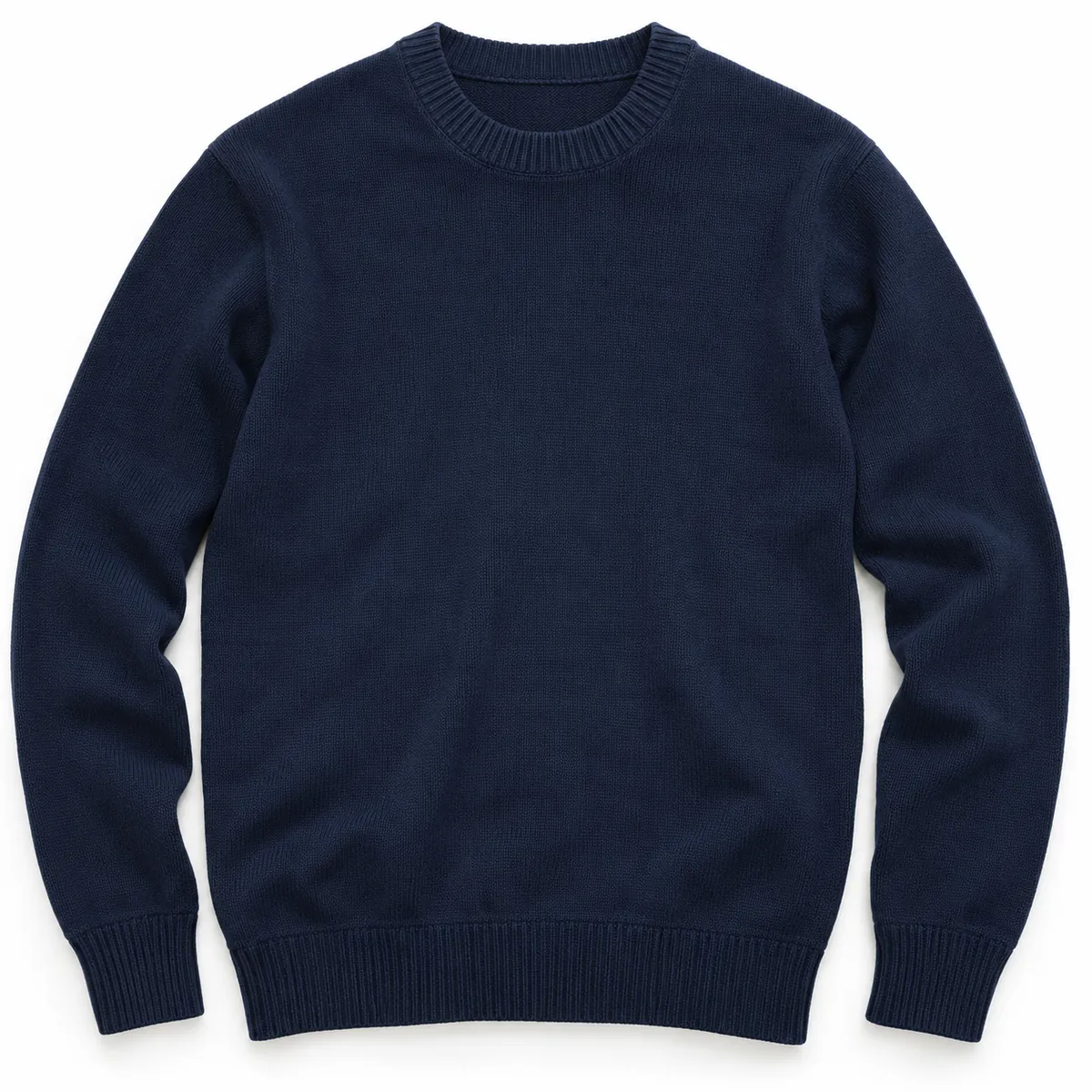
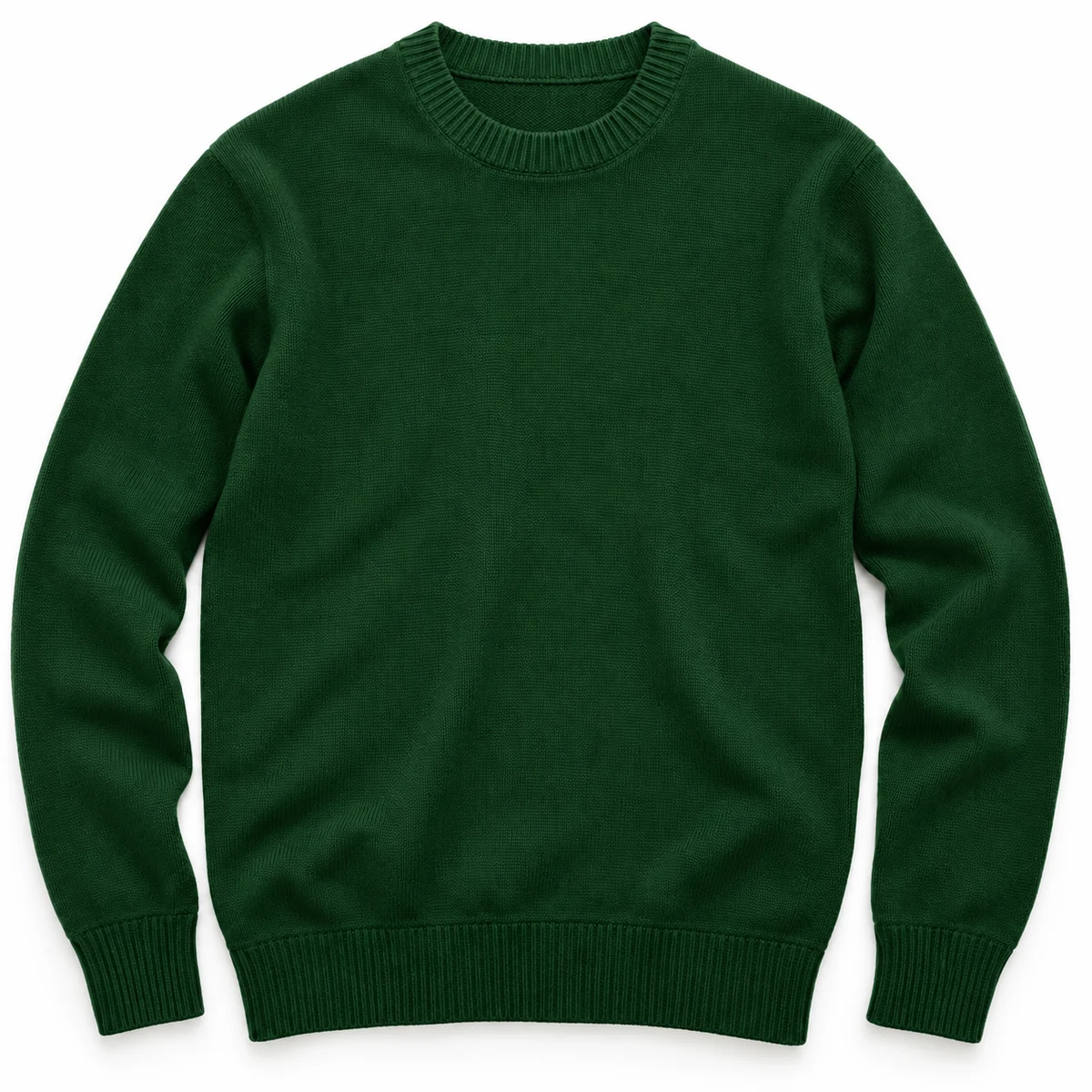
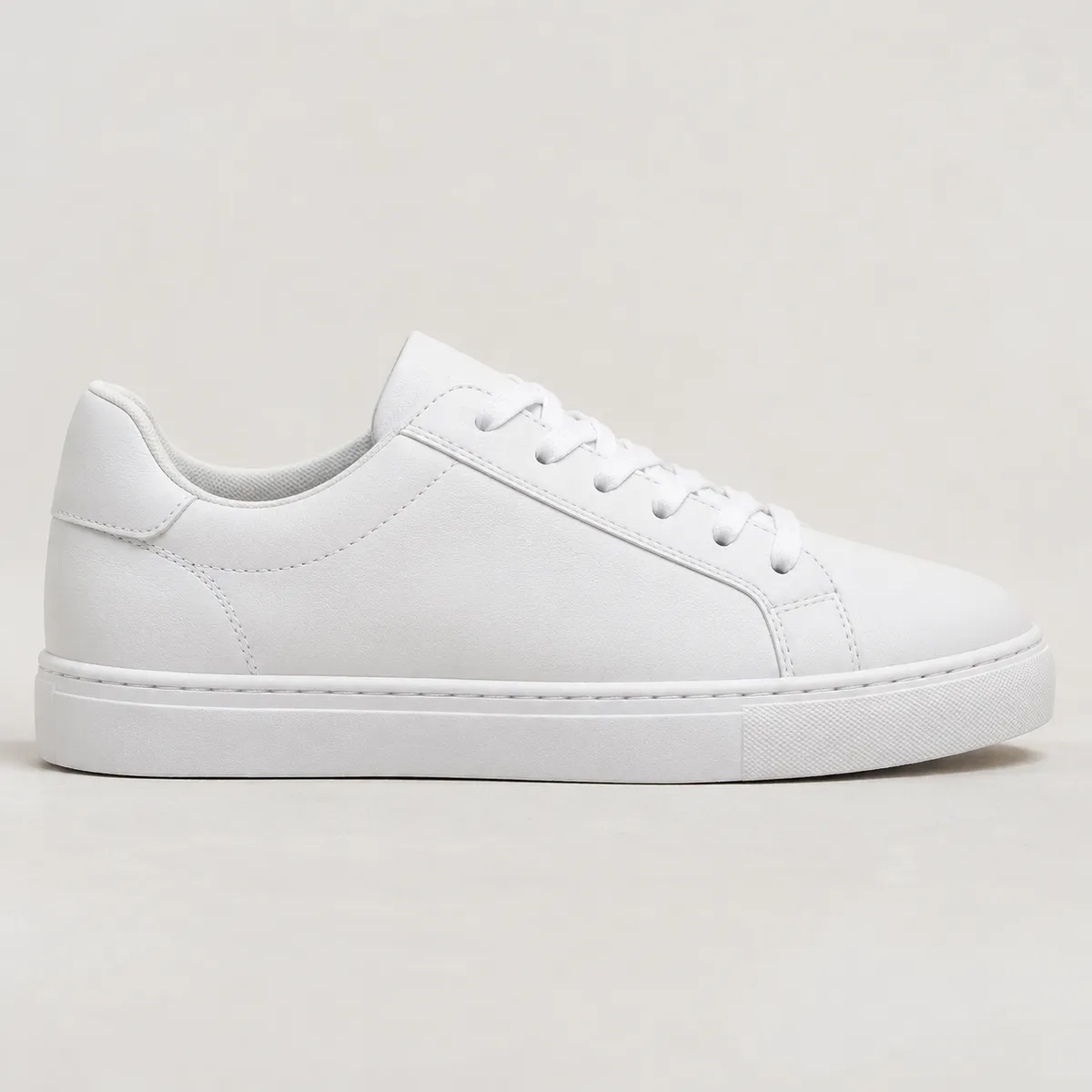
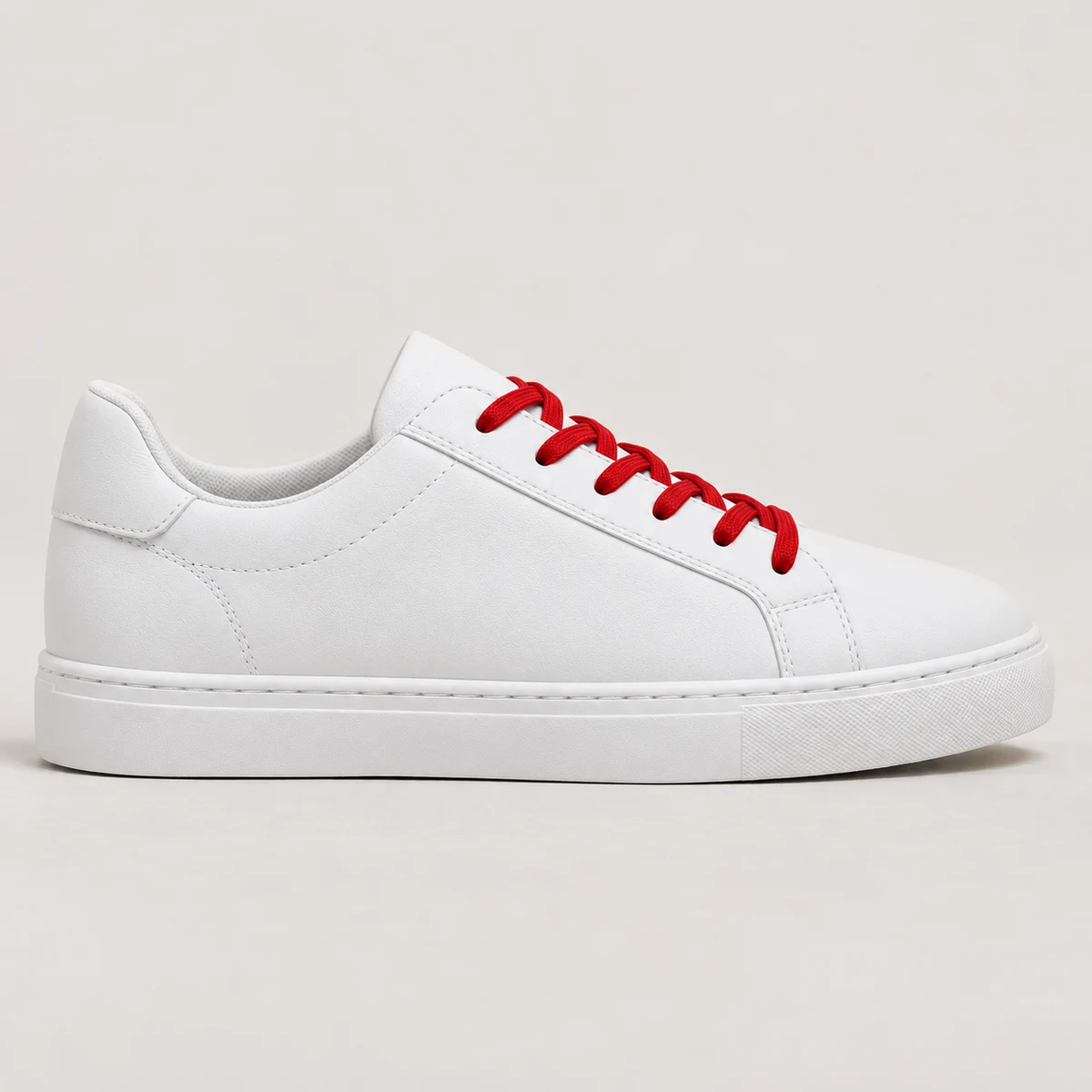
AI マスク編集 の使い方
- 大部分がすでに完成している画像を選択します
- ブラシツールで、変更したい特定の範囲をマスクとして塗ります
- 編集内容を入力して生成し、選択範囲と周囲の画像を元の画像と比較します
AI マスク編集 で解決できること
マスク編集は、ほぼ完成しているものの、部分的な変更が必要な画像のための機能です。変更したい範囲を塗り、望む結果を入力してください。正確さを保つ必要があるディテールには選択範囲がかからないようにし、編集した範囲と周囲の画像を元の画像と比較します。商品ページで使う前に、ラベルの文字、生地の質感、縫い目、商品の形、照明を確認してください。
指示は、手順ではなく望む結果を説明すると最も効果的です。「マットにして白に変える」ではなく「マットな白い表面」のように指示してください。モデルは完成形を説明する言葉に反応し、周囲の画像をもとに境界部分をどうなじませるかを判断します。
アップロードするもの
- 元画像
- 変更したい特定の範囲を塗ったブラシマスク
- 望む結果を説明するテキストの指示
得られるもの
- 選択範囲と指示に基づいて編集された画像
- 商品の正確さを元の画像と比較して確認できる結果
AI マスク編集 の主な活用例
- カラーバリエーションの写真用に、商品表面の色や素材を変更
- 再生成せずに、シーン内の背景要素を差し替え
- 商品パッケージのラベルのディテールや表面の仕上げを調整
- AI 生成の商品画像の特定の部分を修正
- EC の SKU 向けに、部分的な色や素材のバリエーションを作成
- ライフスタイル商品写真の小道具や表面の質感を編集
AI マスク編集 のよくある質問
ほかの部分に影響を与えずに、商品画像の特定の部分だけを編集するには?
変更したい範囲にブラシでぴったりとマスクを塗り、「綿の織り目を保ったまま、一時的なしわを目立たなくする」のように望む結果を入力します。一度に1か所ずつ作業してください。マスクは部分的な編集をガイドしますが、ほかのすべてのディテールがまったく同じまま残ることを保証するものではありません。出力全体を元の画像と比較し、特に文字、縫い目、質感、商品の輪郭を確認してください。
再生成せずに、カラーバリエーション用に商品の色を変えられますか?
マスク編集を使えば、新しい構図から作り直すことなく色の変更を試せます。該当する表面を選択し、目標の色を入力してください。実際の商品ページに使う場合は、その実在するバリエーションの写真や確認済みの参照画像と結果を比較してください。金具、ステッチ、素材、形、関係のない範囲が変わってしまったものは採用しないでください。生成された色だけでは、実在する SKU の証拠にはなりません。
マスク編集と消去の違いは何ですか?
選択した邪魔な要素を取り除き、周囲の情報でその範囲を埋めたい場合は、オブジェクト消去を使います。別の表面仕上げなど、選択した範囲を何に変えたいかを指示したい場合は、マスク編集を使います。どちらも選択範囲をもとに編集を行います。周囲の商品のディテールが変わっていないと思い込まず、結果を元の画像と照らし合わせて確認してください。
マスクの境界部分は自然になじみますか?
モデルは周囲の画像を参考にしますが、なじみ具合は元画像、選択範囲、指示によって変わります。マスクの境界を原寸で確認し、つなぎ目、質感の繰り返し、色のずれ、反射の途切れがないかチェックしてください。境界が目立つ場合は、選択範囲を狭めるか、編集内容を小さくしてみてください。比較のために元の画像は残しておきましょう。
AI マスク編集 は無料で使えますか?
AI マスク編集 は KrafLayer の Free プランでお試しいただけます。Free プランではクレジットが定期的に補充されます。実行するたびにクレジットを消費し、開始前にエディターで必要なクレジットが表示されます。画像のアップロードや編集の実行には無料アカウントが必要です。現在の各プランのクレジットと編集コストは料金ページに掲載しています。
商品写真の制作ワークフロー全体でこのツールを活用
- 商品写真エディター
EC の商品写真をクリーンアップ、修復、高画質化し、部分的に編集できます。 - 商品画像セット
商品ページ用画像、詳細画像、商品画像セットを生成します。 - モデル着用画像
商品の参照画像から、モデルが登場する EC 用写真を作成します。 - ライフスタイル商品写真
撮影なしで、キッチン、バスルーム、リビングなどの実際のシーンに商品を配置します。 - 白背景の商品写真
どんな商品写真も、すっきりした白背景のメイン画像に変換します。 - 参照スタイルの商品画像
競合やブランドの参照画像をもとに、自社商品の新しい画像を作成します。 - Amazon 商品画像
Amazon のメイン画像、詳細画像の準備と出品チェックができます。 - Shopify 商品画像
Shopify の商品ページ、コレクション、キャンペーン用の画像を準備できます。 - Etsy 商品写真
ハンドメイド商品のサムネイル、ディテール写真、ライフスタイルの画像を準備できます。
商品写真向けのその他の AI ツール
- AI 背景削除
画像の背景を切り抜き - AI オブジェクト消去
選択した部分を消去 - AI 高画質化
画像の解像度を向上 - AI 画像復元
ノイズや劣化のある画像を修復 - AI 背景置換
新しい商品シーンを生成 - AI 参照編集
参照画像をもとに変換 - AI シーン合成
用意したシーンに商品を配置 - AI 商品動画ジェネレーター
商品画像を EC 向けショート動画に