構図を決めて商品を配置
AI シーン合成 — 商品を広告シーンに配置
ベースとなるシーンを選び、商品画像を追加して位置とサイズを決め、合成したビジュアルを生成します。モデルが照明と遠近感を合わせながら商品をシーンになじませます。スタジオ撮影は不要です。
ビフォー・アフターの作例
GPT Image モデルで作成したイメージ例です。実際の結果は元の写真によって異なります。
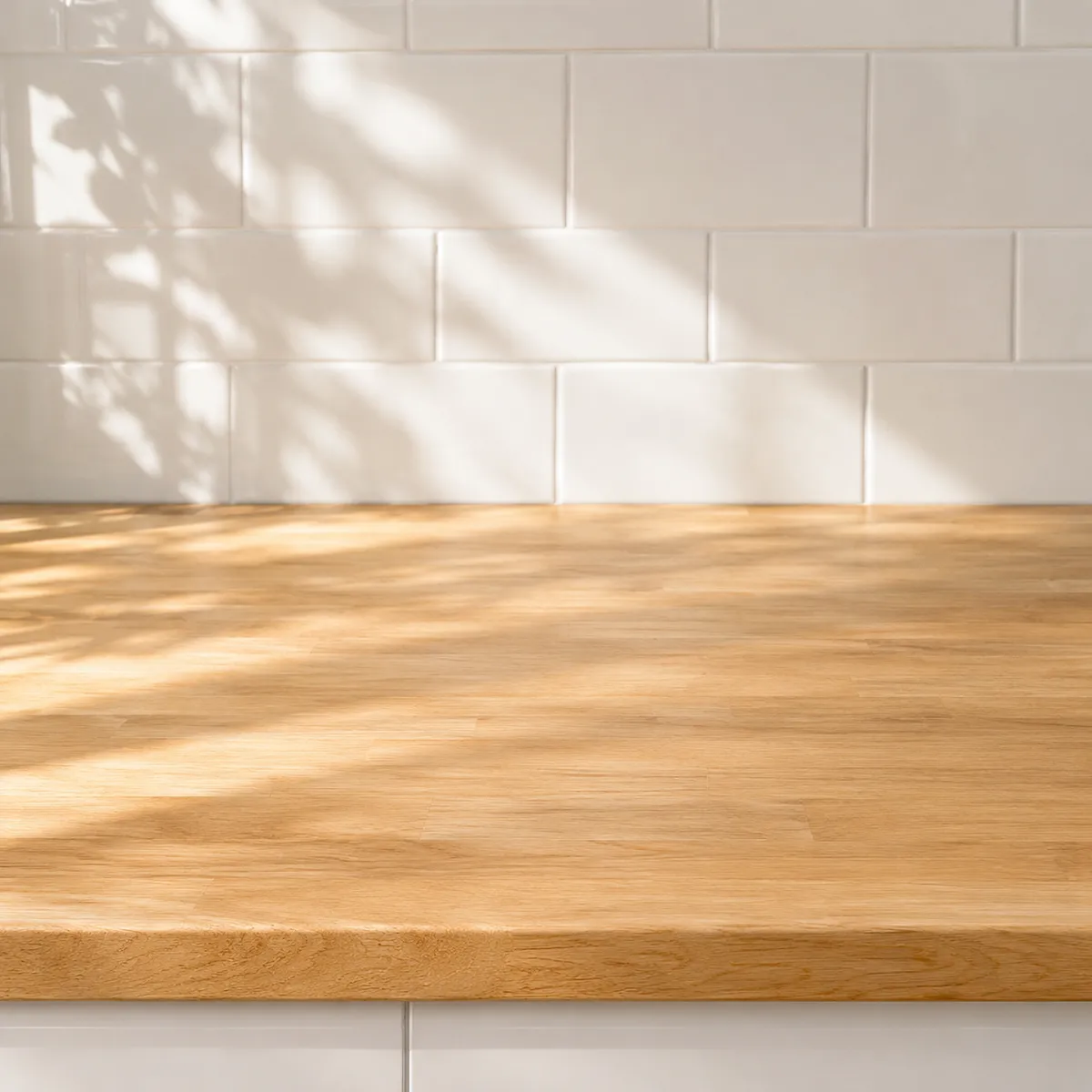
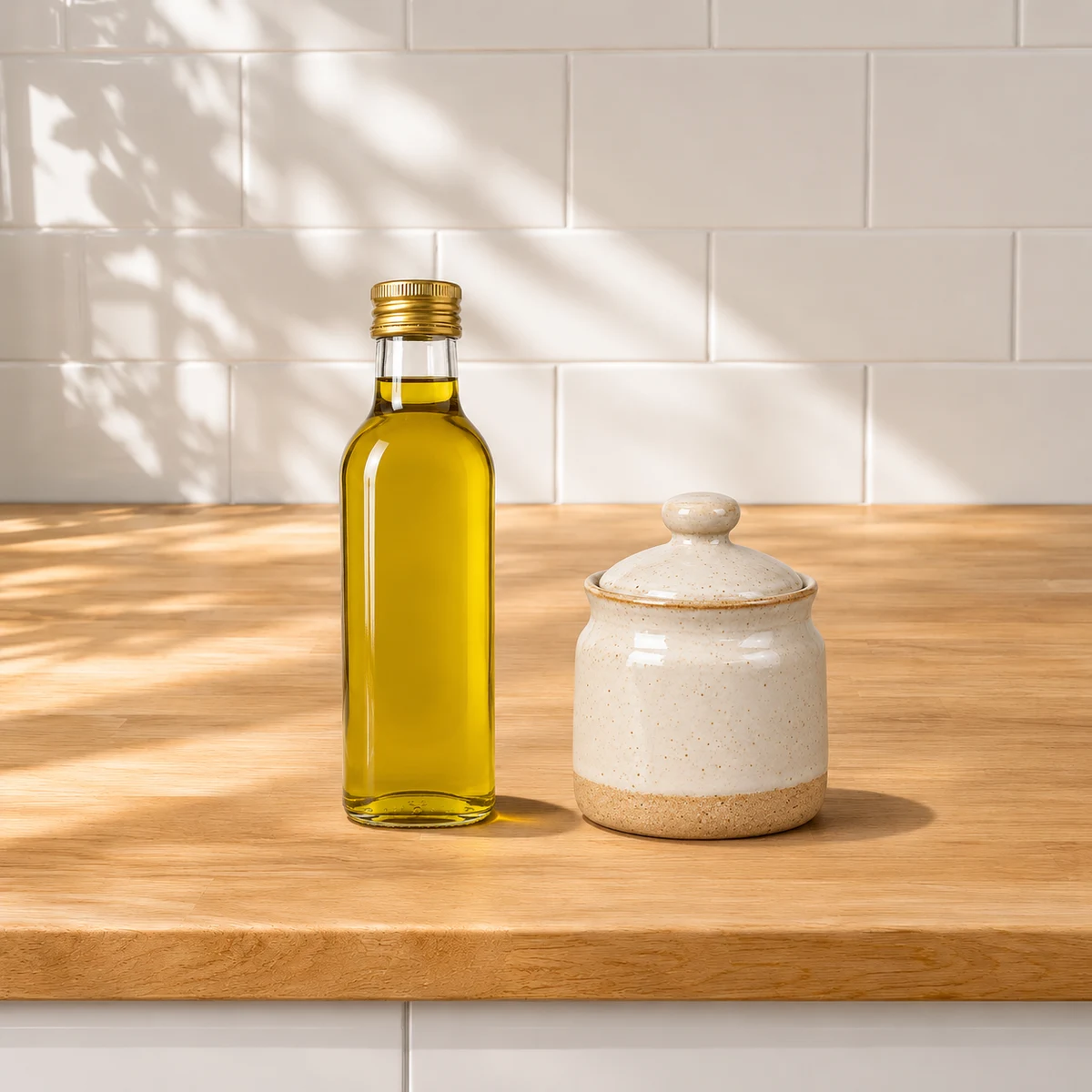
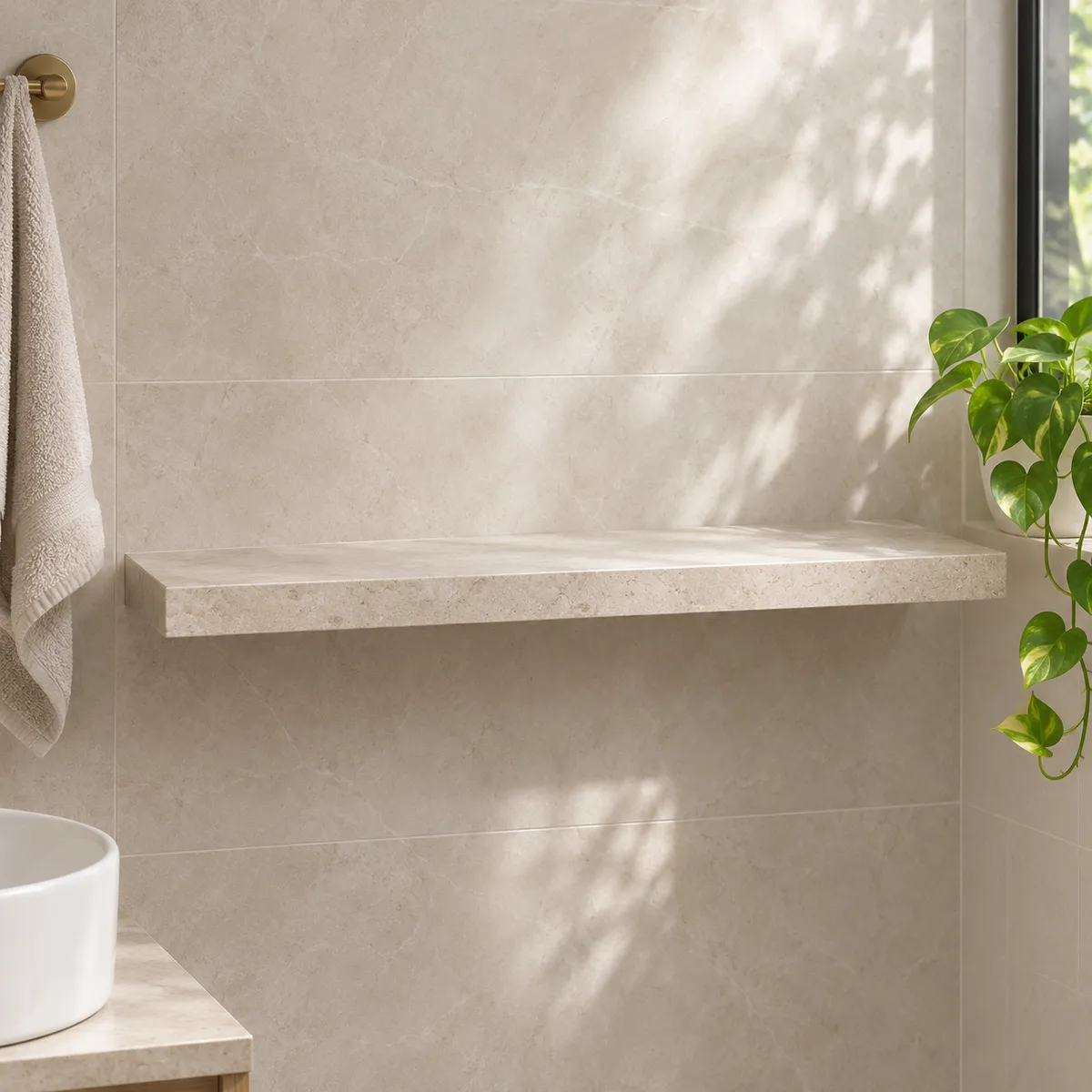
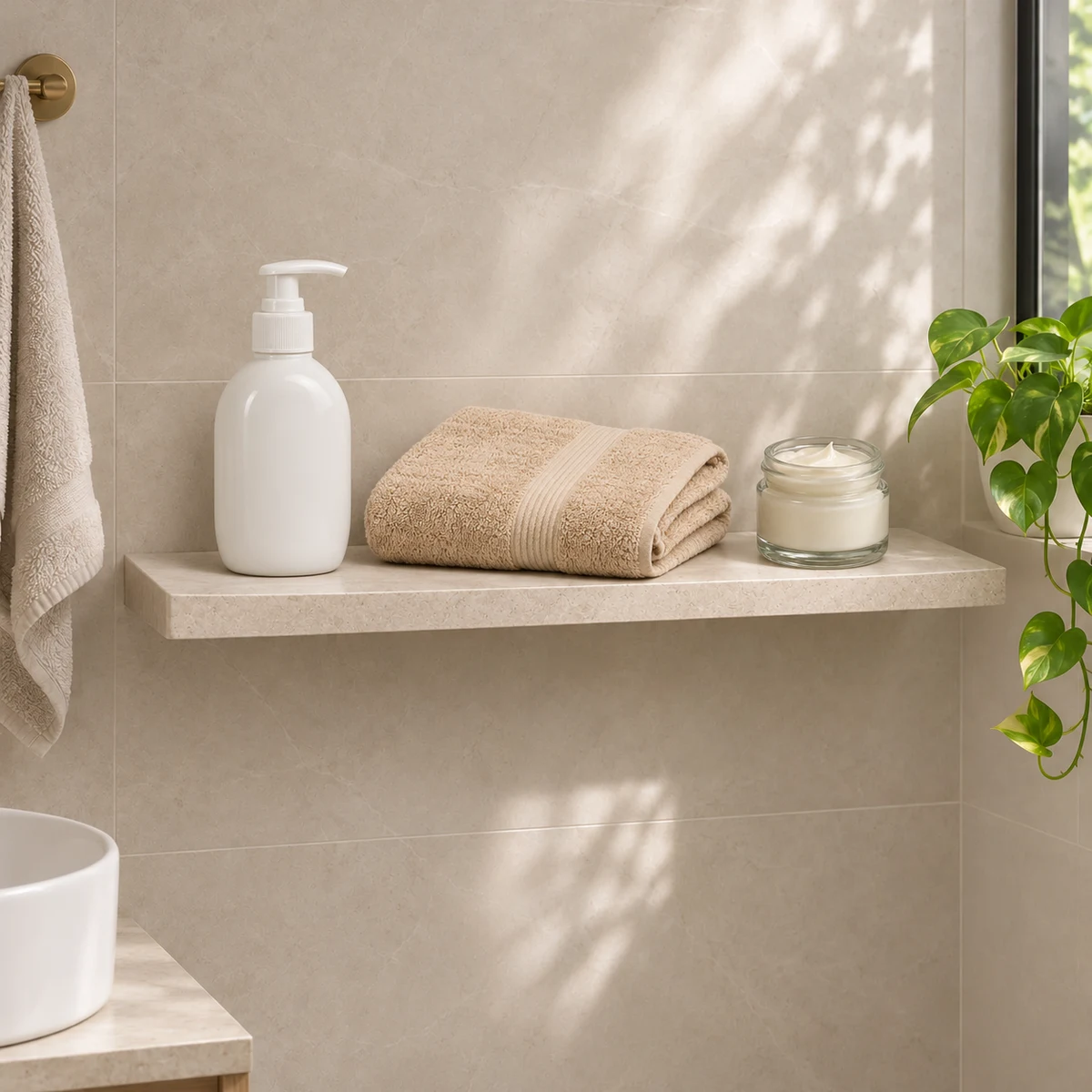
AI シーン合成 の使い方
- 商品の利用シーンに合ったベースシーンの画像を選択します
- 商品画像を追加し、シーン内での位置とサイズを決めます
- 生成します。モデルが照明と遠近感を合わせて商品をなじませます
AI シーン合成 で解決できること
シーン合成は、背景置換とは異なるワークフローです。1つの商品の周りに新しい環境を作るのではなく、キッチンカウンター、スタジオでの平置き、ライフスタイルの部屋のセットなど、既存のシーンの中に、指定した位置で商品を配置します。KrafLayer の配置モデルは、ベースシーンと最大3枚の商品画像を受け取り、ピクセル座標で各商品をフレーム内のどこに置くかを指定します。そのため、スタジオ撮影や手作業での合成なしに、Amazon の商品ページ、Shopify のストア、キャンペーン画像向けのフォトリアルな商品モックアップを作れる実用的なツールです。EC の出品者にとっては、ドラッグ&ドロップで使えるシーンジェネレーターのようなものです。キャンバス上で各商品を配置すれば、リアルななじませ方はモデルが処理します。
商品の配置座標は、ベースシーンのキャンバス上のピクセル位置とサイズとして指定します。モデルはその範囲を配置の強いガイドとして使い、照明、遠近感、表面の反射の調整など、見た目のなじませ方を処理します。最良の結果を得るには、生成前に、商品の配置が視覚的に自然なベースシーンを選んでください。
アップロードするもの
- ベースシーンの画像(商品を配置する環境)
- 1〜3枚の商品画像(それぞれシーンのキャンバス上で配置・サイズ調整)
得られるもの
- 指定した位置に商品をなじませて合成したシーン
- 照明と遠近感を自動で調整
AI シーン合成 の主な活用例
- Amazon の商品ページや Shopify のストア用の商品モックアップ作成
- SNS や有料広告クリエイティブ用のライフスタイルシーン合成
- セット販売やギフトセット用の複数商品を並べた写真
- 既存の商品素材からキャンペーン画像を生成
- 季節ごとのキャンペーンバリエーションでもブランドの統一感がある商品シーン
- スタジオ撮影なしで EC 素材を生成
AI シーン合成 のよくある質問
これで Amazon の商品ページ用にフォトリアルな商品モックアップを作れますか?
はい。Amazon 向けのフォトリアルな商品モックアップは、実際の商品画像を選んだベースシーンに照明を合わせて配置する KrafLayer の AI シーン合成の中心的な用途です。白いスタジオの台面、ライフスタイル感のあるカウンター、カテゴリーに合った環境など、商品ページの内容に合ったシーンを選び、ピクセル座標で商品を配置して生成してください。モデルは商品をなじませ、照明、遠近感、表面の反射をシーンと一致させるため、合成したようには見えません。たとえば、キッチンカウンターのシーンに置いたコーヒーグラインダーには、リアルな接地影と環境光が加わります。さらに、1つの構図に最大3つの商品を配置できるため、セット販売やギフトセットにも対応します。出品者はシーン合成を使って、既存の商品素材から Amazon や Shopify 向けの商品ページ用・キャンペーン用モックアップを制作し、新商品ごとにスタジオ撮影や外部の編集ソフトでの手作業の合成を行うことなく、商用品質の画像を用意しています。
1つの構図に配置できる商品はいくつですか?
KrafLayer の AI シーン合成では、1つの構図に最大3つの商品を配置できます。各商品画像をそれぞれのスロットに追加し、ベースシーン上でドラッグ・サイズ変更して位置と大きさを決めます。たとえばギフトセットのモックアップなら、美容液、クリームのジャー、箱を、1つのライフスタイルシーンの好きな位置に並べられます。モデルは配置を強いガイドとして扱い、配置したすべてのアイテムについて、照明、遠近感、表面の反射など見た目のなじませ方を処理します。3つまでならセット販売や少数のセットでもレイアウトを管理しやすくなります。配置を調整したい場合は、位置を変えてもう一度実行し、公開前に各商品の形、ラベル、色を元画像と照らし合わせて確認してください。
背景置換と同じものですか?
シーン合成と背景置換は関連していますが、別のワークフローです。KrafLayer の AI 背景置換は、1つの商品の切り抜きの周りに新しい環境を作り、被写体の後ろにシーンを生成します。一方、AI シーン合成は、既存のベースシーンにユーザーが指定した座標で1〜3つの商品を配置するため、位置、サイズ、複数商品の並べ方をコントロールできます。たとえば、新しい大理石の台面に置いた1本のボトルなら背景置換、スタイリングしたカウンターに並べた3本のボトルならシーン合成の出番です。生成した背景に1つの商品を置くなら背景置換を、複数の商品を意図的に並べて配置するならシーン合成を選びましょう。実際に、出品者は Amazon や Shopify 向けに、単一 SKU のすっきりした写真には背景置換を、セット販売やライフスタイルのメインビジュアルにはシーン合成を使い、レイアウトの目的に合ったツールを選んでいます。
照明や影の調整はモデルが自動で行いますか?
はい。KrafLayer の AI シーン合成には照明と影の自動調整機能が組み込まれているため、配置した商品は手作業で合成しなくてもベースシーンになじみます。なじませるモデルは、各商品の見た目をシーンの環境光、光の向き、接地影に合わせて調整します。たとえば、日の当たるカウンターに置いた商品には、台面に合った暖かい光とやわらかな影が加わります。自然になじむことで、商品ページでのモックアップの信頼性を損なう、貼り付けたような見た目を抑えられます。モデルは配置したすべての商品にこの処理を一度に適用するため、複数アイテムの配置でも見た目の統一感が保たれます。さらに、配置が物理的に自然なベースシーンを選ぶと、結果が向上します。実際に、出品者は座標で商品を配置し、照明の調整はシーン合成に任せることで、別々の切り抜きを組み合わせたのではなく実際に撮影したように見える Amazon や Shopify 向けの画像を制作しています。
AI シーン合成 は無料で使えますか?
AI シーン合成 は KrafLayer の Free プランでお試しいただけます。Free プランではクレジットが定期的に補充されます。実行するたびにクレジットを消費し、開始前にエディターで必要なクレジットが表示されます。画像のアップロードや編集の実行には無料アカウントが必要です。現在の各プランのクレジットと編集コストは料金ページに掲載しています。
商品写真の制作ワークフロー全体でこのツールを活用
- 商品写真エディター
EC の商品写真をクリーンアップ、修復、高画質化し、部分的に編集できます。 - 商品画像セット
商品ページ用画像、詳細画像、商品画像セットを生成します。 - モデル着用画像
商品の参照画像から、モデルが登場する EC 用写真を作成します。 - ライフスタイル商品写真
撮影なしで、キッチン、バスルーム、リビングなどの実際のシーンに商品を配置します。 - 白背景の商品写真
どんな商品写真も、すっきりした白背景のメイン画像に変換します。 - 参照スタイルの商品画像
競合やブランドの参照画像をもとに、自社商品の新しい画像を作成します。 - Amazon 商品画像
Amazon のメイン画像、詳細画像の準備と出品チェックができます。 - Shopify 商品画像
Shopify の商品ページ、コレクション、キャンペーン用の画像を準備できます。 - Etsy 商品写真
ハンドメイド商品のサムネイル、ディテール写真、ライフスタイルの画像を準備できます。
商品写真向けのその他の AI ツール
- AI 背景削除
画像の背景を切り抜き - AI オブジェクト消去
選択した部分を消去 - AI 高画質化
画像の解像度を向上 - AI 画像復元
ノイズや劣化のある画像を修復 - AI 背景置換
新しい商品シーンを生成 - AI マスク編集
選択した範囲だけを編集 - AI 参照編集
参照画像をもとに変換 - AI 商品動画ジェネレーター
商品画像を EC 向けショート動画に