狙った部分だけを消去
AI オブジェクト消去 — 商品写真から何でも消せる
置き忘れた小道具、値札シール、フレームを横切る影など、消したい範囲をブラシでなぞるだけ。モデルが周囲の画像をもとにその範囲を埋めます。写真のほかの部分はそのまま残ります。
ビフォー・アフターの作例
GPT Image モデルで作成したイメージ例です。実際の結果は元の写真によって異なります。
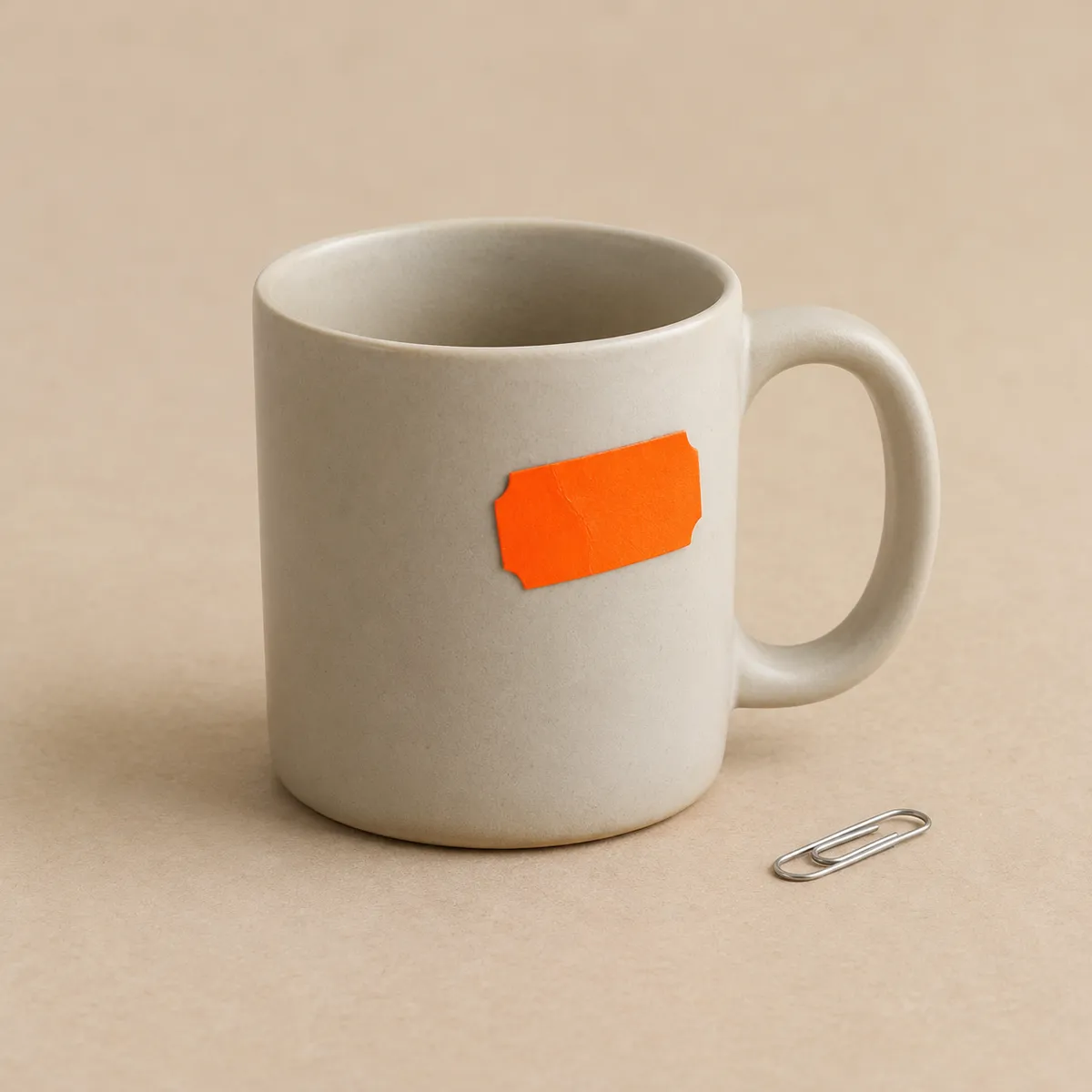
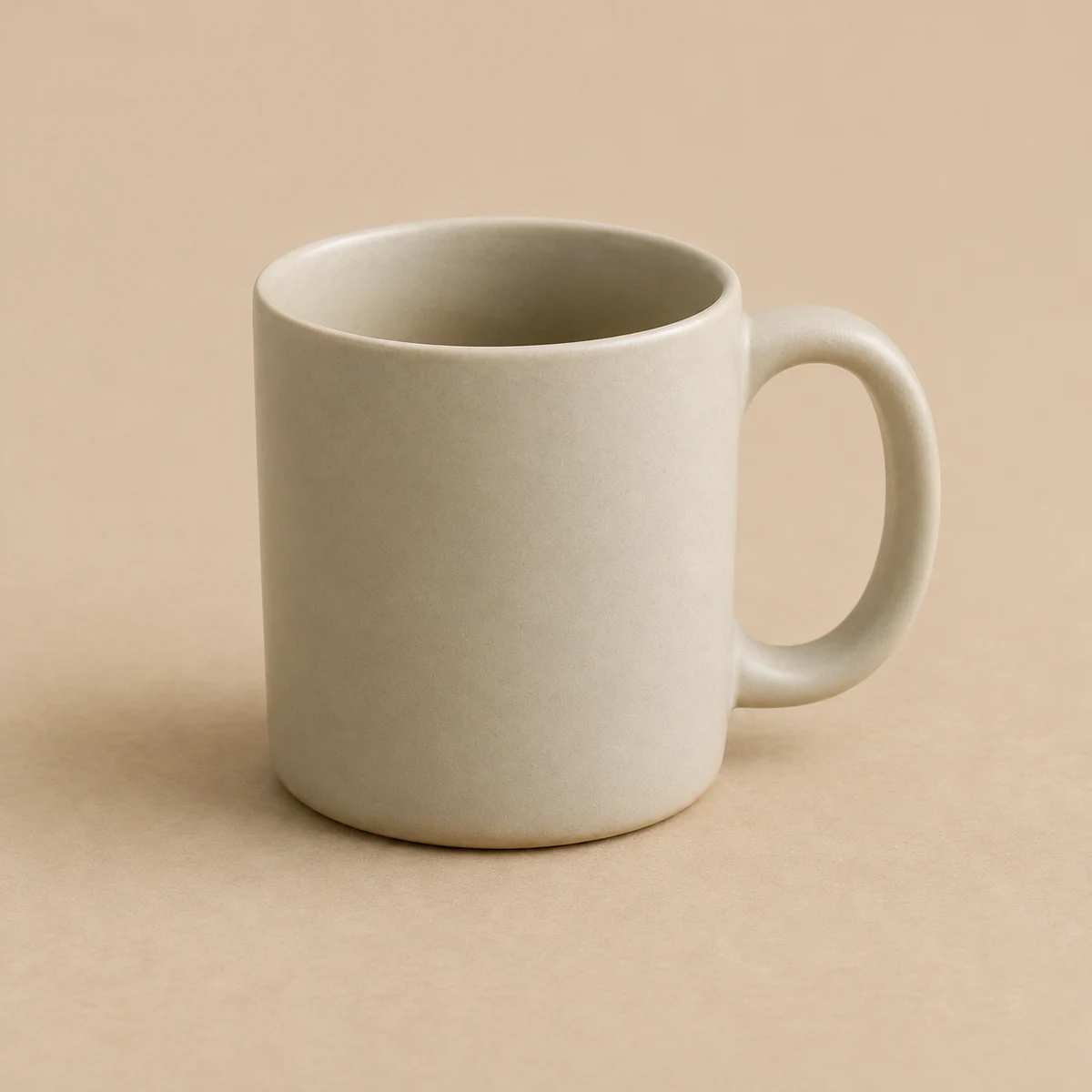
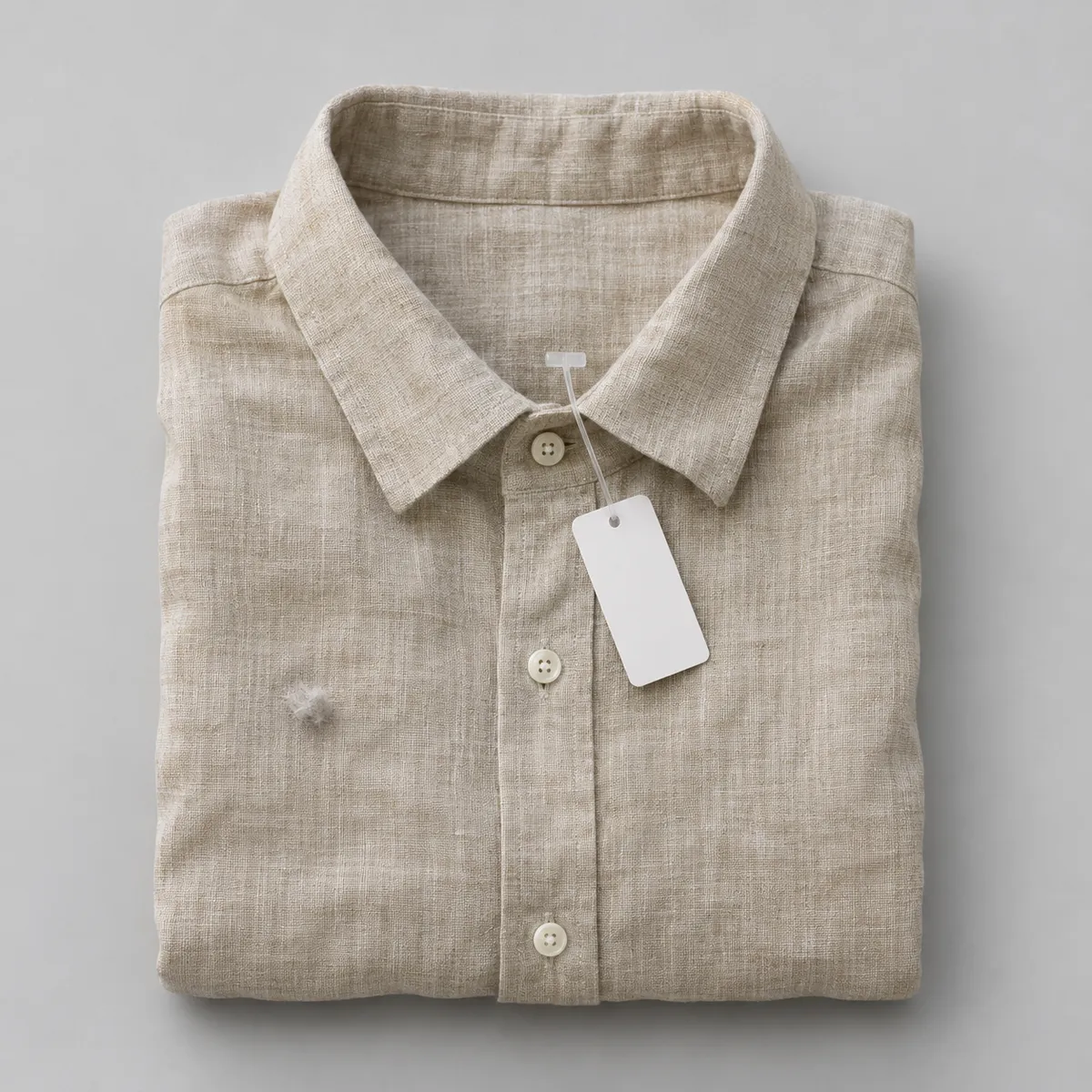
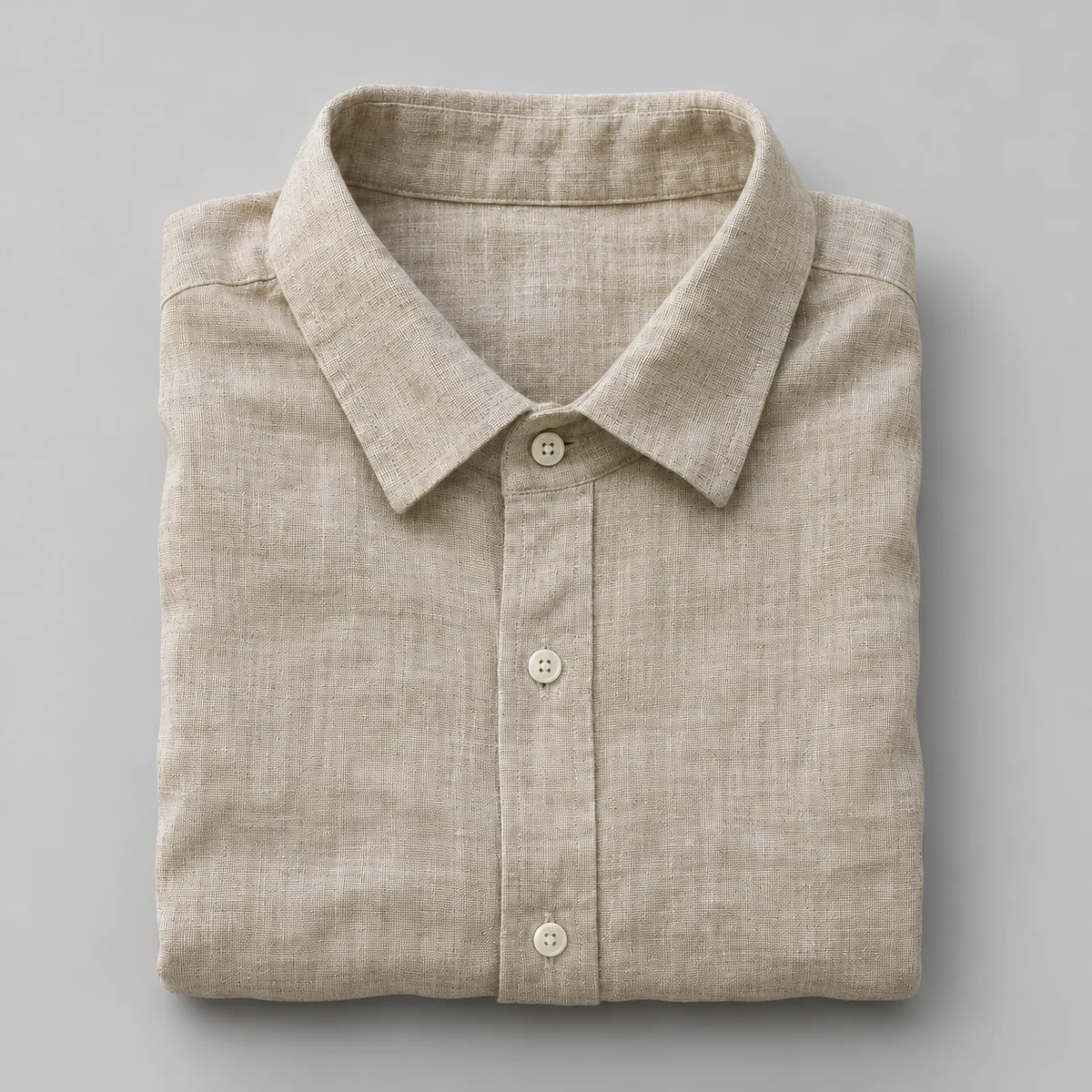
AI オブジェクト消去 の使い方
- クリーンアップしたい商品画像を選択します
- ブラシツールで、消したい範囲をマスクとして塗ります
- 消去を実行すると、モデルが周囲の内容をもとに範囲を埋めます
AI オブジェクト消去 で解決できること
オブジェクトの消去は、背景削除とは別の課題です。被写体を切り抜くのではなく、ほかは問題のない画像の中の特定の1か所だけを対象にします。撮影前に片付け忘れた小道具、サンプル品に貼られた値札シール、商品背景の隅にかかった小さな影などです。消去ツールは、消したい範囲のマスクを受け取り、周囲のピクセルの情報をもとにその範囲を埋める、オブジェクト消去専用のモデルを使用します。AI 画像全体を再生成せずに特定の要素だけを修正したいときの、実用的な解決策です。
埋めた部分の仕上がりは、マスクした範囲の周囲によって変わります。無地の面やなめらかなグラデーションなど、シンプルで均一な背景ならつなぎ目のない仕上がりになります。マスクの境界に複雑な柄や商品の細かなディテールがある場合は、より正確に選択してもう一度実行する必要があるかもしれません。
アップロードするもの
- 元画像(JPEG、PNG、WebP)
- 消したい範囲をブラシで塗ったマスク
得られるもの
- マスクした範囲を周囲の情報で埋めた画像
- 周囲の内容は変更なし
AI オブジェクト消去 の主な活用例
- 撮影後に商品写真から小道具やセットの装飾を取り除く
- サンプル品の値札シールやラベルを消す
- 小さな影、ほこり、レンズによる写り込みを修正する
- ライフスタイル写真や EC 用写真から背景の邪魔な要素を取り除く
- AI 生成画像の特定の部分をクリーンアップする
- 撮り直しなしで、モールへの出品用に商品画像を準備する
AI オブジェクト消去 のよくある質問
撮り直しなしで、商品写真から特定のオブジェクトを消せますか?
はい。KrafLayer の AI オブジェクト消去は、マスクした範囲を周囲のピクセルの情報で埋めるため、撮り直しなしで商品写真から指定したオブジェクトを取り除けます。置き忘れた小道具、値札シール、隅にかかった影など、不要な要素をブラシでマスクして消去を実行してください。たとえば、バーコードラベル付きで撮影したサンプルのジャーも、ジャー本体、置き台、照明は撮影時のまま、ラベルだけがきれいに消えます。マスクの外側はすべて固定されるため、フレームのほかの部分がずれることはありません。さらに、オブジェクトの輪郭に沿ってマスクをぴったり描くと、復元に使える周囲のディテールがはっきりするため、最もきれいに仕上がります。Amazon や Shopify の出品者は、目障りな要素ひとつのためにスタジオを予約し直すのではなく、出品前の商品写真のクリーンアップにオブジェクト消去を活用しています。
背景全体を削除するのと何が違いますか?
オブジェクト消去と背景削除は、異なる課題を解決します。KrafLayer の背景削除は、被写体の後ろにあるものすべてから商品全体を切り離し、透過の切り抜きを返します。一方、AI オブジェクト消去は、ブラシで塗った1つの範囲だけを対象にし、写真のほかの部分はそのままで、その範囲を周囲の画像から埋めます。たとえば、不要な小道具がひとつ写り込んだライフスタイル写真なら、消えるのは小道具だけで、背景はそのまま使えます。白背景の商品画像用にきれいな切り抜きが必要なら背景削除を、構図はすでに完成していて要素をひとつだけ消したいならオブジェクト消去を使いましょう。さらに、2つのツールはフリースタイル内で組み合わせて使えるため、まず邪魔な要素を消してから、Amazon や Shopify の商品ページ用に商品を切り抜くこともできます。
AI 生成画像の特定の要素だけを、全体を再生成せずに修正するには?
AI 生成画像の要素をひとつだけ修正するのは、再生成ではなくマスクの作業です。修正したい要素をマスクで塗り、KrafLayer の AI オブジェクト消去を実行すると、その範囲が削除され、周囲の情報で埋められます。削除ではなく別のものへの置き換えなら、マスク範囲をテキストの指示で描き直せるマスク編集が適しています。たとえば、生成したジャケットで重複したボタンを消すならオブジェクト消去、ボタンをシルバーに変えるならマスク編集です。さらに、どちらのツールもマスクの外側はすべて固定されるため、ほかの構図は保たれます。出品者はこの方法で、全体を再生成するクレジットを使わずに、生成時の小さな不具合を修正しています。オブジェクト消去とマスク編集を組み合わせれば、Amazon や Shopify に出品する前に、KrafLayer のフリースタイル ワークスペースで AI 商品写真をきれいに仕上げられます。
1回目で埋めた部分が不自然な場合はどうすればいいですか?
1回目の仕上がりが不自然な場合は、たいていマスクに原因があります。マスクを調整して、KrafLayer の AI オブジェクト消去をもう一度実行してください。埋めた部分の品質はマスク範囲の周囲に左右され、商品の細かなディテールの上に大まかにマスクを塗ると、モデルが参照できる情報の信頼性が下がります。たとえば、柄のある布地の端にはみ出したマスクは柄をにじませてしまいますが、オブジェクトの輪郭にぴったり沿ったマスクなら表面がきれいに再構築されます。さらに、無地の面やなめらかなグラデーションは、細かな商品の質感よりもつなぎ目なく埋まりやすいため、複雑な輪郭では、より正確に選択し直して2回目を実行する必要があるかもしれません。ブラシを調整し、オブジェクトの輪郭に沿って塗り、再生成してください。KrafLayer のフリースタイル ワークスペースで丁寧に2回実行すれば、難しい部分もほとんど解決できます。Amazon や Shopify の出品者は、撮り直しや外部の編集ソフトでの手作業のレタッチなしに商品画像を仕上げられます。
AI オブジェクト消去 は無料で使えますか?
AI オブジェクト消去 は KrafLayer の Free プランでお試しいただけます。Free プランではクレジットが定期的に補充されます。実行するたびにクレジットを消費し、開始前にエディターで必要なクレジットが表示されます。画像のアップロードや編集の実行には無料アカウントが必要です。現在の各プランのクレジットと編集コストは料金ページに掲載しています。
商品写真の制作ワークフロー全体でこのツールを活用
- 商品写真エディター
EC の商品写真をクリーンアップ、修復、高画質化し、部分的に編集できます。 - 商品画像セット
商品ページ用画像、詳細画像、商品画像セットを生成します。 - モデル着用画像
商品の参照画像から、モデルが登場する EC 用写真を作成します。 - ライフスタイル商品写真
撮影なしで、キッチン、バスルーム、リビングなどの実際のシーンに商品を配置します。 - 白背景の商品写真
どんな商品写真も、すっきりした白背景のメイン画像に変換します。 - 参照スタイルの商品画像
競合やブランドの参照画像をもとに、自社商品の新しい画像を作成します。 - Amazon 商品画像
Amazon のメイン画像、詳細画像の準備と出品チェックができます。 - Shopify 商品画像
Shopify の商品ページ、コレクション、キャンペーン用の画像を準備できます。 - Etsy 商品写真
ハンドメイド商品のサムネイル、ディテール写真、ライフスタイルの画像を準備できます。