Alte Produktfotos wiederbeleben
AI-Bildrestaurierung für E-Commerce- und Katalogfotos
Schicke beschädigte Produktfotos durch das Restaurierungsmodell, um Rauschen zu reduzieren, Unschärfe zu beheben und Kompressionsartefakte zu bereinigen. Das Ergebnis ist ein saubereres Bild, das du in Listings, Kampagnen und Markenmaterialien wiederverwenden kannst – ohne zurück ins Studio zu müssen.
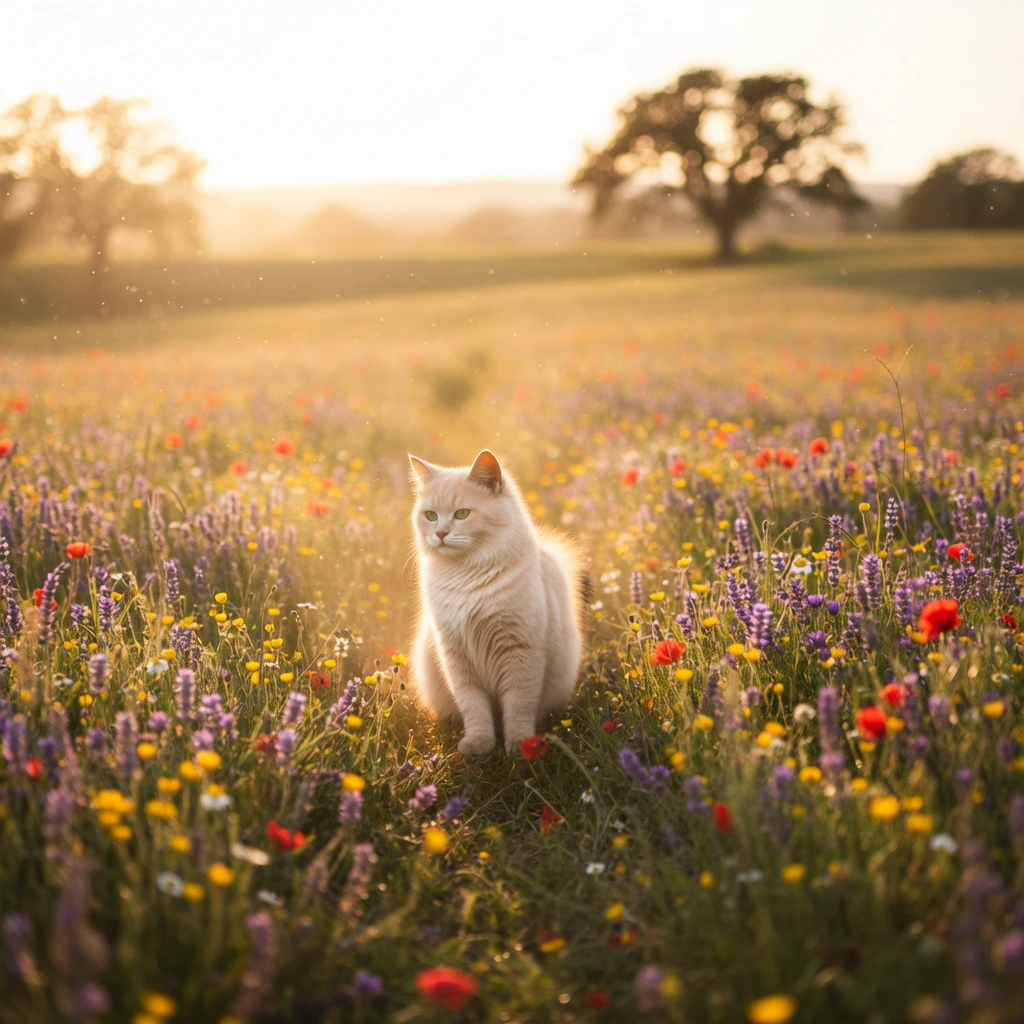
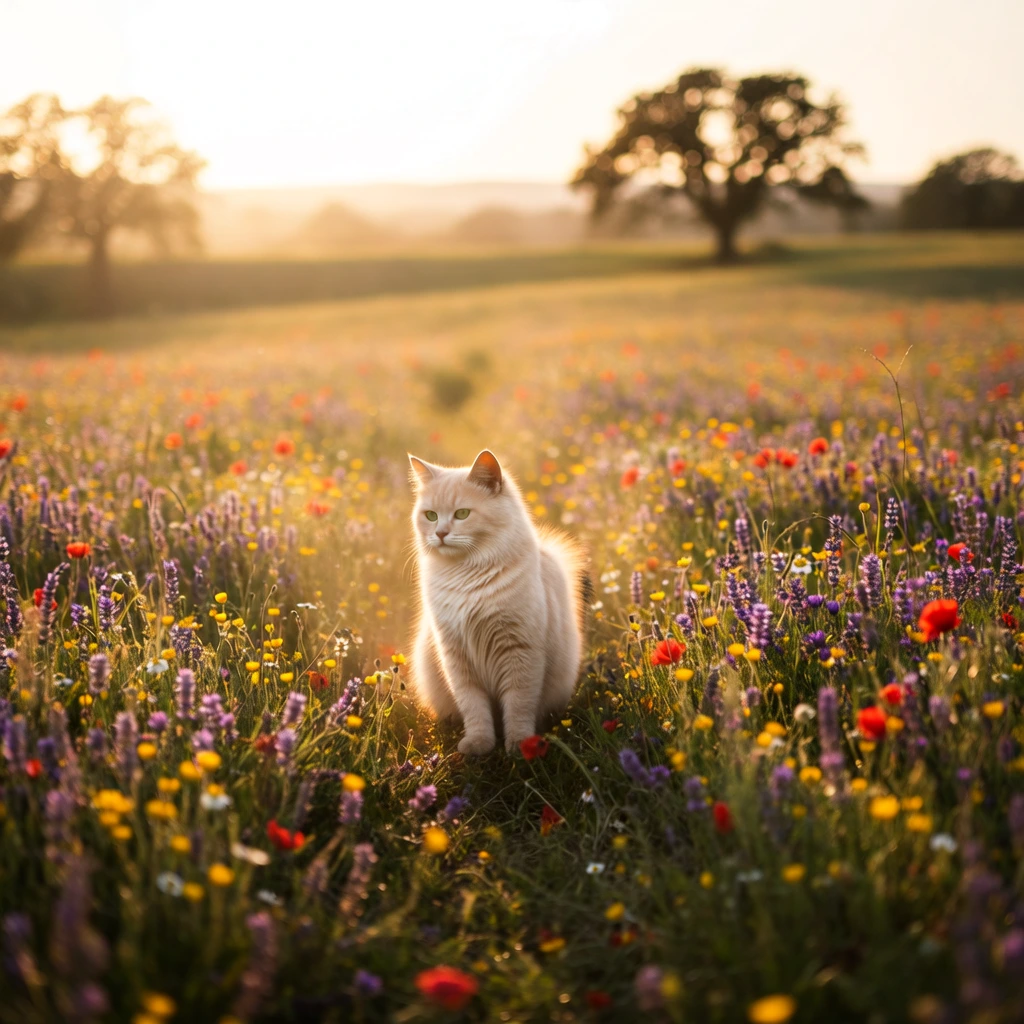
Vorher-nachher-Beispiele
Beispielbilder, erstellt mit GPT-Image-Modellen; dein Ergebnis hängt vom Ausgangsfoto ab.
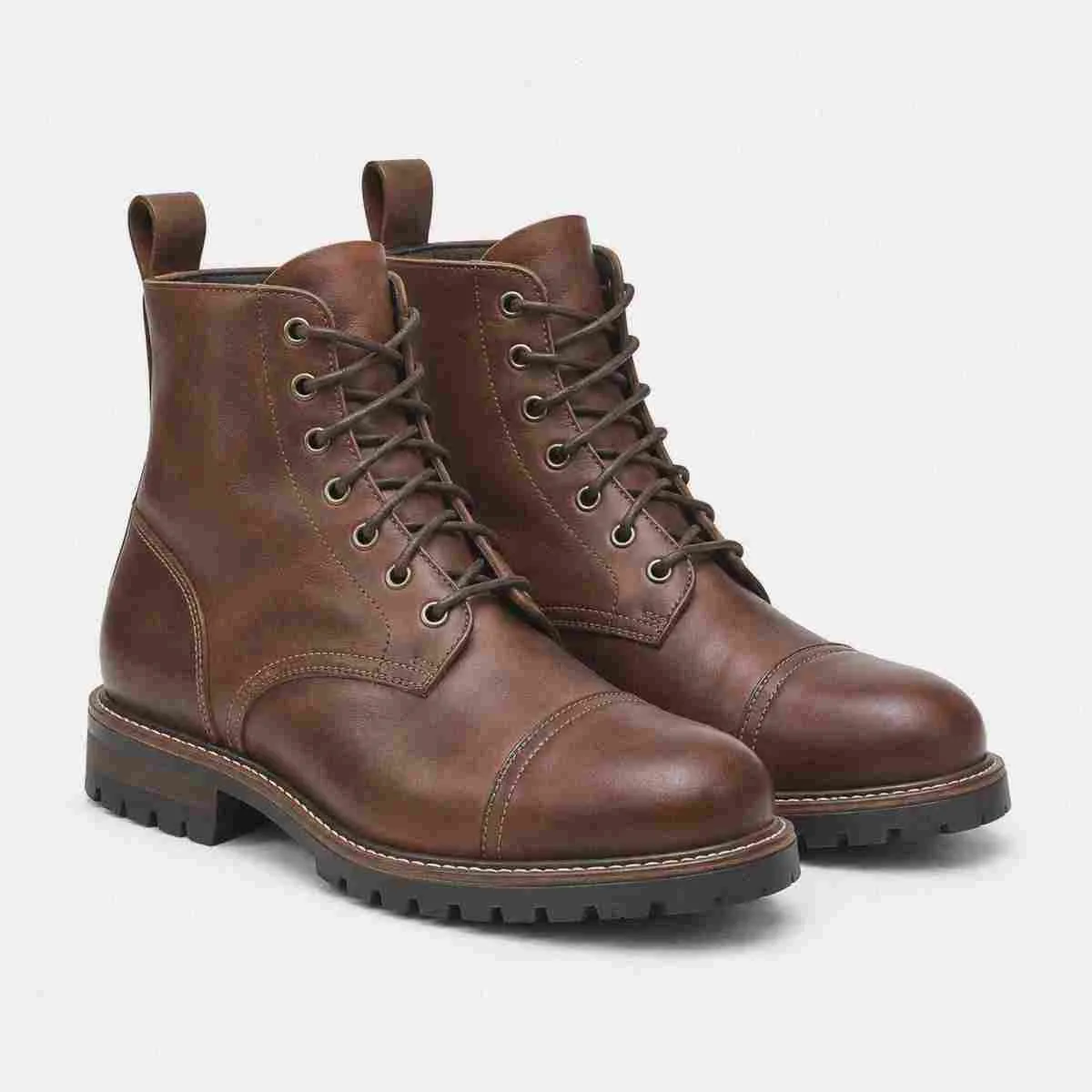
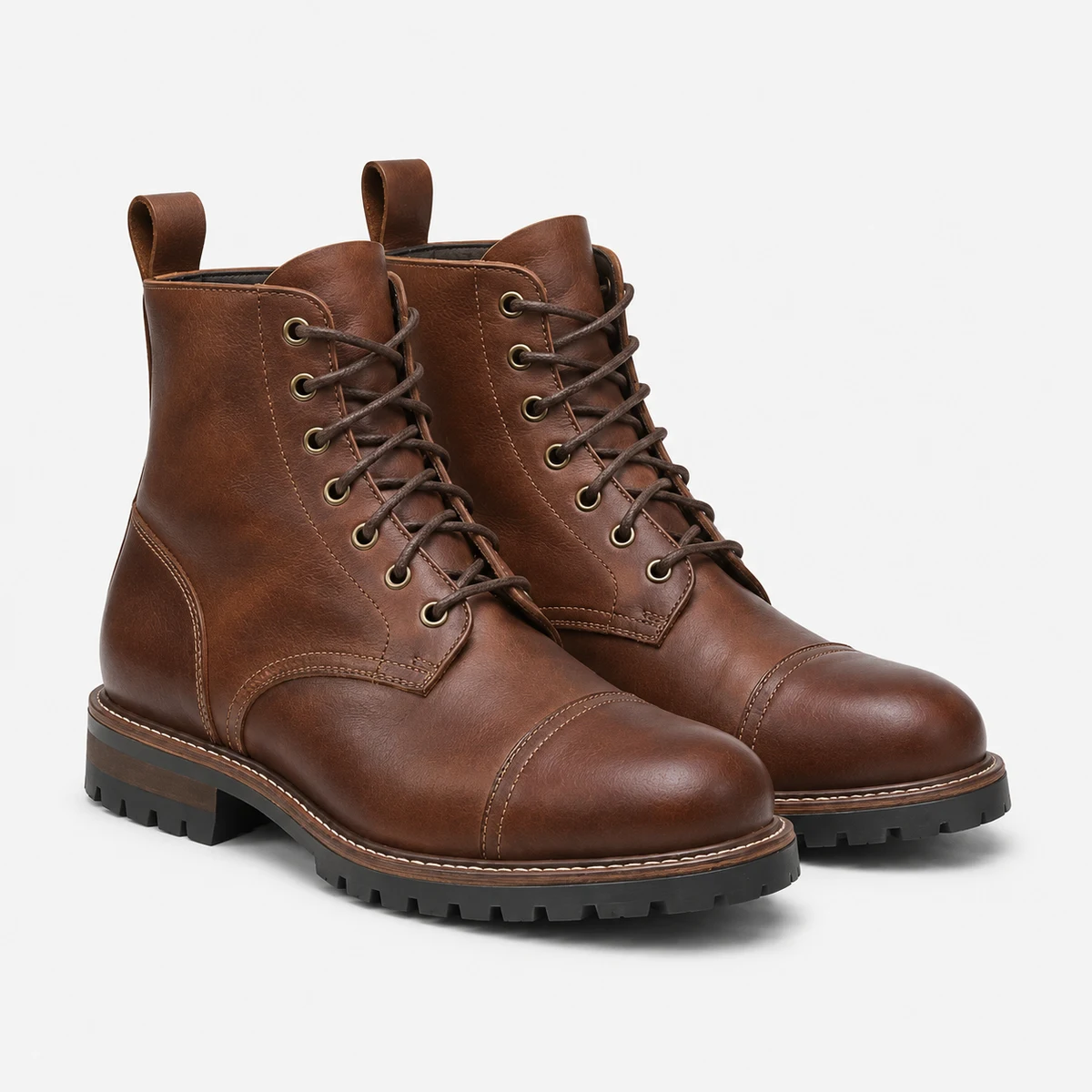
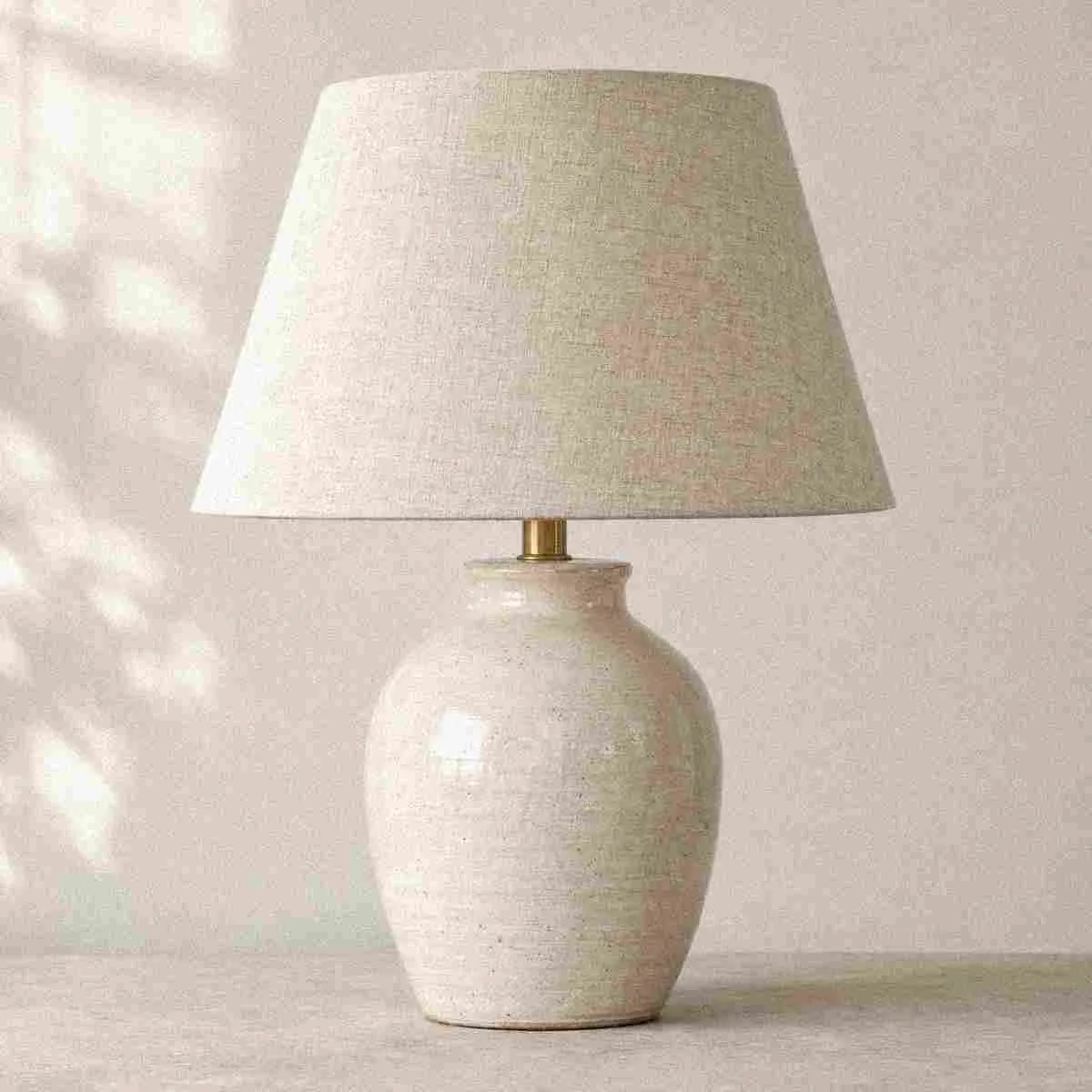
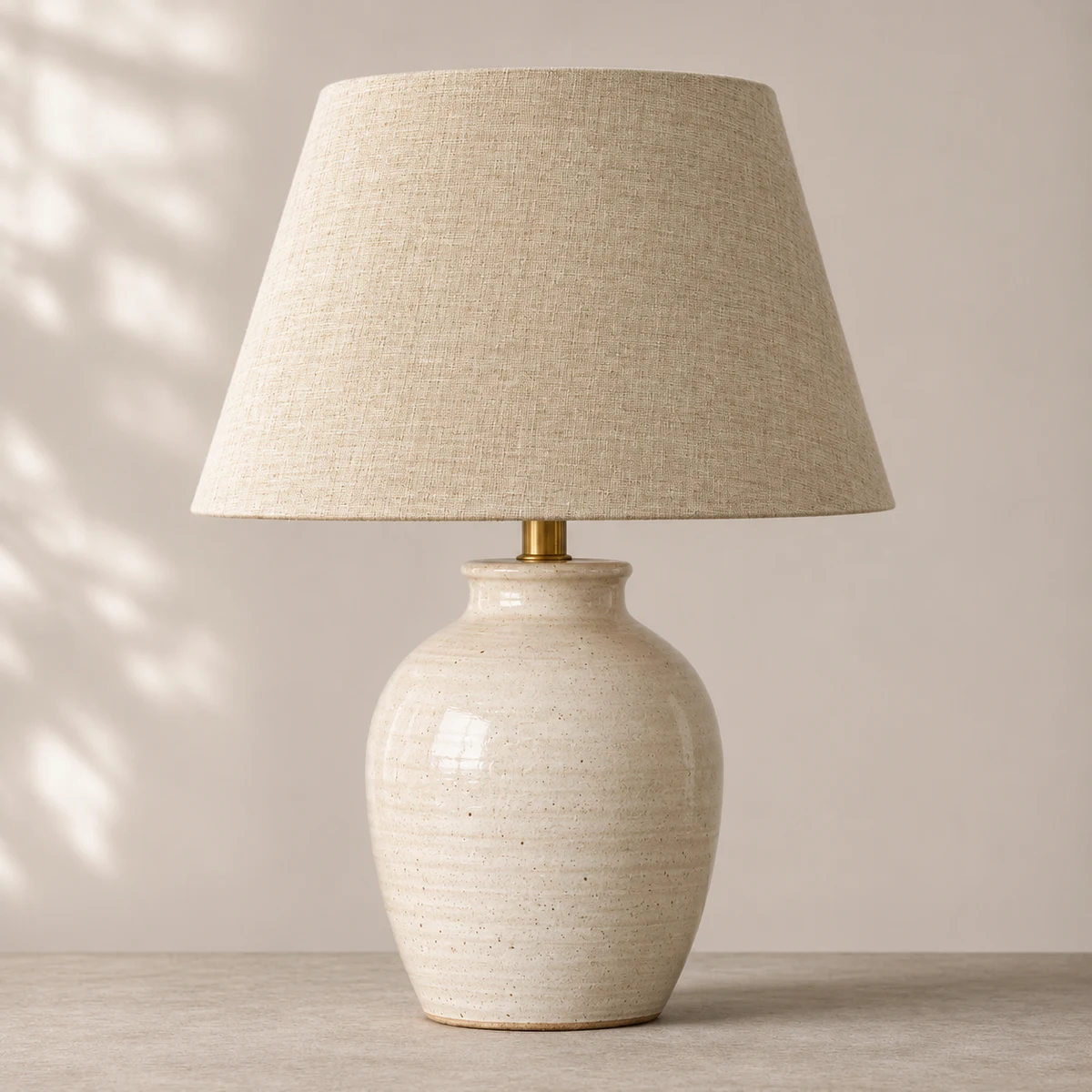
So nutzt du: AI-Bildrestaurierung
- Lade das beschädigte Produktbild hoch, das du retten möchtest
- Öffne „Restaurieren“ – das Modell analysiert Rauschen und Kompressionsartefakte und geht sie gezielt an
- Generiere eine sauberere Version und vergleiche sie mit dem Original
Was AI-Bildrestaurierung für dich löst
Produktfotos altern auf vorhersehbare Weise: Rauschen durch hohe ISO-Werte, Unschärfe durch Kamerasensoren früherer Generationen, Kompressionsartefakte, weil sie über Jahre hinweg auf verschiedenen Plattformen exportiert, hochgeladen, verkleinert und neu gespeichert wurden. Das Tool „Restaurieren“ nutzt ein spezielles Restaurierungsmodell, das genau diese Schadensmuster gezielt angeht, statt einen generischen Schärfefilter anzuwenden, der eigene Artefakte erzeugen kann. Eine praktische Lösung, um alte Katalogfotos aufzufrischen und Marktplatz-Listing-Bilder zu retten, bevor ein komplettes Neu-Shooting nötig wird.
Die Restaurierung funktioniert am besten bei Bildern, die noch echte Strukturinformationen enthalten – alte Produktaufnahmen mit echten Details, die durch Rauschen oder Kompression verdeckt wurden. Bilder, die von Anfang an in niedriger Qualität exportiert wurden, bieten weniger Material, und die Ergebnisse fallen entsprechend bescheidener aus.
Was du hochlädst
- Beschädigtes Produktbild – verrauscht, unscharf oder zu stark komprimiert (JPEG, PNG, WebP)
- Keine weiteren Eingaben nötig
Was du bekommst
- Sauberere Version in derselben Auflösung
- Weniger Rauschen, mehr Schärfe, weniger Kompressionsartefakte
Typische Einsatzbereiche: AI-Bildrestaurierung
- Alte Katalogfotos ohne Neu-Shooting auffrischen
- Komprimierte und mehrfach gespeicherte Marktplatz-Listing-Bilder retten
- Produktaufnahmen mit sichtbarem Rauschen durch hohe ISO-Werte bereinigen
- Markenfotos restaurieren, die über viele Exportzyklen verkleinert wurden
- Gescannte Lookbook-Bilder für die digitale Wiederverwendung verbessern
- Ältere Produktbilder für erneutes Listen oder Kampagnen vorbereiten
FAQ: AI-Bildrestaurierung
Kann das Katalogfotos restaurieren, die über Jahre komprimiert und neu gespeichert wurden?
Ja. Die AI-Bildrestaurierung von KrafLayer ist für Katalogfotos gemacht, die durch wiederholte Kompression gelitten haben, weil das Modell Kompressionsartefakte, Rauschen und Unschärfe direkt angeht. Jahrelanges Exportieren, Hochladen, Verkleinern und Neuspeichern auf verschiedenen Plattformen kostet Produktbilder Details und erzeugt blockartige Artefakte. Die Restaurierung analysiert genau diese Schadensmuster, statt einen generischen Schärfefilter anzuwenden, der neue Lichtsäume erzeugt. Eine Schmuckaufnahme, die mehrere Marktplatz-Zyklen durchlaufen hat, erhält zum Beispiel sauberere Kanten und weniger Rauschen. Wie gut das Ergebnis wird, hängt davon ab, wie viele echte Details in der Datei noch vorhanden sind – ein stark beschädigtes Bild lässt sich weniger retten als ein leicht beschädigtes. Außerdem kannst du die bereinigte Datei direkt hochskalieren, um sie größer auszugeben. E-Commerce-Teams restaurieren ältere Katalogfotos vor dem erneuten Listen auf Amazon oder Shopify und gewinnen so brauchbare Bilder zurück, statt für Produkte, die ursprünglich gut fotografiert waren, ein komplettes Neu-Shooting zu buchen.
Was ist der Unterschied zwischen Restaurieren und Hochskalieren?
Restaurieren und Hochskalieren sind gegensätzliche Vorgänge – welches Tool richtig ist, hängt vom Mangel ab. Die AI-Bildrestaurierung von KrafLayer verbessert die Qualität bei unveränderter Auflösung, indem sie Rauschen reduziert, Kompressionsartefakte entfernt und Unschärfe behebt. Hochskalieren erhöht dagegen die Auflösung und rekonstruiert Details, damit ein Bild auch in größerem Format überzeugt. Ein verrauschtes Produktfoto in passender Größe braucht zum Beispiel „Restaurieren“, während ein sauberes, aber kleines Rendering „Hochskalieren“ braucht. Wer den falschen Vorgang wählt, verschwendet einen Schritt, denn das Hochskalieren einer verrauschten Datei vergrößert nur das Rauschen. Außerdem lassen sich beide Tools nacheinander kombinieren – erst restaurieren, um Schäden zu bereinigen, dann das bereinigte Bild für Druck oder High-DPI-Displays hochskalieren. Händler nutzen „Restaurieren“, um gealterte Katalogbilder zu retten, und „Hochskalieren“, um großformatige Kampagnenbilder vorzubereiten – zwei sich ergänzende Schritte im Freestyle-Workflow von KrafLayer statt austauschbarer Optionen für Amazon und Shopify.
Funktioniert es mit alten Produktfotos, die vor einigen Jahren mit Consumer-Kameras aufgenommen wurden?
Ja. Ältere Consumer-Kameras sind genau der Fall, für den die AI-Bildrestaurierung von KrafLayer gemacht ist, denn frühe Sensoren erzeugten mehr Rauschen und hatten weniger Dynamikumfang. Sensoren früherer Generationen hinterließen Körnung in den Schatten und Unschärfe in feinen Details, die moderne Bearbeitungstools kaum ohne Artefakte bereinigen können. Die Restaurierung geht dieses Rauschen gezielt an und stellt Kantenschärfe wieder her, ohne die harte Überschärfung eines generischen Filters. Ein Produktfoto von einem älteren Smartphone kommt zum Beispiel deutlich sauberer zurück und ist besser für ein Listing geeignet. Das Ergebnis ersetzt kein modernes Studioshooting, denn die Restaurierung gewinnt Details zurück, statt neue zu erfinden. Außerdem ist die restaurierte Datei bereit zum Hochskalieren für größere Platzierungen. Händler frischen archivierte Produktbilder mit „Restaurieren“ auf und nutzen die bereinigten Dateien auf Amazon und Shopify weiter – so verlängern sie die Lebensdauer älterer Fotos, statt den ursprünglichen Katalog zu verwerfen.
Kann ich ein Bild im selben Workflow erst restaurieren und dann hochskalieren?
Ja. Erst restaurieren und dann hochskalieren ist der empfohlene Workflow für beschädigte Bilder, die auch größer werden sollen. Starte zuerst die AI-Bildrestaurierung von KrafLayer, um Rauschen zu reduzieren und Kompressionsartefakte zu entfernen – so bekommt der Upscaler eine saubere Grundlage. Starte dann „Hochskalieren“, um die Auflösung zu erhöhen und Details für Druck oder High-DPI-Displays zu rekonstruieren. Ein verrauschtes altes Katalogfoto wird zum Beispiel restauriert, um die Körnung zu bereinigen, und dann auf eine druckfertige Größe für eine großformatige Anzeige hochskaliert. Umgekehrt würde das Rauschen vor der Bereinigung vergrößert, was ein schwächeres Ergebnis liefert. Außerdem finden beide Schritte in Freestyle statt, sodass die restaurierte Datei direkt ins Hochskalieren übergeht, ohne Export zwischen den Schritten. In der Praxis macht dieser zweistufige Weg aus gealterten Produktfotos wiederverwendbare, hochauflösende Bilder für Listings und Kampagnen.
Ist AI-Bildrestaurierung kostenlos nutzbar?
Du kannst AI-Bildrestaurierung im Free-Tarif von KrafLayer testen, der regelmäßig Credits auffüllt. Jeder Durchlauf verbraucht Credits, und der Editor zeigt dir die Kosten, bevor du startest. Zum Hochladen von Bildern und Ausführen von Bearbeitungen brauchst du ein kostenloses Konto. Die aktuellen Credits der Tarife und die Bearbeitungskosten findest du auf der Preisseite.
Nutze dieses Tool in einem kompletten Produktfoto-Workflow
- Produktfoto-Editor
E-Commerce-Produktfotos bereinigen, reparieren, hochskalieren und lokal bearbeiten. - Produktbildsets
Listing-Bilder, Detailbilder und Produktbildsets generieren. - Produktfotos mit Model
E-Commerce-Fotos mit Model aus Produktreferenzen erstellen. - Lifestyle-Produktfotos
Produkte in Küchen, Bädern, Wohnzimmern und anderen echten Szenen inszenieren – ganz ohne Fotoshooting. - Produktfotos mit weißem Hintergrund
Jedes Produktbild in ein sauberes Hauptbild mit weißem Hintergrund verwandeln. - Produktbilder im Referenzstil
Mit Referenzen von Wettbewerbern oder Marken neue Bilder deines Produkts steuern. - Amazon-Produktfotos
Amazon-Hauptbilder, Detailbilder und Listing-Prüfungen vorbereiten. - Shopify-Produktbilder
Bilder für Produktseiten, Kollektionen und Kampagnen in Shopify vorbereiten. - Etsy-Produktfotos
Vorschaubilder, Detailaufnahmen und Lifestyle-Kontext für Handmade-Listings vorbereiten.
Weitere AI-Tools für Produktfotos
- AI-Hintergrundentferner
Bildhintergründe freistellen - AI-Objektradierer
Ausgewählte Bildbereiche entfernen - AI-Bild-Upscaler
Bildauflösung verbessern - AI-Hintergrund ersetzen
Neue Produktszene generieren - AI-Maskenbearbeitung
Nur den ausgewählten Bereich bearbeiten - AI-Referenzbearbeitung
Mit einem Referenzbild umgestalten - AI-Szenenkomposition
Produkte in eine fertige Szene setzen - AI-Produktvideo-Generator
Produktbilder in kurze E-Commerce-Videos verwandeln