Lokales Ersetzen per Prompt
AI-Maskenbearbeitung – präzise Bereichsbearbeitung für Produktbilder
Male eine Maske über den Bereich, den du ändern möchtest, und beschreibe die Änderung in einfachen Worten. Wähle eng aus und vergleiche dann Produktdetails, Stofftextur und das umgebende Bild vor dem Veröffentlichen mit dem Original.
Maskierten Bereich bearbeiten →
Vorher-nachher-Beispiele
Beispielbilder, erstellt mit GPT-Image-Modellen; dein Ergebnis hängt vom Ausgangsfoto ab.
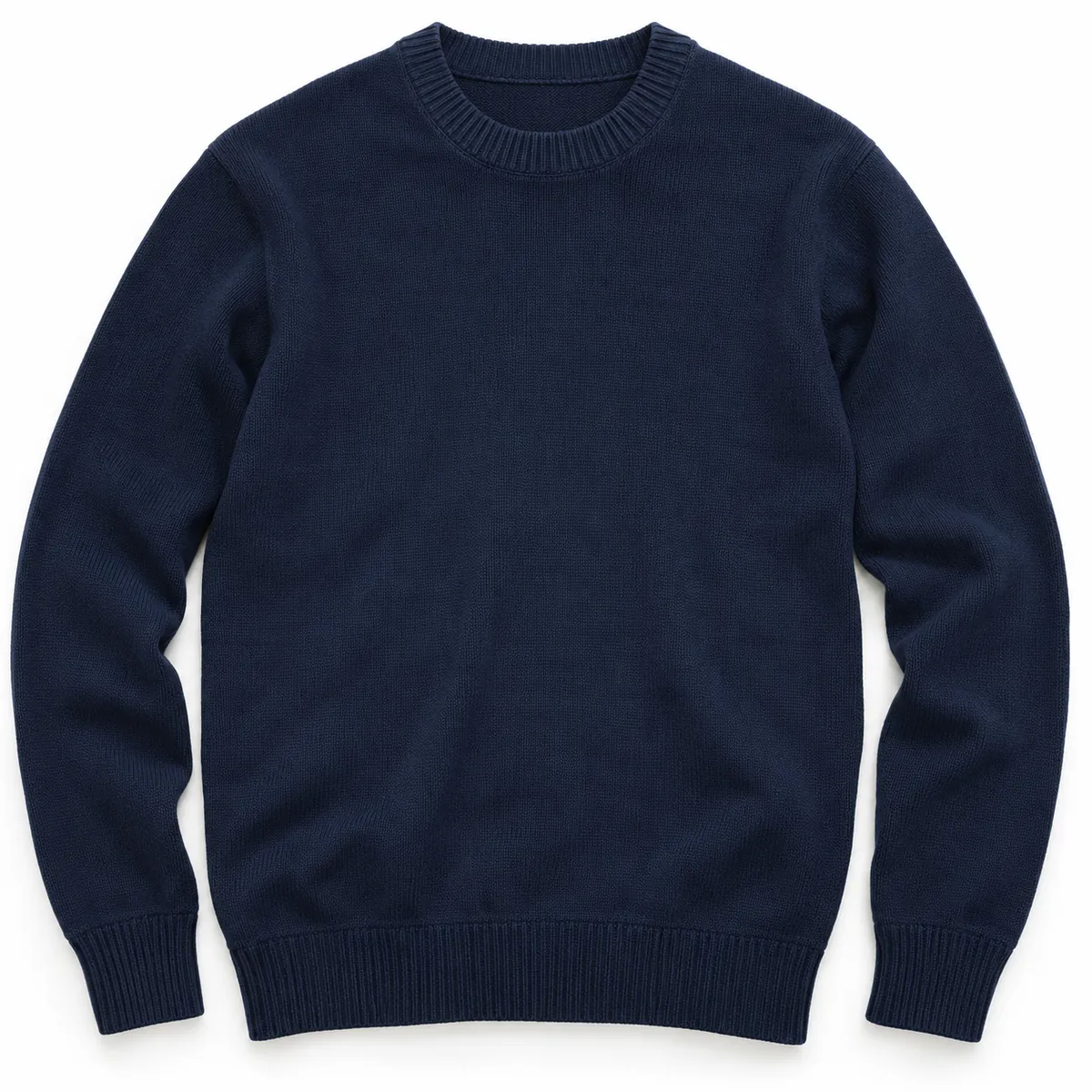
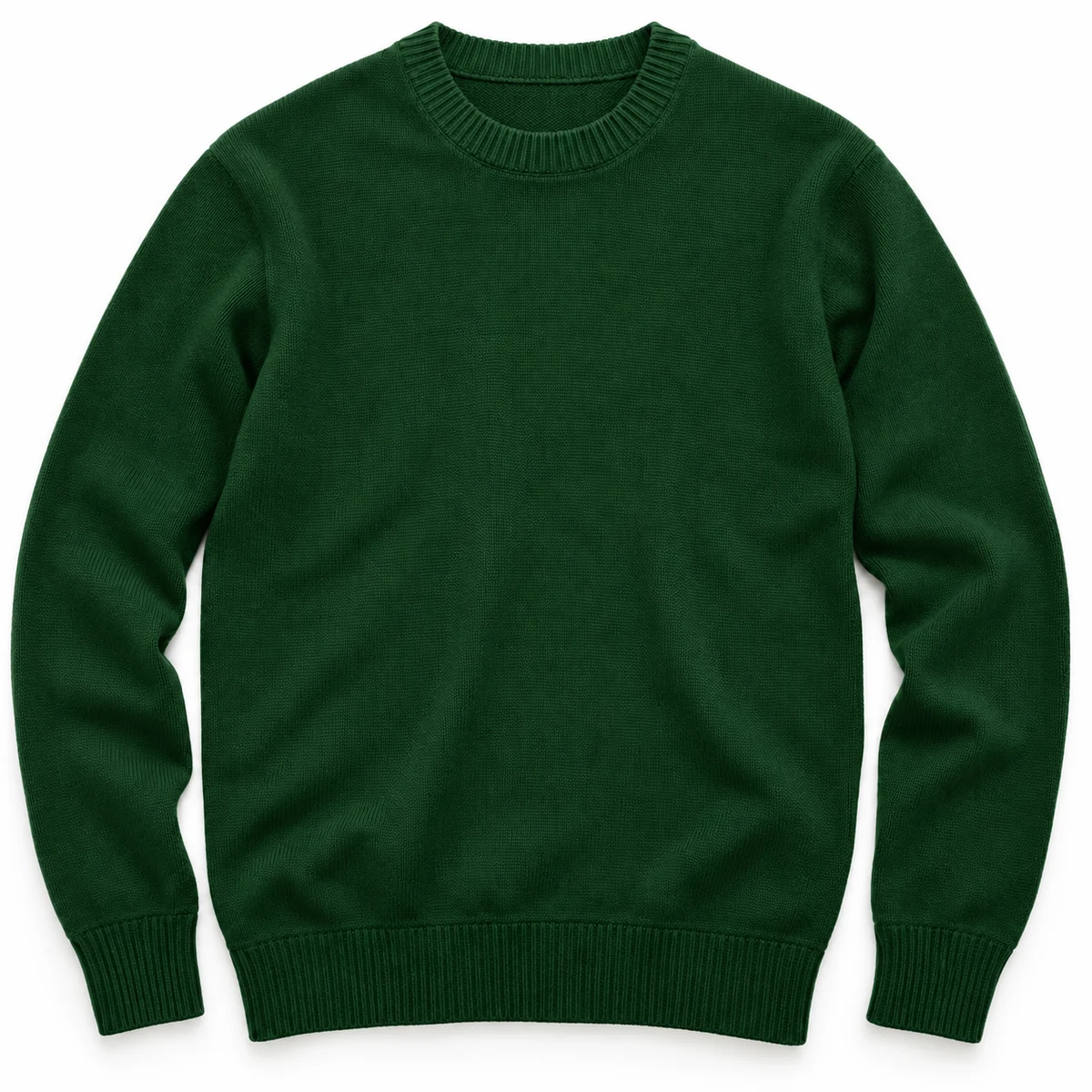
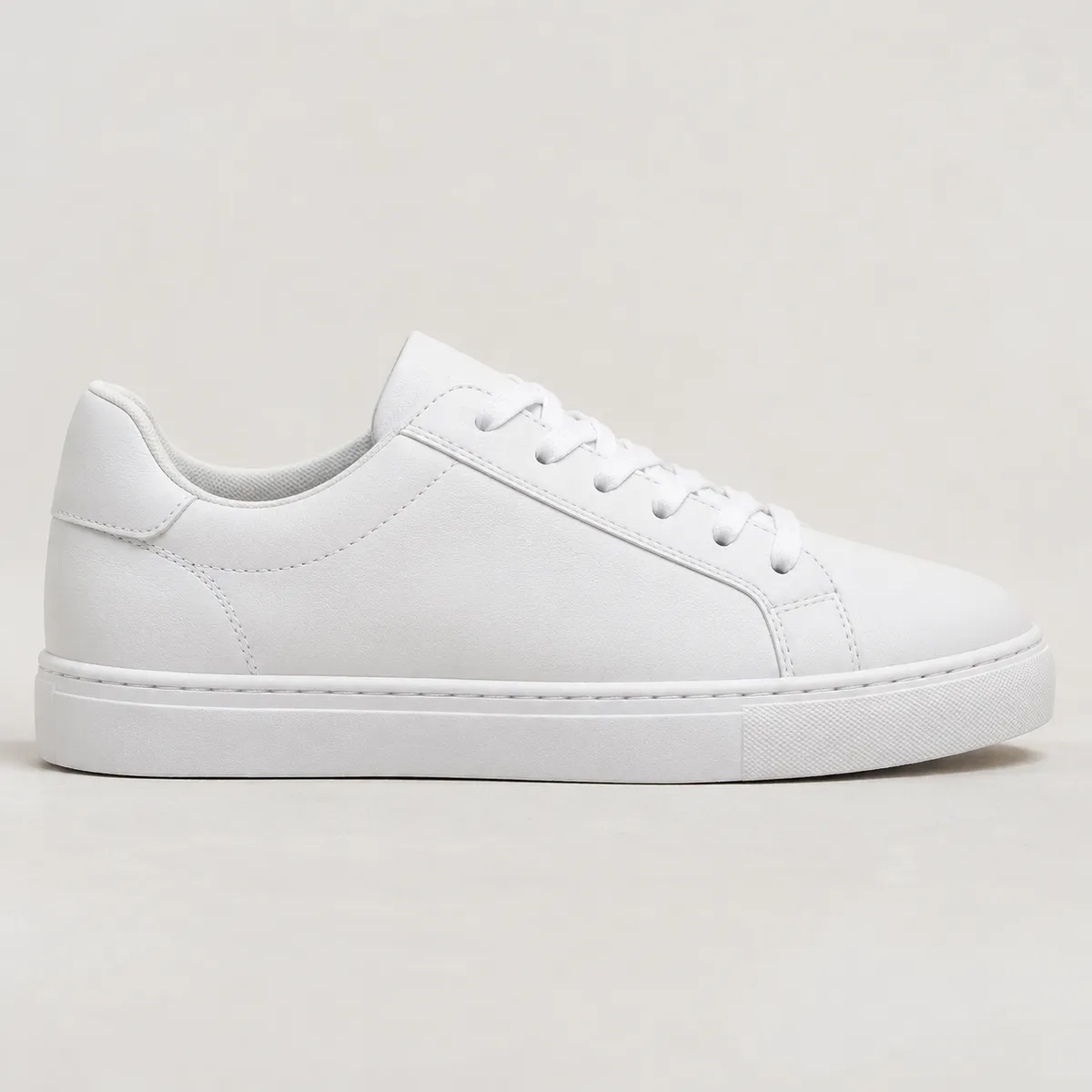
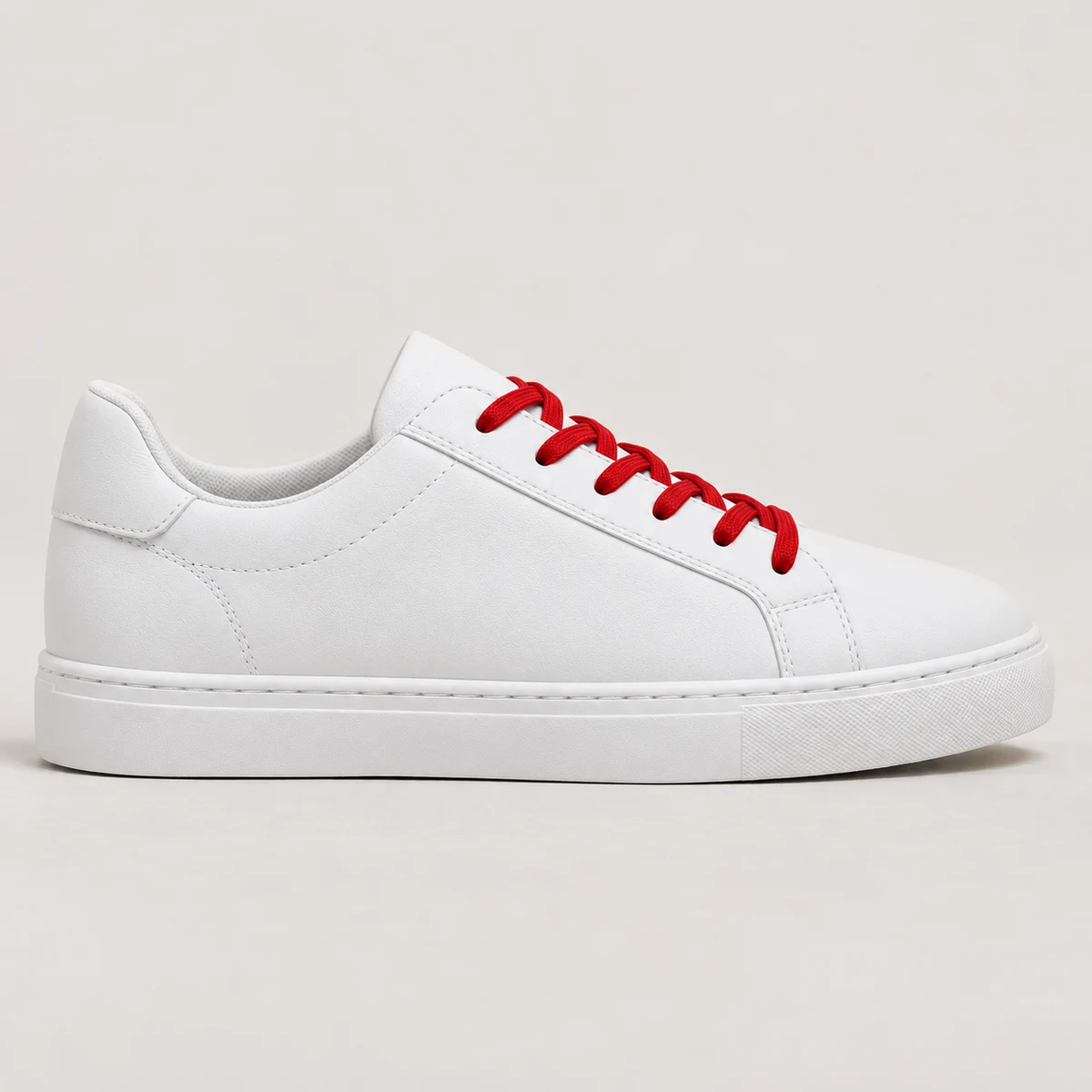
So nutzt du: AI-Maskenbearbeitung
- Wähle ein Bild, bei dem der Großteil schon stimmt
- Male mit dem Pinsel eine Maske über den Bereich, den du ändern möchtest
- Beschreibe die Änderung, generiere und vergleiche den ausgewählten Bereich und das umgebende Bild mit dem Original
Was AI-Maskenbearbeitung für dich löst
Die Maskenbearbeitung ist für Bilder gedacht, die fast stimmen, aber eine lokale Änderung brauchen. Male den Bereich an, den du ändern möchtest, und beschreibe das gewünschte Ergebnis. Halte die Auswahl von Details fern, die exakt bleiben müssen, und vergleiche dann den bearbeiteten Bereich und das umgebende Bild mit dem Original. Prüfe Etikettentext, Stofftextur, Nähte, Produktform und Beleuchtung, bevor du das Ergebnis in einem Listing verwendest.
Die Anweisung funktioniert am besten, wenn sie das gewünschte Ergebnis beschreibt statt einen Arbeitsschritt – „matte weiße Oberfläche“ statt „mach es matt und ändere es zu Weiß“. Das Modell reagiert auf beschreibende Formulierungen zum Endzustand und orientiert sich am umgebenden Bild, um den Übergang an der Grenze anzupassen.
Was du hochlädst
- Ausgangsbild
- Pinselmaske über dem zu ändernden Bereich
- Anweisung in einfachen Worten, die das gewünschte Ergebnis beschreibt
Was du bekommst
- Anhand von Auswahl und Anweisung bearbeitetes Bild
- Ein Ergebnis zum Vergleich mit dem Original, um die Produkttreue zu prüfen
Typische Einsatzbereiche: AI-Maskenbearbeitung
- Farben oder Materialien von Produktoberflächen für Variantenfotos ändern
- Hintergrundelemente in einer Szene austauschen, ohne neu zu generieren
- Etikettendetails oder Oberflächen von Produktverpackungen anpassen
- Bestimmte Bereiche eines AI-generierten Produktbilds korrigieren
- Lokale Farb- oder Materialvarianten für E-Commerce-SKUs erstellen
- Requisiten oder Oberflächentexturen in Lifestyle-Produktaufnahmen bearbeiten
FAQ: AI-Maskenbearbeitung
Wie bearbeite ich einen bestimmten Teil eines Produktbilds, ohne den Rest zu verändern?
Male eine enge Maske über den Bereich, den du ändern möchtest, und beschreibe das gewünschte Ergebnis, etwa „die vorübergehende Knitterfalte reduzieren und die Baumwollstruktur erhalten“. Bearbeite immer nur einen Bereich auf einmal. Die Maske steuert eine lokale Bearbeitung, garantiert aber nicht, dass jedes andere Detail identisch bleibt. Vergleiche das gesamte Ergebnis mit dem Original, besonders Text, Nähte, Textur und Produktkanten.
Kann ich damit die Farbe eines Produkts für eine Variante ändern, ohne neu zu generieren?
Mit einer Maskenbearbeitung kannst du eine Farbänderung ausprobieren, ohne eine neue Komposition zu beginnen. Wähle die betreffende Fläche aus und beschreibe die Zielfarbe. Für ein echtes Produkt-Listing vergleichst du das Ergebnis mit einem Foto oder einer geprüften Referenz der tatsächlichen Variante. Verwirf Änderungen an Beschlägen, Nähten, Material, Form oder unbeteiligten Bereichen; eine generierte Farbe allein ist kein Beleg für eine echte SKU.
Was ist der Unterschied zwischen Maskenbearbeitung und Radieren?
Nutze den Objektradierer, um ein ausgewähltes Störelement zu entfernen und den Bereich anhand des umgebenden Kontexts aufzufüllen. Nutze die Maskenbearbeitung, wenn du beschreiben möchtest, was aus dem ausgewählten Bereich werden soll, zum Beispiel eine andere Oberflächenbeschaffenheit. Beide steuern die Bearbeitung über eine Auswahl. Prüfe das Ergebnis anhand des Ausgangsbilds, statt davon auszugehen, dass die umliegenden Produktdetails unverändert sind.
Fügt sich die Bearbeitung am Rand der Maske natürlich ein?
Das Modell nutzt das umgebende Bild als Kontext, doch wie gut der Übergang gelingt, hängt von Ausgangsbild, Auswahl und Anweisung ab. Prüfe die Maskengrenze in voller Auflösung auf Nahtstellen, wiederholte Texturen, Farbverschiebungen und unterbrochene Reflexionen. Versuche eine engere Auswahl oder eine kleinere Änderung, wenn die Grenze sichtbar ist, und behalte das Original zum Vergleich.
Ist AI-Maskenbearbeitung kostenlos nutzbar?
Du kannst AI-Maskenbearbeitung im Free-Tarif von KrafLayer testen, der regelmäßig Credits auffüllt. Jeder Durchlauf verbraucht Credits, und der Editor zeigt dir die Kosten, bevor du startest. Zum Hochladen von Bildern und Ausführen von Bearbeitungen brauchst du ein kostenloses Konto. Die aktuellen Credits der Tarife und die Bearbeitungskosten findest du auf der Preisseite.
Nutze dieses Tool in einem kompletten Produktfoto-Workflow
- Produktfoto-Editor
E-Commerce-Produktfotos bereinigen, reparieren, hochskalieren und lokal bearbeiten. - Produktbildsets
Listing-Bilder, Detailbilder und Produktbildsets generieren. - Produktfotos mit Model
E-Commerce-Fotos mit Model aus Produktreferenzen erstellen. - Lifestyle-Produktfotos
Produkte in Küchen, Bädern, Wohnzimmern und anderen echten Szenen inszenieren – ganz ohne Fotoshooting. - Produktfotos mit weißem Hintergrund
Jedes Produktbild in ein sauberes Hauptbild mit weißem Hintergrund verwandeln. - Produktbilder im Referenzstil
Mit Referenzen von Wettbewerbern oder Marken neue Bilder deines Produkts steuern. - Amazon-Produktfotos
Amazon-Hauptbilder, Detailbilder und Listing-Prüfungen vorbereiten. - Shopify-Produktbilder
Bilder für Produktseiten, Kollektionen und Kampagnen in Shopify vorbereiten. - Etsy-Produktfotos
Vorschaubilder, Detailaufnahmen und Lifestyle-Kontext für Handmade-Listings vorbereiten.
Weitere AI-Tools für Produktfotos
- AI-Hintergrundentferner
Bildhintergründe freistellen - AI-Objektradierer
Ausgewählte Bildbereiche entfernen - AI-Bild-Upscaler
Bildauflösung verbessern - AI-Bildrestaurierung
Verrauschte oder beschädigte Bilder auffrischen - AI-Hintergrund ersetzen
Neue Produktszene generieren - AI-Referenzbearbeitung
Mit einem Referenzbild umgestalten - AI-Szenenkomposition
Produkte in eine fertige Szene setzen - AI-Produktvideo-Generator
Produktbilder in kurze E-Commerce-Videos verwandeln