Gezielte Objektentfernung
AI-Objektradierer – entferne alles Störende aus Produktfotos
Male über jeden Bereich, den du entfernen möchtest – eine vergessene Requisite, einen Preisaufkleber, einen Schatten quer durchs Bild – und das Modell füllt ihn anhand des umgebenden Bildinhalts auf. Der Rest des Fotos bleibt genau so, wie er war.
Vorher-nachher-Beispiele
Beispielbilder, erstellt mit GPT-Image-Modellen; dein Ergebnis hängt vom Ausgangsfoto ab.
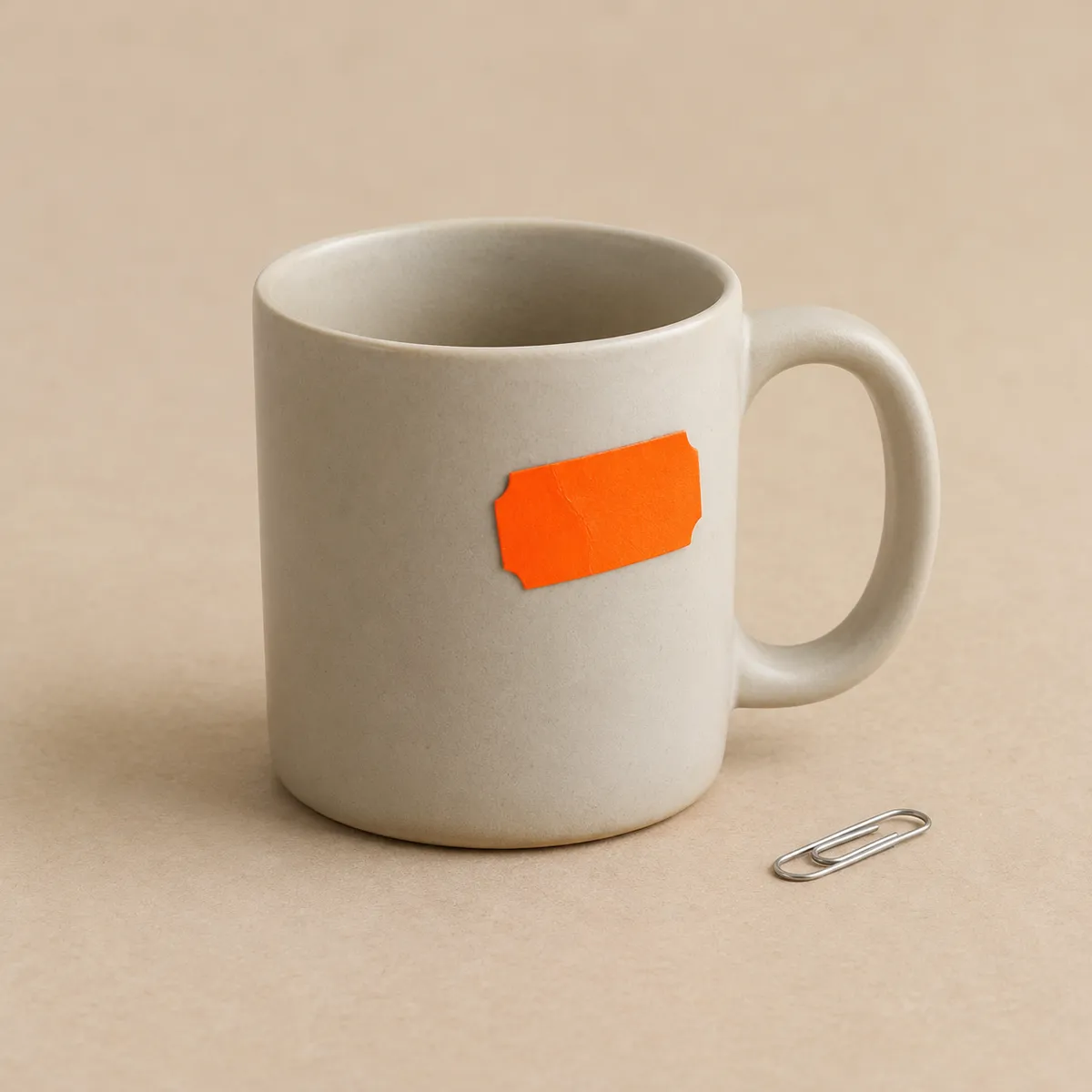
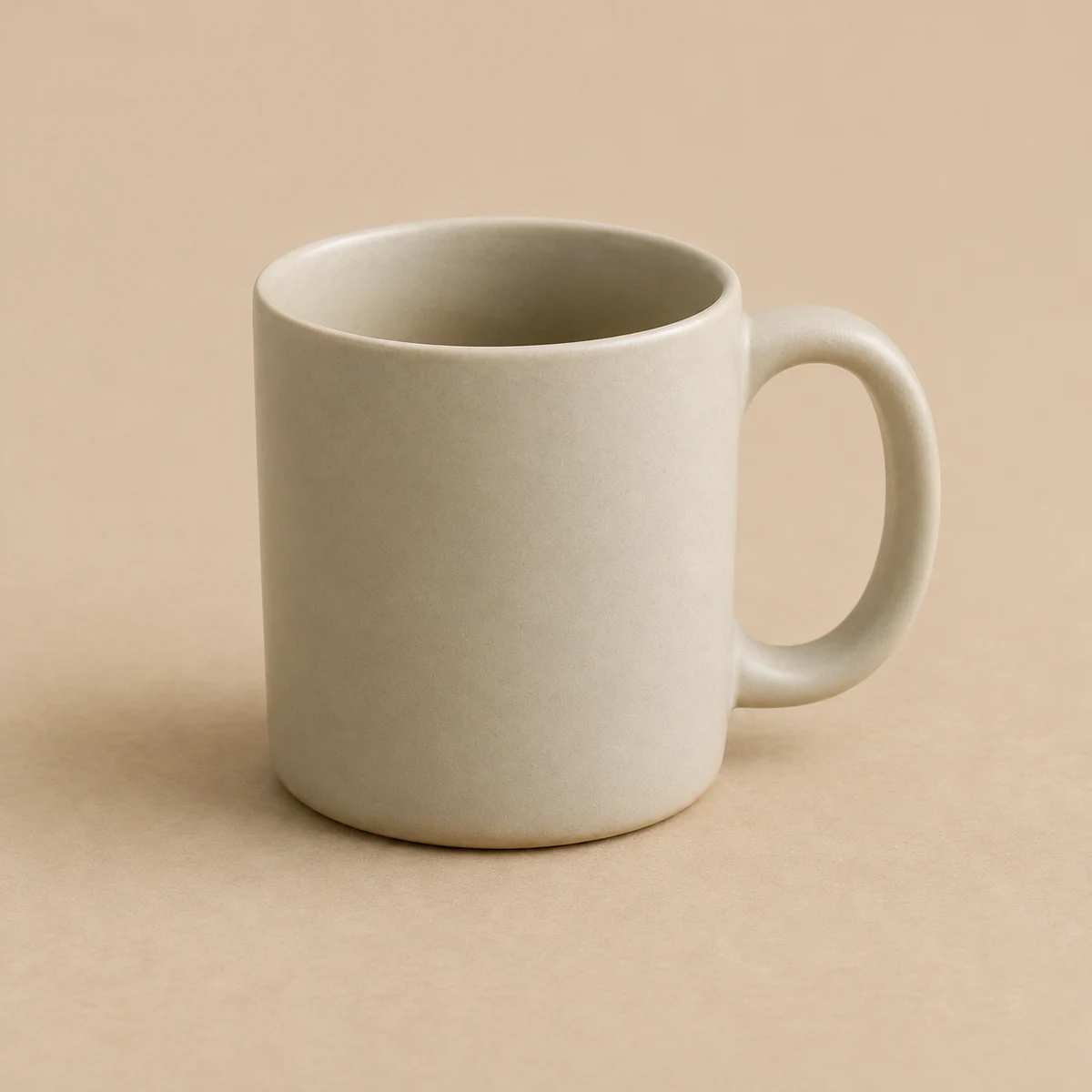
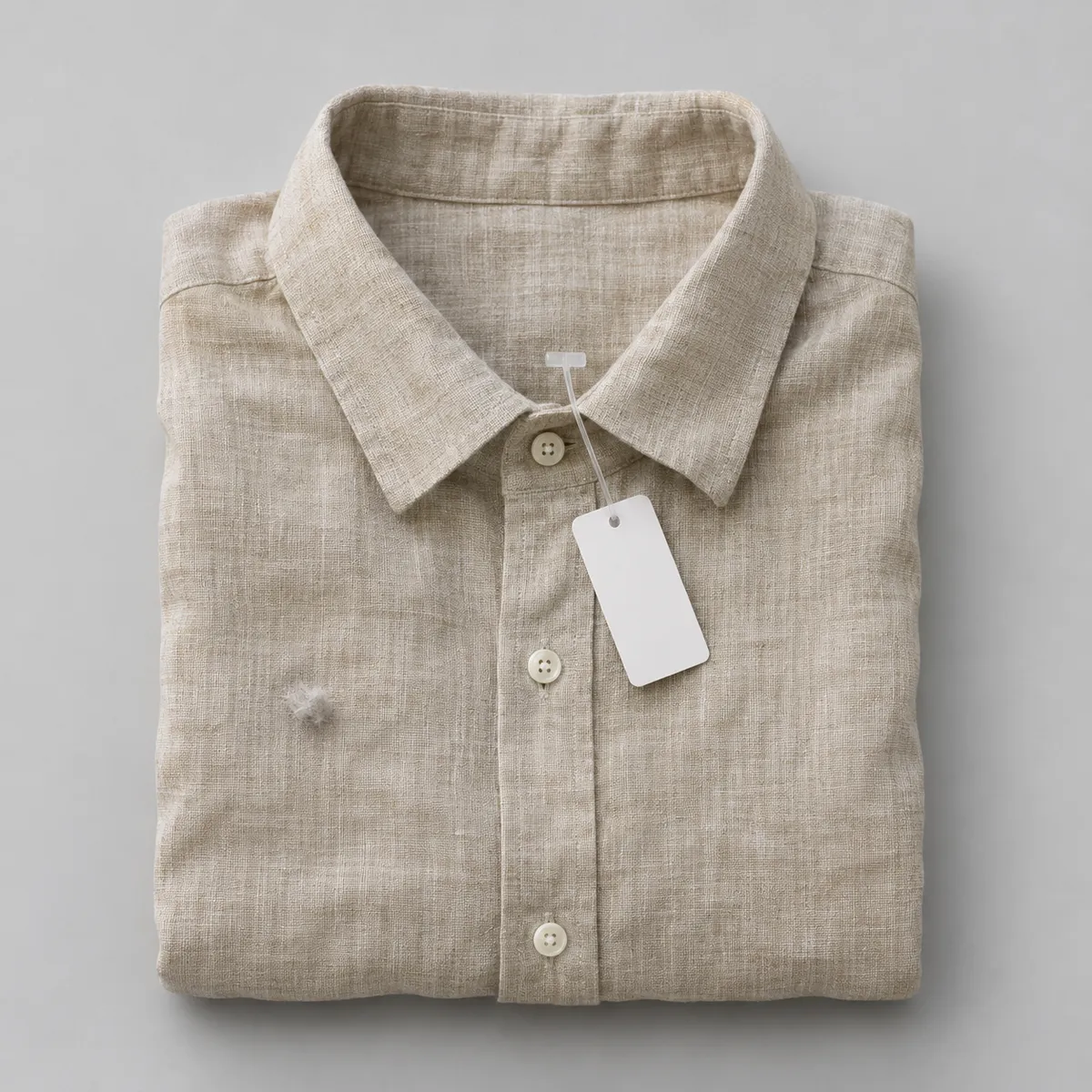
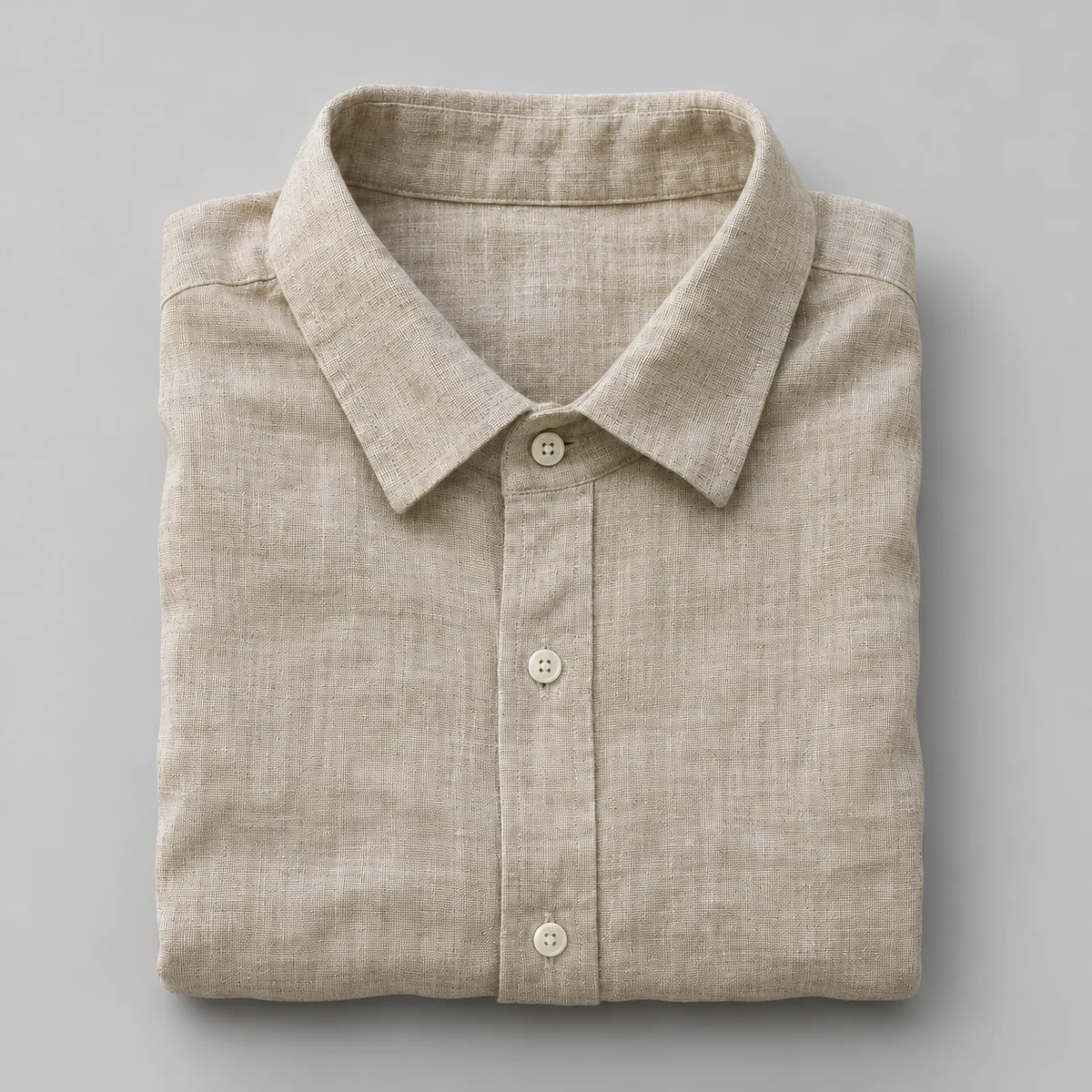
So nutzt du: AI-Objektradierer
- Wähle ein Produktbild, das du bereinigen möchtest
- Male mit dem Pinsel eine Maske über den zu entfernenden Bereich
- Starte „Radieren“ – das Modell füllt den Bereich anhand des umgebenden Inhalts auf
Was AI-Objektradierer für dich löst
Objekte entfernen ist ein anderes Problem als Hintergründe entfernen. Du stellst kein Motiv frei – du bearbeitest gezielt einen bestimmten Bereich in einem Bild, das ansonsten brauchbar ist. Eine Requisite, die vor dem Shooting nicht weggeräumt wurde. Ein Preisaufkleber auf einem Muster. Ein kleiner Schatten, der in der falschen Ecke über den Produkthintergrund fällt. Das Radier-Tool nutzt ein spezielles Modell zur Objektentfernung, das eine Maske des zu entfernenden Bereichs erhält und diesen anhand der umliegenden Pixel auffüllt. Das ist die praktische Antwort auf die Frage, wie man einzelne Elemente in einem AI-Bild ändert, ohne alles neu zu generieren.
Wie gut die Füllung gelingt, hängt davon ab, was den maskierten Bereich umgibt. Saubere, gleichmäßige Hintergründe – schlichte Flächen, weiche Verläufe – ergeben nahtlose Füllungen. Komplexe Muster oder feine Produktdetails am Maskenrand brauchen eventuell einen zweiten Durchlauf mit einer präziseren Auswahl.
Was du hochlädst
- Ausgangsbild (JPEG, PNG oder WebP)
- Pinselmaske über dem zu entfernenden Bereich
Was du bekommst
- Bild mit anhand der Umgebung aufgefülltem Maskenbereich
- Umliegende Inhalte bleiben unverändert
Typische Einsatzbereiche: AI-Objektradierer
- Requisiten und Deko nach dem Shooting aus Produktfotos entfernen
- Preisaufkleber oder Etiketten von Musterprodukten entfernen
- Kleine Schatten, Staubflecken oder Objektivartefakte beheben
- Störende Elemente im Hintergrund von Lifestyle- und E-Commerce-Aufnahmen entfernen
- Bestimmte Bereiche in AI-generierten Bildern bereinigen
- Produktbilder ohne Neu-Shooting für Marktplatz-Listings vorbereiten
FAQ: AI-Objektradierer
Kann ich bestimmte Objekte aus einem Produktfoto entfernen, ohne neu zu fotografieren?
Ja. Der AI-Objektradierer von KrafLayer entfernt ein ausgewähltes Objekt aus einem Produktfoto ohne Neu-Shooting, weil das Modell den maskierten Bereich anhand der umliegenden Pixel auffüllt. Male eine Maske über das unerwünschte Element – eine vergessene Requisite, einen Preisaufkleber, einen Schatten in einer Ecke – und starte „Radieren“. Ein Musterglas, das mit Barcode-Etikett fotografiert wurde, kommt zum Beispiel sauber zurück, während Glas, Oberfläche und Beleuchtung genau wie aufgenommen bleiben. Alles außerhalb der Maske ist gesperrt, sodass sich kein anderer Teil des Bildes verschiebt. Außerdem liefert eine eng an der Objektkante geführte Maske die sauberste Füllung, weil der Objektradierer dann klare Umgebungsdetails zur Rekonstruktion hat. Amazon- und Shopify-Händler bereinigen ihre Produktaufnahmen vor dem Listing mit dem Objektradierer, statt wegen eines einzigen störenden Elements einen neuen Studiotermin zu buchen.
Was ist der Unterschied zum Entfernen des gesamten Hintergrunds?
Objekte radieren und Hintergründe entfernen lösen zwei verschiedene Probleme. „Hintergrund entfernen“ von KrafLayer trennt das gesamte Produkt von allem dahinter und liefert einen transparenten Freisteller. Der AI-Objektradierer bearbeitet dagegen einen einzelnen Bereich, den du anmalst, und füllt ihn aus dem umgebenden Bild auf, während der Rest des Fotos erhalten bleibt. Ein Lifestyle-Produktfoto mit einer unerwünschten Requisite bleibt so zum Beispiel voll nutzbar – nur die Requisite verschwindet, nicht der Hintergrund. Nutze „Hintergrund entfernen“, wenn du einen sauberen Freisteller für ein weißes Listing-Bild brauchst. Greif zum Objektradierer, wenn die Komposition schon stimmt und nur ein einzelnes Element weg muss. Außerdem lassen sich beide Tools in Freestyle hintereinander nutzen: Erst radierst du ein Störelement weg, dann stellst du das Produkt für ein Amazon- oder Shopify-Listing frei.
Wie ändere ich einzelne Elemente in einem AI-generierten Bild, ohne alles neu zu generieren?
Ein einzelnes Element in einem AI-generierten Bild zu ändern, ohne alles neu zu generieren, ist eine Aufgabe fürs Maskieren, nicht für eine Neugenerierung. Male eine Maske über das Element und starte den AI-Objektradierer von KrafLayer, um den Bereich zu löschen und aus dem umgebenden Kontext aufzufüllen. Wenn du etwas ersetzen statt entfernen willst, ist die Maskenbearbeitung die bessere Wahl, denn sie schreibt den maskierten Bereich anhand einer Textanweisung neu. Einen doppelten Knopf an einer generierten Jacke zu löschen, ist zum Beispiel ein Fall für den Objektradierer, einen Knopf silbern zu färben ein Fall für die Maskenbearbeitung. Außerdem sperren beide Tools alles außerhalb der Maske, sodass der Rest der Komposition erhalten bleibt. So beheben Händler kleine Generierungsfehler, ohne Credits für eine komplette Neugenerierung auszugeben. Objektradierer und Maskenbearbeitung halten AI-Produktfotos zusammen im Freestyle-Workspace von KrafLayer sauber, bevor sie in ein Amazon- oder Shopify-Listing gehen.
Was passiert, wenn die Füllung beim ersten Durchlauf nicht gut aussieht?
Eine Füllung, die beim ersten Durchlauf nicht passt, ist meist ein Maskenproblem – verfeinere also die Maske und starte den AI-Objektradierer von KrafLayer erneut. Die Qualität der Füllung hängt davon ab, was den maskierten Bereich umgibt, und eine grob über detailreiche Produktstellen gemalte Maske gibt dem Modell weniger verlässlichen Kontext. Eine Maske, die auf eine gemusterte Stoffkante übergreift, kann das Muster zum Beispiel verschmieren, während eine eng am Objekt anliegende Maske die Oberfläche sauber rekonstruiert. Außerdem lassen sich schlichte Flächen und weiche Verläufe nahtloser füllen als feine Produkttexturen, sodass eine komplexe Kante eine zweite, präzisere Auswahl brauchen kann. Passe den Pinsel an, folge dem Umriss des Objekts genau und generiere neu. Zwei sorgfältige Durchläufe im Freestyle-Workspace von KrafLayer lösen die meisten schwierigen Füllungen – so können Amazon- und Shopify-Händler ein Produktbild ohne Neu-Shooting oder manuelle Retusche in externer Bildbearbeitungssoftware fertigstellen.
Ist AI-Objektradierer kostenlos nutzbar?
Du kannst AI-Objektradierer im Free-Tarif von KrafLayer testen, der regelmäßig Credits auffüllt. Jeder Durchlauf verbraucht Credits, und der Editor zeigt dir die Kosten, bevor du startest. Zum Hochladen von Bildern und Ausführen von Bearbeitungen brauchst du ein kostenloses Konto. Die aktuellen Credits der Tarife und die Bearbeitungskosten findest du auf der Preisseite.
Nutze dieses Tool in einem kompletten Produktfoto-Workflow
- Produktfoto-Editor
E-Commerce-Produktfotos bereinigen, reparieren, hochskalieren und lokal bearbeiten. - Produktbildsets
Listing-Bilder, Detailbilder und Produktbildsets generieren. - Produktfotos mit Model
E-Commerce-Fotos mit Model aus Produktreferenzen erstellen. - Lifestyle-Produktfotos
Produkte in Küchen, Bädern, Wohnzimmern und anderen echten Szenen inszenieren – ganz ohne Fotoshooting. - Produktfotos mit weißem Hintergrund
Jedes Produktbild in ein sauberes Hauptbild mit weißem Hintergrund verwandeln. - Produktbilder im Referenzstil
Mit Referenzen von Wettbewerbern oder Marken neue Bilder deines Produkts steuern. - Amazon-Produktfotos
Amazon-Hauptbilder, Detailbilder und Listing-Prüfungen vorbereiten. - Shopify-Produktbilder
Bilder für Produktseiten, Kollektionen und Kampagnen in Shopify vorbereiten. - Etsy-Produktfotos
Vorschaubilder, Detailaufnahmen und Lifestyle-Kontext für Handmade-Listings vorbereiten.
Weitere AI-Tools für Produktfotos
- AI-Hintergrundentferner
Bildhintergründe freistellen - AI-Bild-Upscaler
Bildauflösung verbessern - AI-Bildrestaurierung
Verrauschte oder beschädigte Bilder auffrischen - AI-Hintergrund ersetzen
Neue Produktszene generieren - AI-Maskenbearbeitung
Nur den ausgewählten Bereich bearbeiten - AI-Referenzbearbeitung
Mit einem Referenzbild umgestalten - AI-Szenenkomposition
Produkte in eine fertige Szene setzen - AI-Produktvideo-Generator
Produktbilder in kurze E-Commerce-Videos verwandeln