Bild-zu-Bild-Steuerung
AI-Referenzbild-Editor – Bearbeitungen mit visuellen Vorlagen steuern
Füge deinem Prompt Referenzbilder hinzu, und das Modell nutzt sie als visuelle Anker – für Materialien, Lichtstimmungen und konkrete Details, die sich mit Text allein nicht zuverlässig beschreiben lassen.
Vorher-nachher-Beispiele
Beispielbilder, erstellt mit GPT-Image-Modellen; dein Ergebnis hängt vom Ausgangsfoto ab.
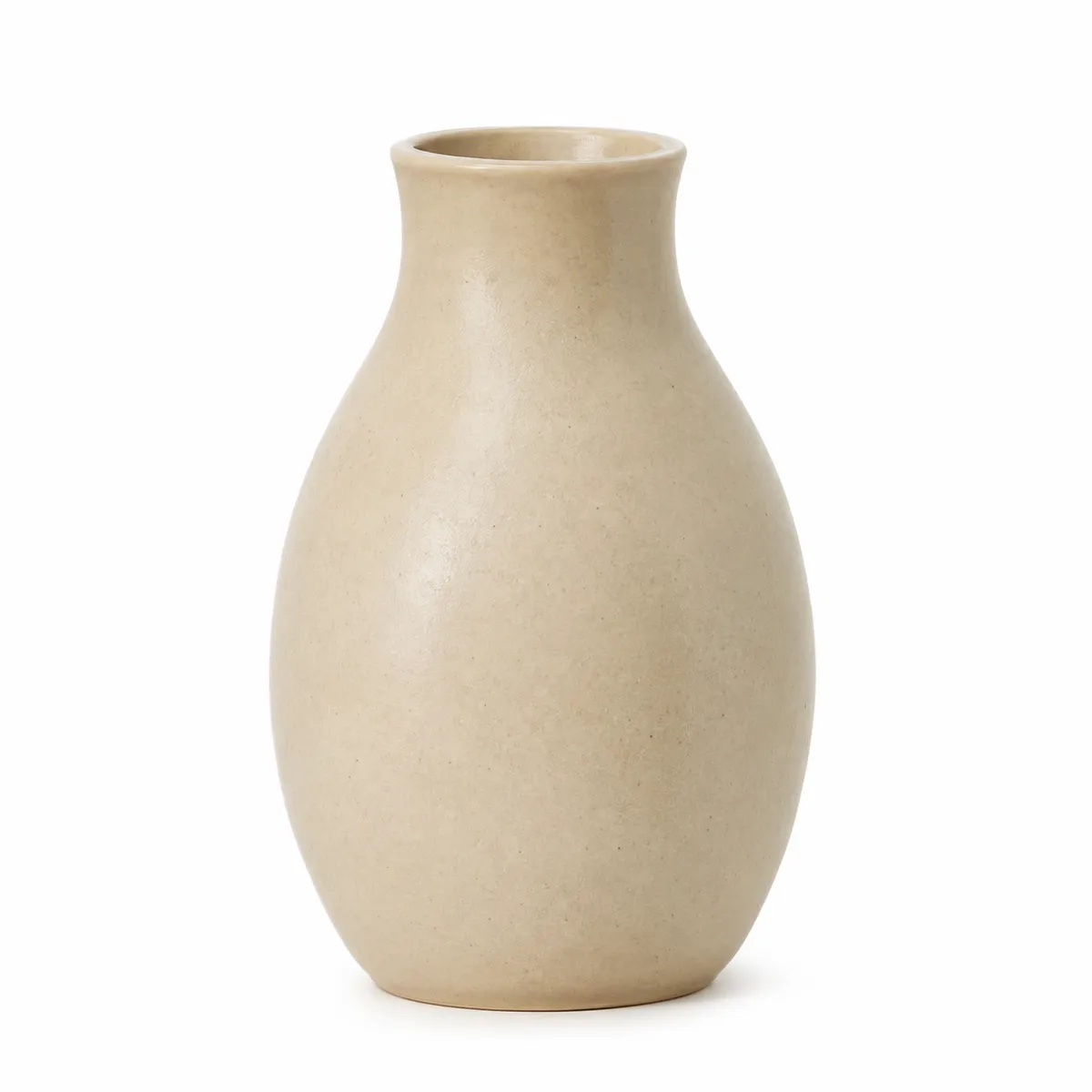
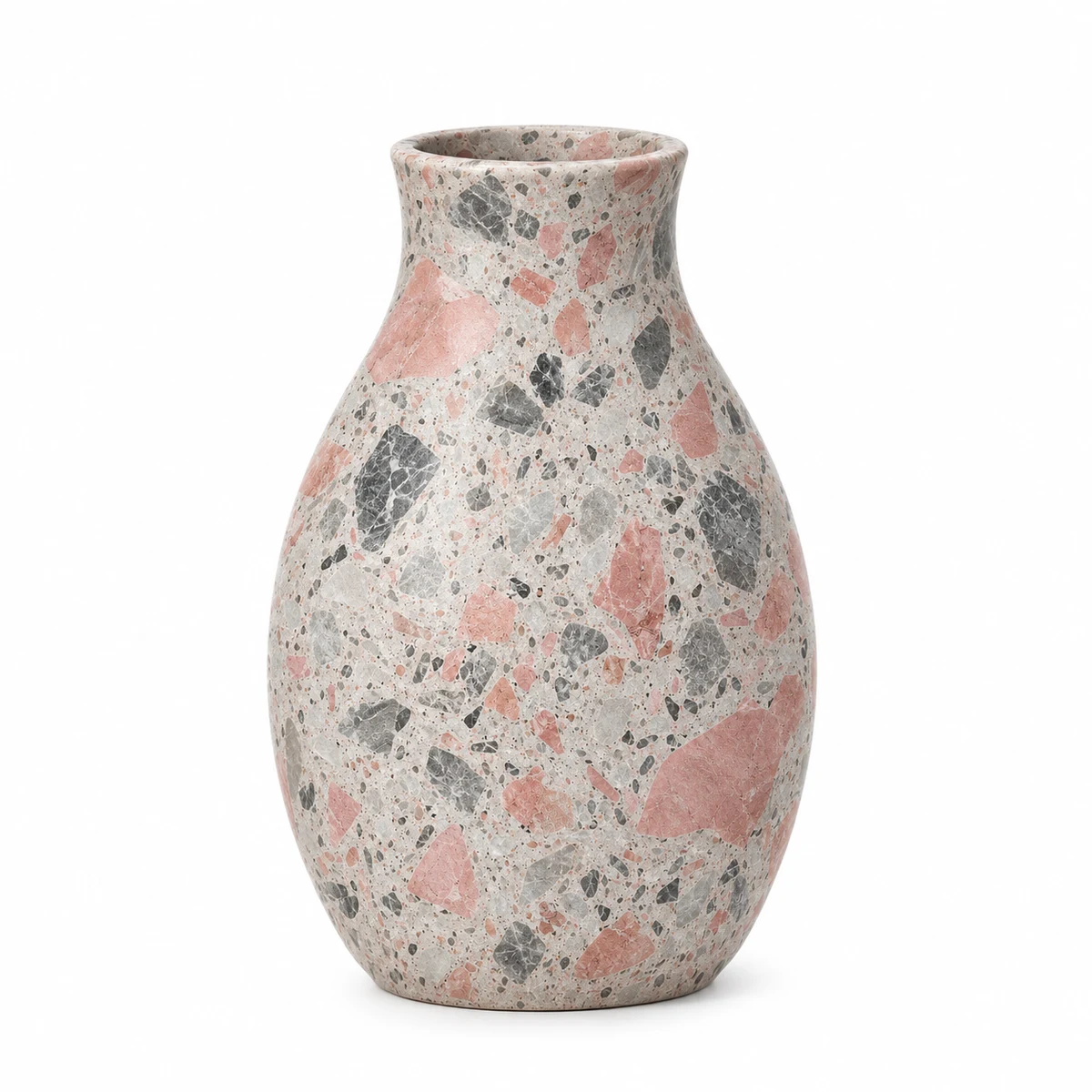
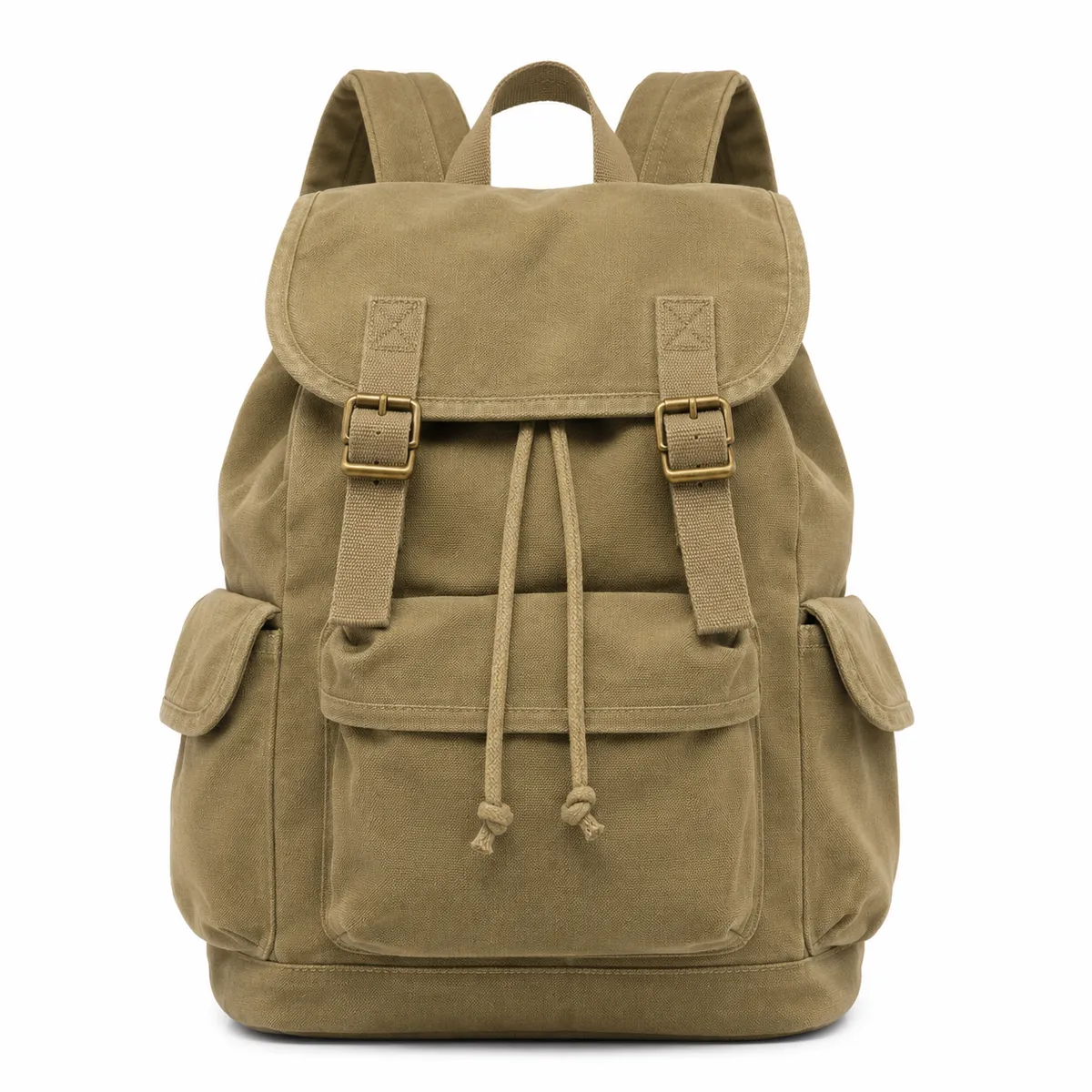
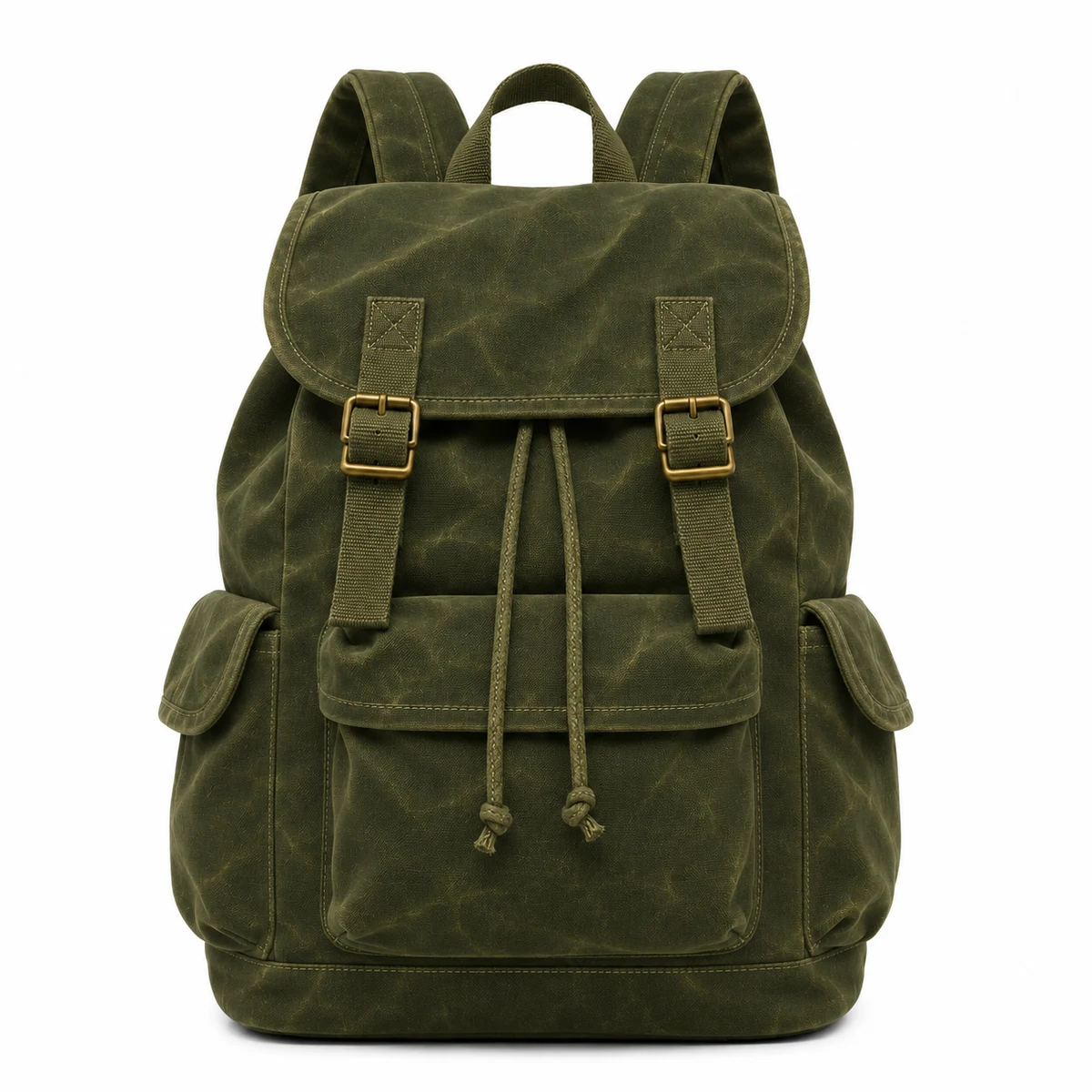
So nutzt du: AI-Referenzbearbeitung
- Wähle ein Basisbild, das du bearbeiten möchtest
- Füge bis zu zwei markierte Bereiche oder hochgeladene Referenzbilder hinzu
- Schreibe einen Prompt mit der gewünschten Bearbeitung und generiere das referenzbasierte Ergebnis
Was AI-Referenzbearbeitung für dich löst
Text-Prompts eignen sich gut für die grobe kreative Richtung, stoßen aber an Grenzen, wenn es auf konkrete Details ankommt – der genaue Glanz eines bestimmten Stoffs, die Art, wie ein Produkt in einem Referenz-Shooting das Licht reflektiert, oder die Komposition eines Markenbilds aus deiner bestehenden Bibliothek. Die Referenzbearbeitung löst das, indem du deinem Prompt bis zu zwei gezielte Referenzen hinzufügen kannst. Das Modell nutzt eine Bild-zu-Bild-Pipeline, die die Referenzen als visuelle Anker behandelt, die das Ergebnis eingrenzen, während der Prompt die Absicht vorgibt. Damit ist sie ein praktisches Tool für Workflows, in denen realistische Stofftexturen erhalten oder Produktfotos über mehrere SKUs hinweg markenkonsistent bleiben müssen.
Referenzbilder bleiben in der Reihenfolge, in der du sie hinzufügst, und werden als separate visuelle Eingaben vorbereitet. Für beste Ergebnisse schneidest du Referenzen eng um das Material, das Detail oder die visuelle Eigenschaft zu, die übertragen werden soll – Referenzen mit ganzen Szenen geben dem Modell mehr konkurrierende Informationen zum Interpretieren.
Was du hochlädst
- Zu bearbeitendes Basisbild
- Bis zu 2 markierte Bereiche oder hochgeladene Referenzbilder
- Text-Prompt, der die gewünschte Bearbeitung beschreibt
Was du bekommst
- Bearbeitetes Bild, verankert an den visuellen Eigenschaften der Referenzen
- PNG-Ausgabe im Seitenverhältnis des Ausgangsbilds
Typische Einsatzbereiche: AI-Referenzbearbeitung
- Bestimmte Materialien und Texturen über Produktvarianten hinweg nachbilden
- Visuelle Einheitlichkeit in der E-Commerce-Bildbibliothek einer Marke wahren
- Model-Tausch für Fashion und Bekleidung unter Erhalt der Stofftextur
- Licht und Atmosphäre anhand von Referenzen nachbilden
- Markenfarben und Oberflächen in Produktfotos präzise treffen
- Einheitliche Bilder für mehrere E-Commerce-SKUs erstellen
FAQ: AI-Referenzbearbeitung
Hilft das, Stofftexturen beim Bearbeiten von Fashion-Produktbildern zu erhalten?
Ja. Stofftexturen zu erhalten ist einer der wichtigsten Einsatzbereiche des AI-Referenzbild-Editors von KrafLayer, denn Referenzbilder dienen als visuelle Anker, die das Modell berücksichtigen muss. Füge dem Prompt eine eng zugeschnittene Referenz des Stoffs hinzu – Webart, Strickmuster, Denimstruktur – und die Bild-zu-Bild-Pipeline hält diese Textur fest, während sie die gewünschte Bearbeitung umsetzt. Wird eine Jacke zum Beispiel in eine neue Pose übertragen, bleibt das ursprüngliche Köpermuster erhalten, statt einer generischen Oberfläche zu weichen. Text allein kann exakte Materialeigenschaften nicht zuverlässig beschreiben – deshalb ist eine visuelle Referenz für Fashion so wichtig. Schneide Referenzen eng um das Zieldetail zu, denn Referenzen mit ganzen Szenen geben dem Modell zu viel zu interpretieren. In der Praxis halten Bekleidungshändler so das Erscheinungsbild ihrer Stoffe in Bildern mit Model für Shopify und Amazon einheitlich und nutzen eine einzige Stoffreferenz, um eine ganze Produktlinie visuell stimmig zu halten.
Ist das nützlich für Model-Tausch oder das Ersetzen von Schaufensterpuppen?
Ja. Model-Tausch und das Ersetzen von Schaufensterpuppen sind praktische Einsatzbereiche des AI-Referenzbild-Editors von KrafLayer, denn die Referenzen lenken das Ergebnis auf bestimmte visuelle Eigenschaften. Gib das Kleidungsstück und ergänzende Referenzen vor, beschreibe die gewünschte Bearbeitung, und das Modell erstellt aus bestehenden Aufnahmen einheitliche Bilder mit Model. Ein Packshot an der Schaufensterpuppe kann so zum Beispiel zum Bild mit Model werden, während Schnitt, Farbe und Textur des Kleidungsstücks an der Referenz verankert bleiben. Referenzbasierte Bearbeitung ist ein kostengünstiger Weg zu Model-Bildern, ohne für jede SKU ein komplettes Fotoshooting zu buchen. Es werden bis zu zwei gezielte Referenzen unterstützt. Bekleidungsmarken nutzen eine kleine Auswahl an Referenzen, um stimmige Model-Bilder für einen ganzen Katalog zu erstellen, und veröffentlichen einheitliche Fashion-Motive auf Shopify- und Amazon-Produktseiten – ohne wiederholte Studiotermine für jede Variante.
Wie viele Referenzbilder kann ich gleichzeitig verwenden?
Der AI-Referenzbild-Editor von KrafLayer akzeptiert bis zu zwei Referenzen pro Bearbeitung. Nutze markierte Bereiche für Stellen im Basisbild und hochgeladene Bilder für externe visuelle Vorgaben. Zwei gezielte Referenzen geben dem Modell ein klares Ziel ohne konkurrierende Signale.
Wann sollte ich die Referenzbearbeitung statt eines normalen Text-zu-Bild-Prompts nutzen?
Die Referenzbearbeitung ist die richtige Wahl, wenn sich das gewünschte Detail nicht zuverlässig in Worte fassen lässt. Der AI-Referenzbild-Editor von KrafLayer verankert das Ergebnis an den vorgegebenen Bildern – ideal für exakte Materialeigenschaften, markenspezifische Oberflächen und präzise Kompositionsvorgaben aus bestehenden Markenfotos. Ein einfacher Text-zu-Bild-Prompt eignet sich gut für offene kreative Richtungen, doch Sprache tut sich schwer, einen exakten Glanz, eine Webart oder eine Hausfarbe festzulegen. Um zum Beispiel das typische Stofffinish einer Marke in neuen Produktaufnahmen zu treffen, braucht es eine Referenz, kein Adjektiv. Schneide die Referenz eng um die Zieleigenschaft zu, damit das Modell sie sauber erfasst. In der Praxis greifen E-Commerce-Teams zur Referenzbearbeitung, um eine Produktlinie auf Shopify und Amazon visuell einheitlich zu halten, und nutzen Text-Prompts, wenn sie neue Konzepte ohne festes visuelles Ziel erkunden.
Ist AI-Referenzbearbeitung kostenlos nutzbar?
Du kannst AI-Referenzbearbeitung im Free-Tarif von KrafLayer testen, der regelmäßig Credits auffüllt. Jeder Durchlauf verbraucht Credits, und der Editor zeigt dir die Kosten, bevor du startest. Zum Hochladen von Bildern und Ausführen von Bearbeitungen brauchst du ein kostenloses Konto. Die aktuellen Credits der Tarife und die Bearbeitungskosten findest du auf der Preisseite.
Nutze dieses Tool in einem kompletten Produktfoto-Workflow
- Produktfoto-Editor
E-Commerce-Produktfotos bereinigen, reparieren, hochskalieren und lokal bearbeiten. - Produktbildsets
Listing-Bilder, Detailbilder und Produktbildsets generieren. - Produktfotos mit Model
E-Commerce-Fotos mit Model aus Produktreferenzen erstellen. - Lifestyle-Produktfotos
Produkte in Küchen, Bädern, Wohnzimmern und anderen echten Szenen inszenieren – ganz ohne Fotoshooting. - Produktfotos mit weißem Hintergrund
Jedes Produktbild in ein sauberes Hauptbild mit weißem Hintergrund verwandeln. - Produktbilder im Referenzstil
Mit Referenzen von Wettbewerbern oder Marken neue Bilder deines Produkts steuern. - Amazon-Produktfotos
Amazon-Hauptbilder, Detailbilder und Listing-Prüfungen vorbereiten. - Shopify-Produktbilder
Bilder für Produktseiten, Kollektionen und Kampagnen in Shopify vorbereiten. - Etsy-Produktfotos
Vorschaubilder, Detailaufnahmen und Lifestyle-Kontext für Handmade-Listings vorbereiten.
Weitere AI-Tools für Produktfotos
- AI-Hintergrundentferner
Bildhintergründe freistellen - AI-Objektradierer
Ausgewählte Bildbereiche entfernen - AI-Bild-Upscaler
Bildauflösung verbessern - AI-Bildrestaurierung
Verrauschte oder beschädigte Bilder auffrischen - AI-Hintergrund ersetzen
Neue Produktszene generieren - AI-Maskenbearbeitung
Nur den ausgewählten Bereich bearbeiten - AI-Szenenkomposition
Produkte in eine fertige Szene setzen - AI-Produktvideo-Generator
Produktbilder in kurze E-Commerce-Videos verwandeln