Recupera le foto prodotto rovinate
Restauro immagini AI per foto e-commerce e da catalogo
Passa le foto prodotto degradate nel modello di restauro per ridurre il rumore, recuperare nitidezza ed eliminare gli artefatti di compressione. Il risultato è un'immagine più pulita da riutilizzare in inserzioni, campagne e materiali del brand senza tornare in studio.
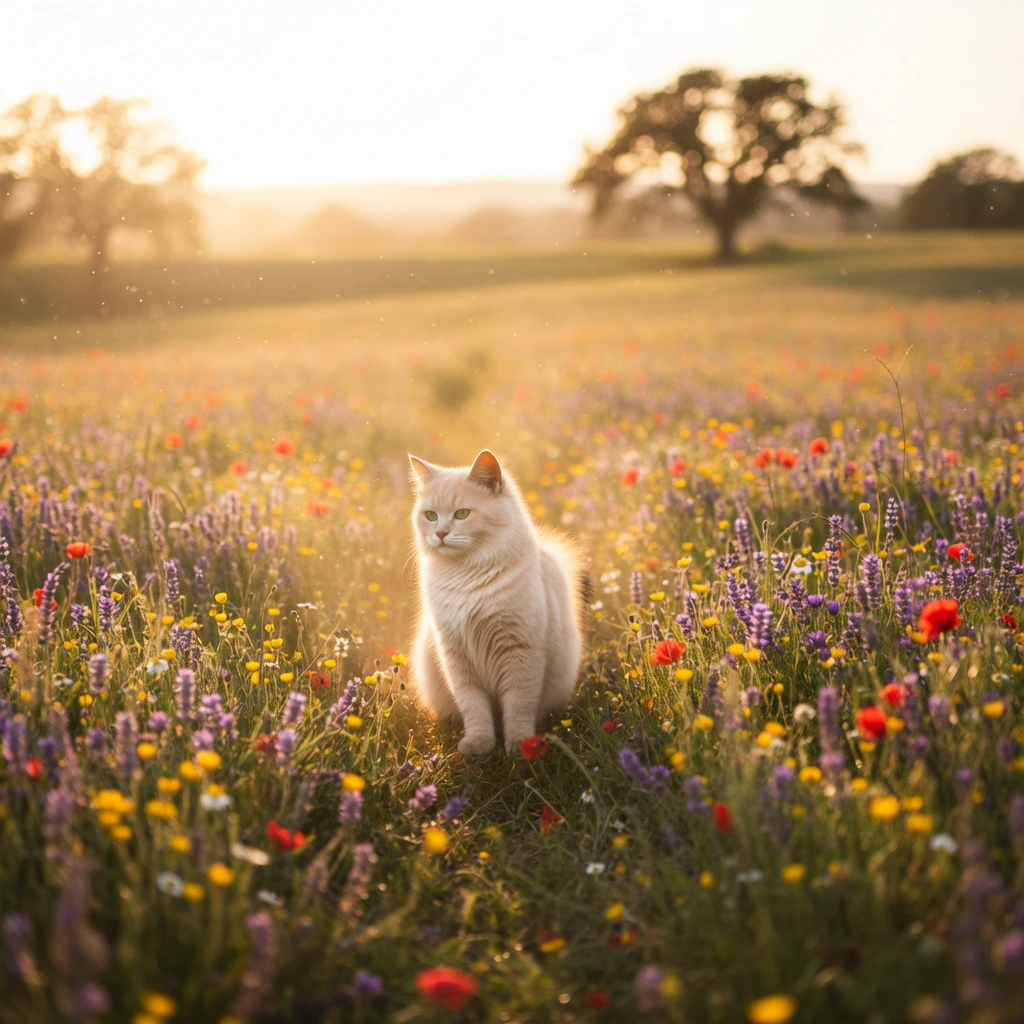
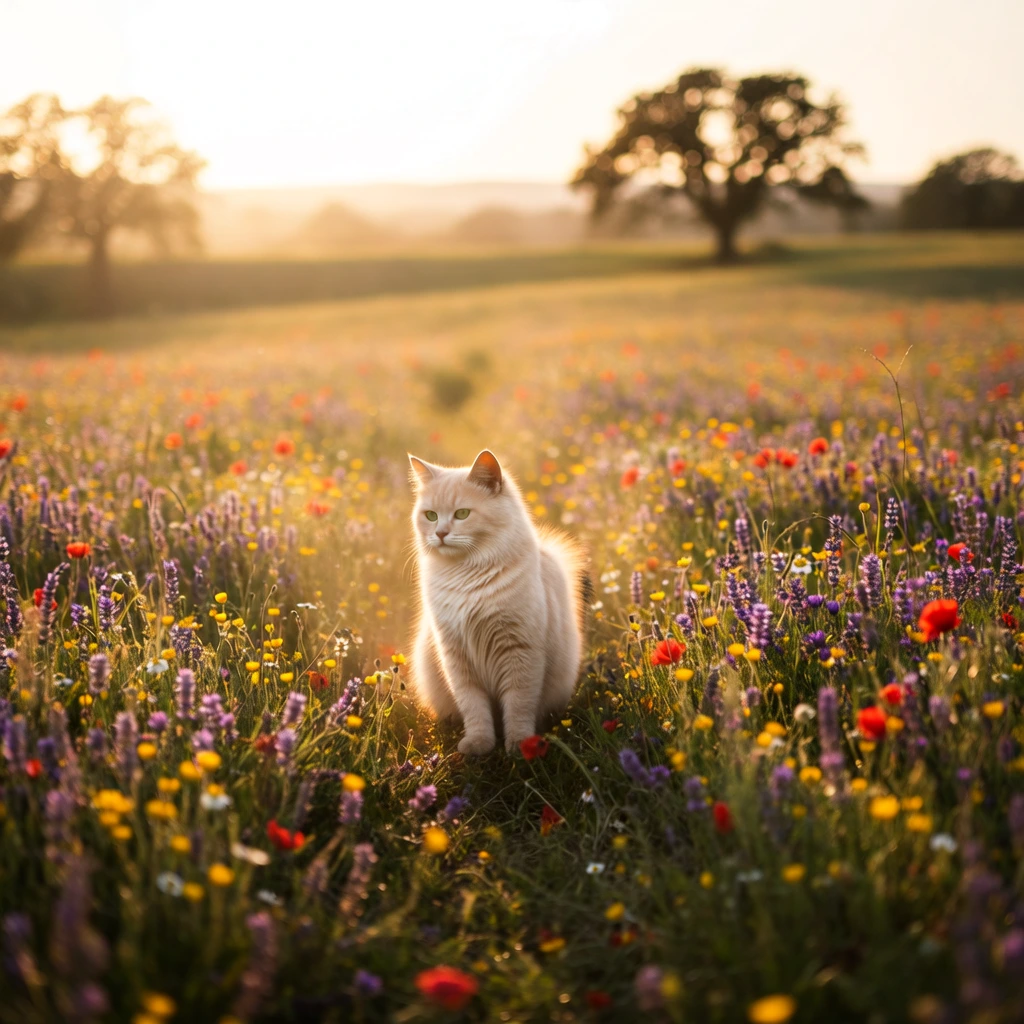
Esempi prima e dopo
Esempi illustrativi realizzati con i modelli GPT Image; il tuo risultato varierà in base alla foto di partenza.
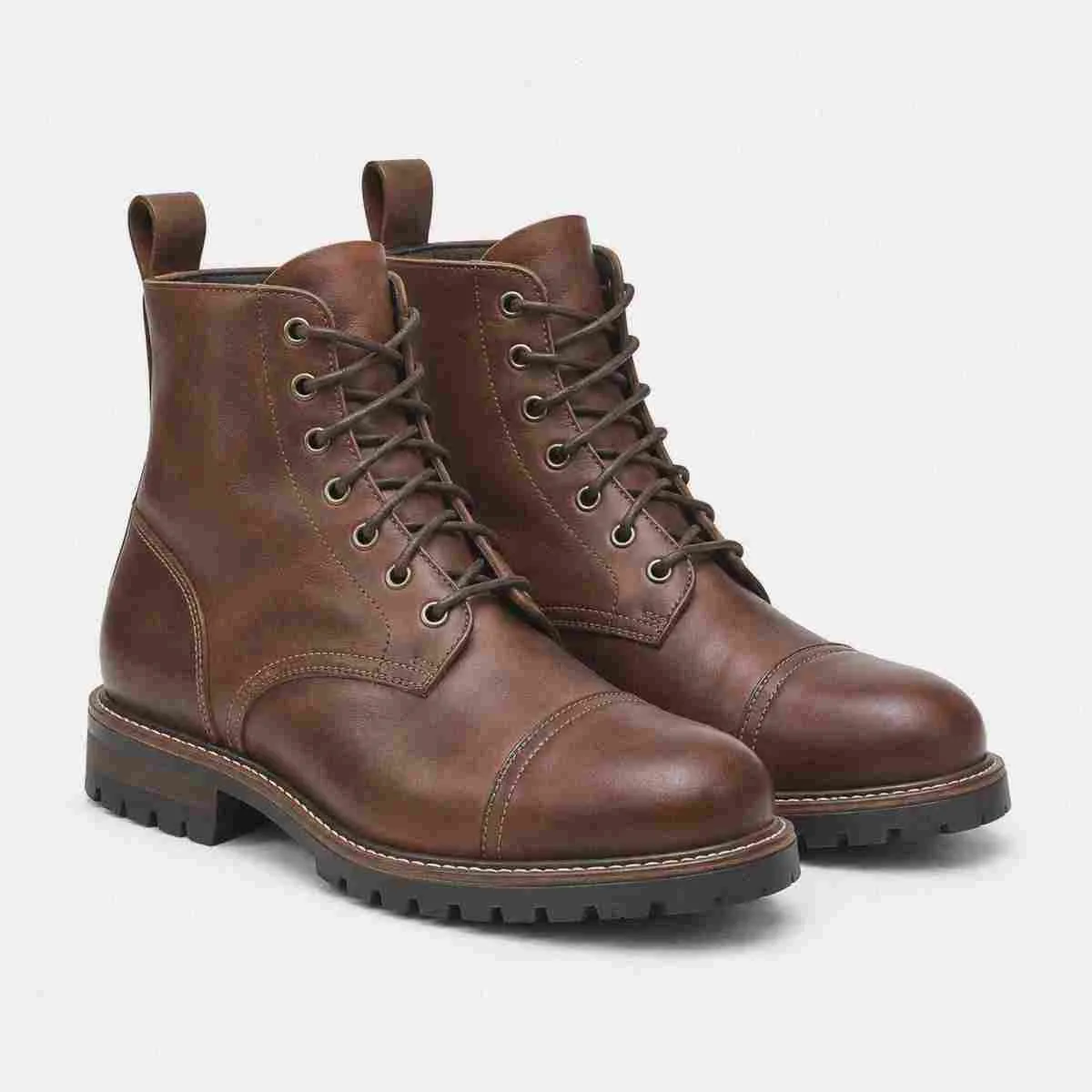
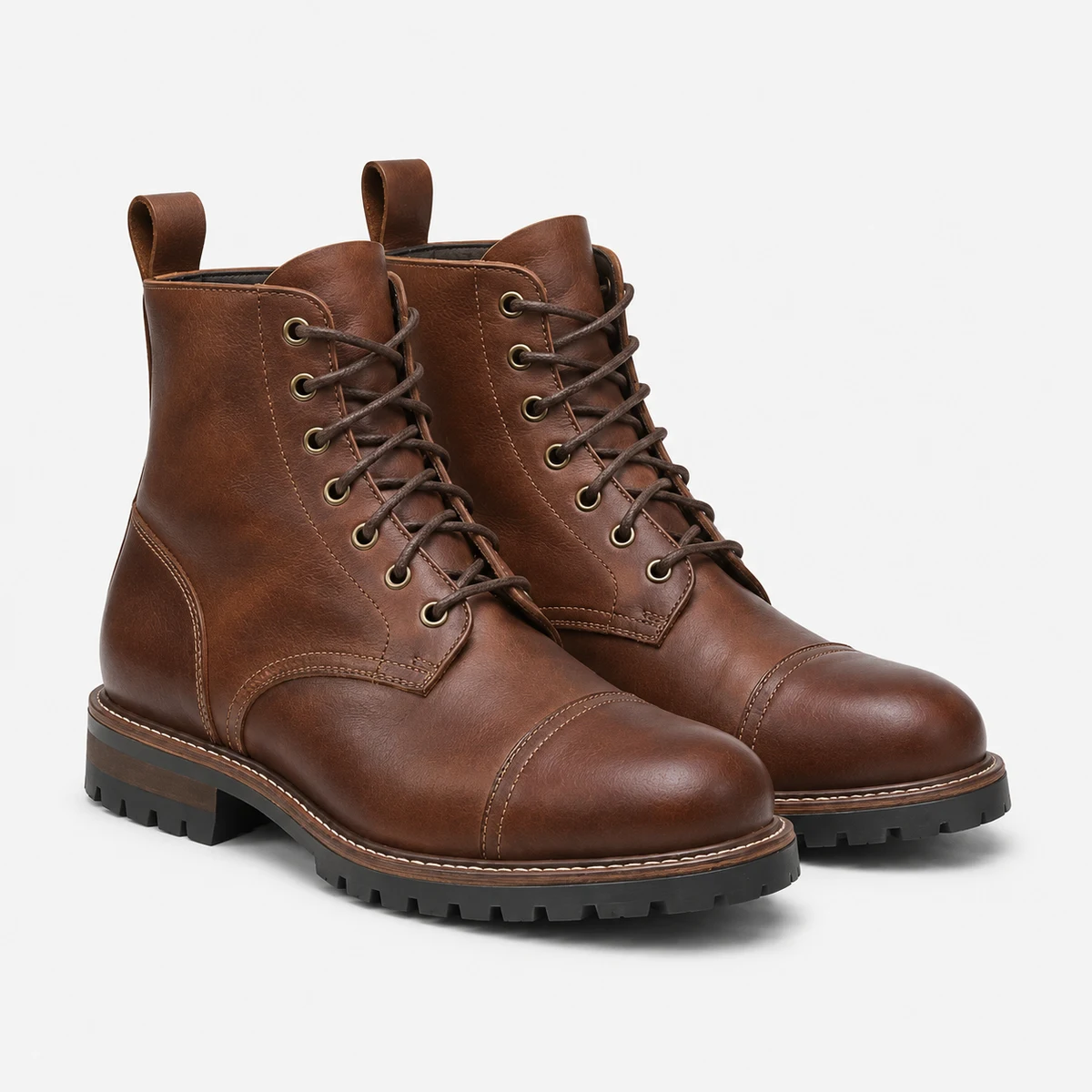
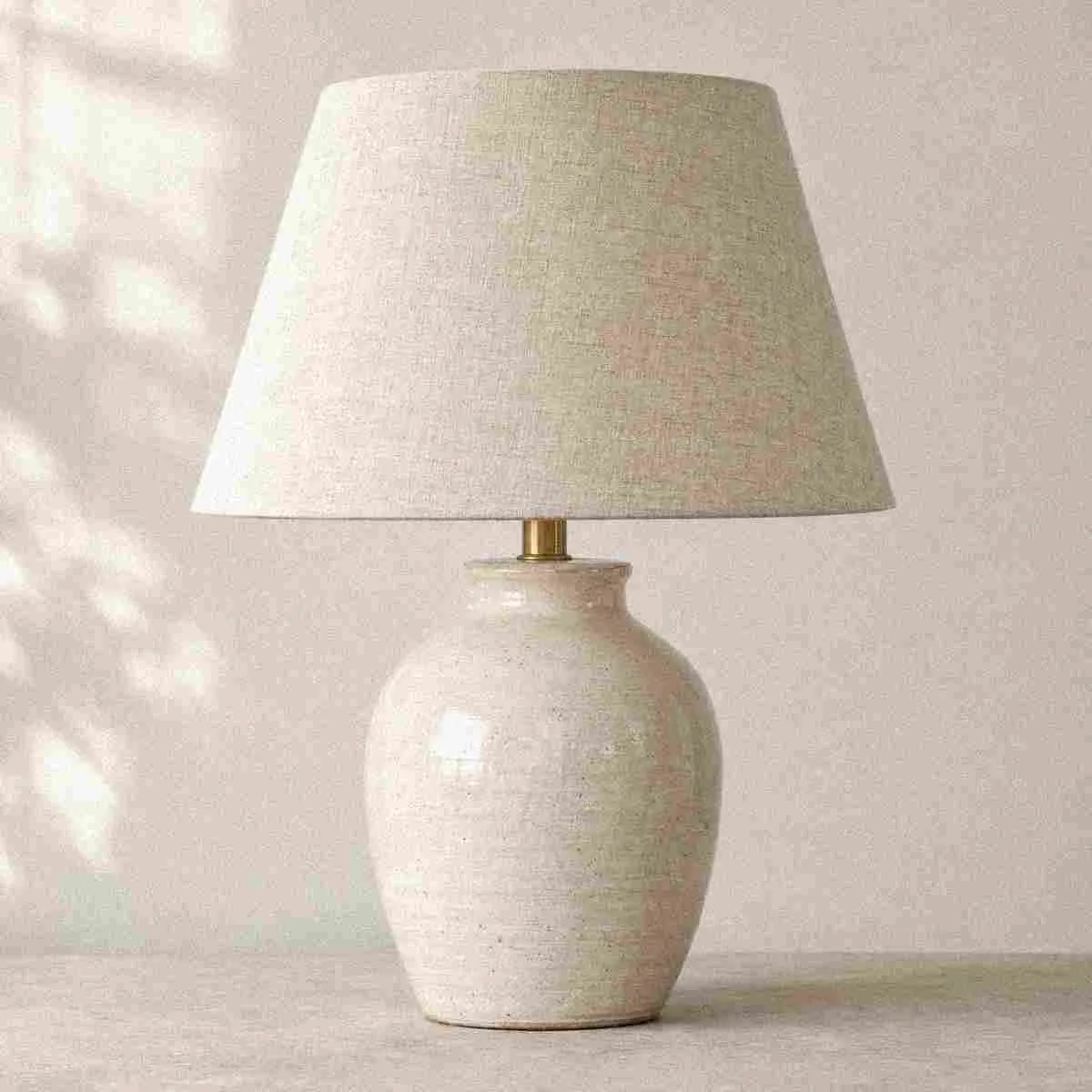
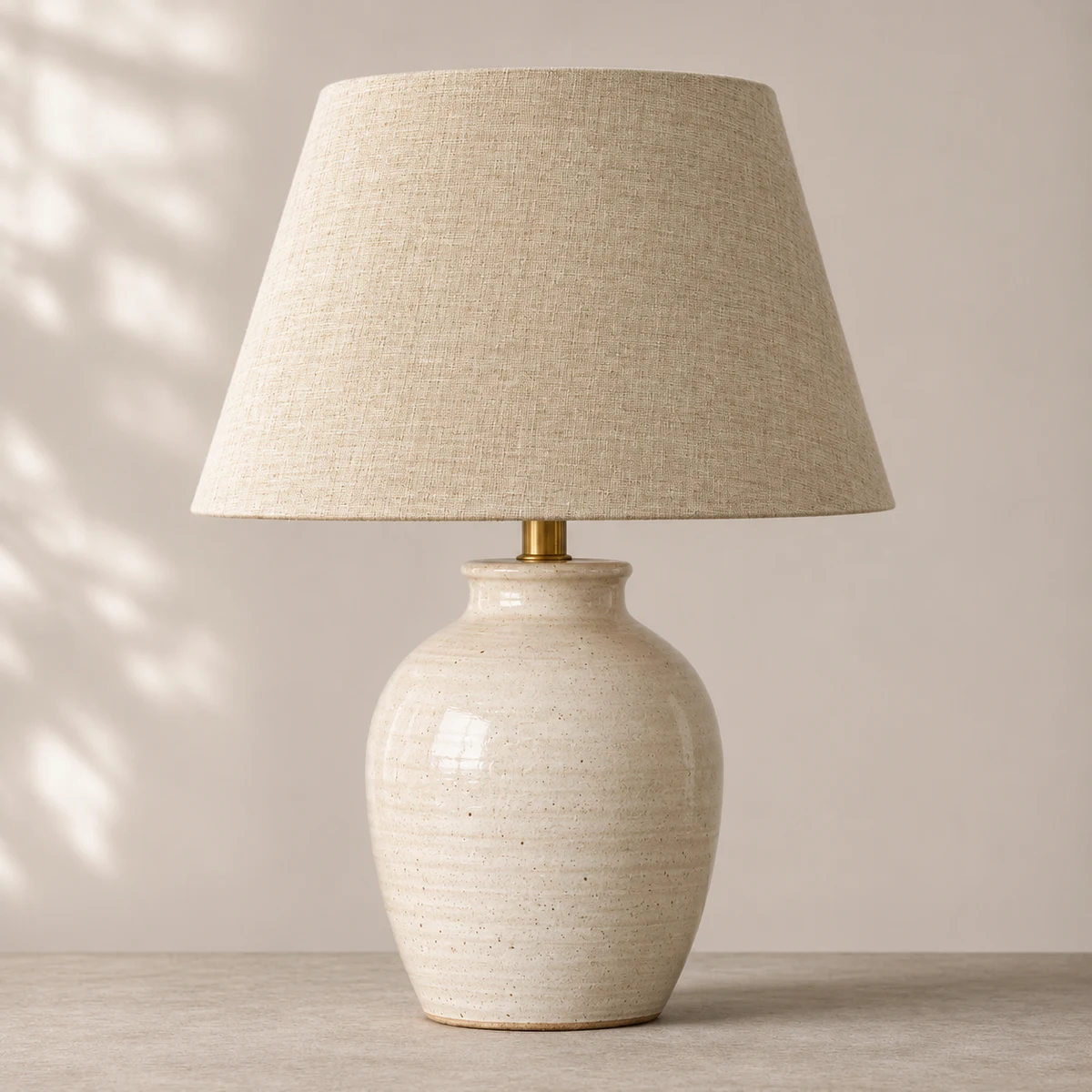
Come usare Restauro immagini AI
- Carica l'immagine prodotto degradata che vuoi recuperare
- Apri Restaura: il modello analizza e corregge rumore e artefatti di compressione
- Genera una versione più pulita e confrontala con l'originale
Cosa risolve Restauro immagini AI
Le foto prodotto invecchiano in modi prevedibili: rumore dovuto a ISO elevati, scarsa nitidezza dei sensori delle prime fotocamere digitali, artefatti di compressione accumulati con anni di esportazioni, caricamenti, ridimensionamenti e salvataggi su più piattaforme. Lo strumento Restaura elabora le immagini con un modello di restauro dedicato che interviene proprio su questi tipi di degrado, invece di applicare un filtro di nitidezza generico che può introdurre artefatti propri. È una soluzione pratica per rinnovare vecchie foto di catalogo e recuperare immagini delle inserzioni sui marketplace prima che serva un nuovo shooting completo.
Il restauro funziona meglio su immagini che contengono informazioni strutturali reali da recuperare, come vecchi scatti prodotto con dettagli autentici nascosti da rumore o compressione. Le immagini esportate fin dall'inizio a bassa qualità offrono meno materiale su cui lavorare e i risultati saranno più modesti.
Cosa carichi
- Immagine prodotto degradata: rumorosa, poco nitida o troppo compressa (JPEG, PNG, WebP)
- Nessun input aggiuntivo richiesto
Cosa ottieni
- Versione più pulita alla stessa risoluzione
- Meno rumore, nitidezza recuperata, meno artefatti di compressione
Usi comuni di Restauro immagini AI
- Rinnovare vecchie foto di catalogo senza rifare lo shooting
- Recuperare immagini delle inserzioni compresse e salvate più volte
- Ripulire scatti prodotto ad alti ISO con rumore visibile
- Restaurare foto del brand ridimensionate in più cicli di esportazione
- Migliorare le immagini scansionate dei lookbook per il riutilizzo digitale
- Preparare vecchi materiali di prodotto per la ripubblicazione o il riutilizzo nelle campagne
FAQ su Restauro immagini AI
Può restaurare foto di catalogo compresse e salvate più volte nel corso degli anni?
Sì. Il restauro immagini AI di KrafLayer è pensato per le foto di catalogo degradate da compressioni ripetute, perché il modello interviene direttamente su artefatti di compressione, rumore e scarsa nitidezza. Anni di esportazioni, caricamenti, ridimensionamenti e salvataggi su diverse piattaforme tolgono dettaglio e aggiungono artefatti a blocchi alle immagini prodotto. Il restauro analizza questi specifici tipi di degrado invece di applicare un filtro di nitidezza generico che introduce nuovi aloni. Ad esempio, uno scatto di gioielli salvato attraverso diversi cicli sui marketplace recupera bordi più puliti e meno rumore. I risultati dipendono da quanto dettaglio reale sopravvive nel file, quindi un'immagine molto rovinata recupera meno di una leggermente degradata. Inoltre, il file ripulito passa direttamente ad Aumenta risoluzione per un output più grande. I team e-commerce restaurano le vecchie foto di catalogo prima di ripubblicarle su Amazon o Shopify, recuperando materiali utilizzabili invece di prenotare un nuovo shooting completo per prodotti che erano già stati fotografati bene.
In cosa il restauro è diverso dall'upscaling?
Restauro e upscaling sono operazioni opposte, quindi lo strumento giusto dipende dal difetto. Il restauro immagini AI di KrafLayer migliora la qualità alla risoluzione esistente riducendo il rumore, eliminando gli artefatti di compressione e recuperando nitidezza. L'upscaling invece aumenta la risoluzione e ricostruisce i dettagli perché un'immagine regga a dimensioni maggiori. Ad esempio, una foto prodotto rumorosa ma delle dimensioni giuste ha bisogno di Restaura, mentre un render pulito ma piccolo ha bisogno di Aumenta risoluzione. Scegliere l'operazione sbagliata fa perdere un passaggio, perché aumentare la risoluzione di un file rumoroso ingrandisce semplicemente il rumore. Inoltre, i due strumenti si combinano in sequenza: prima restaura per eliminare il degrado, poi aumenta la risoluzione dell'immagine pulita per la stampa o per display ad alta densità. I venditori usano Restaura per recuperare vecchi materiali di catalogo e Aumenta risoluzione per preparare immagini di campagna di grande formato, trattando i due strumenti come fasi complementari del flusso Creazione libera di KrafLayer e non come alternative intercambiabili per Amazon e Shopify.
Funziona su vecchie foto prodotto scattate qualche anno fa con fotocamere amatoriali?
Sì. Le vecchie fotocamere amatoriali sono esattamente il caso per cui è pensato il restauro immagini AI di KrafLayer, perché i primi sensori producevano più rumore e una gamma dinamica più ridotta. I sensori delle prime generazioni lasciavano grana nelle ombre e poca nitidezza nei dettagli fini, difficili da ripulire senza artefatti con i moderni strumenti di fotoritocco. Il restauro interviene su quel rumore e recupera la nitidezza dei bordi evitando l'eccesso di nitidezza tipico di un filtro generico. Ad esempio, una foto prodotto scattata con un vecchio telefono torna sensibilmente più pulita e utilizzabile per un'inserzione. Il risultato non replicherà uno shooting moderno in studio, perché il restauro recupera dettagli invece di inventarli. Inoltre, il file restaurato è pronto per l'aumento di risoluzione per formati più grandi. I venditori rinnovano le immagini prodotto d'archivio con Restaura e riutilizzano i file ripuliti su Amazon e Shopify, allungando la vita delle vecchie foto invece di scartare il catalogo originale.
Posso restaurare un'immagine e poi aumentarne la risoluzione nello stesso flusso?
Sì. Restaurare e poi aumentare la risoluzione in sequenza è il flusso consigliato per le immagini degradate che devono anche diventare più grandi. Esegui prima il restauro immagini AI di KrafLayer per ridurre il rumore ed eliminare gli artefatti di compressione, così l'upscaler parte da una base pulita. Poi esegui Aumenta risoluzione per aggiungere risoluzione e ricostruire i dettagli per la stampa o per display ad alta densità. Ad esempio, una vecchia foto di catalogo rumorosa viene restaurata per eliminare la grana e poi ingrandita a una dimensione pronta per la stampa di un annuncio di grande formato. Invertire l'ordine ingrandisce il rumore prima della pulizia e produce un risultato peggiore. Inoltre, entrambi i passaggi si svolgono in Creazione libera, quindi il file restaurato passa direttamente ad Aumenta risoluzione senza esportazioni intermedie. In pratica, questo percorso in due passaggi trasforma le vecchie foto prodotto in materiali riutilizzabili ad alta risoluzione per inserzioni e campagne.
Restauro immagini AI è gratuito?
Puoi provare Restauro immagini AI con il piano gratuito di KrafLayer, che include una ricarica periodica dei crediti. Ogni esecuzione consuma crediti e l'editor mostra il costo prima di iniziare. Per caricare immagini ed eseguire modifiche ti serve un account gratuito. I crediti attuali dei piani e i costi delle modifiche sono indicati nella pagina dei prezzi.
Usa questo strumento in un flusso di lavoro completo per le foto prodotto
- Editor di foto prodotto
Pulisci, ripara, aumenta la risoluzione e modifica localmente le foto prodotto e-commerce. - Set di immagini prodotto
Genera immagini per inserzioni, immagini di dettaglio e set di immagini prodotto. - Foto prodotto su modello
Crea foto e-commerce con modelli partendo dai riferimenti del prodotto. - Foto prodotto lifestyle
Ambienta i prodotti in cucine, bagni, soggiorni e altre scene reali senza un servizio fotografico. - Foto prodotto su sfondo bianco
Trasforma qualsiasi foto prodotto in un'immagine principale pulita su sfondo bianco. - Immagini prodotto in stile di riferimento
Usa riferimenti di concorrenti o brand per guidare nuove immagini del tuo prodotto. - Foto prodotto per Amazon
Prepara immagini principali e di dettaglio per Amazon e verifica le inserzioni. - Immagini prodotto per Shopify
Prepara immagini per pagine prodotto, collezioni e campagne su Shopify. - Foto prodotto per Etsy
Prepara miniature per inserzioni di prodotti artigianali, scatti di dettaglio e contesti lifestyle.
Altri strumenti AI per le foto prodotto
- Rimozione sfondo AI
Scontorna lo sfondo delle immagini - Gomma oggetti AI
Rimuovi le aree selezionate - Upscaler di immagini AI
Migliora la risoluzione - Sostituzione sfondo AI
Genera una nuova scena prodotto - Modifica con maschera AI
Modifica solo l'area selezionata - Modifica con riferimento AI
Trasforma con un'immagine di riferimento - Composizione scena AI
Inserisci i prodotti in una scena pronta - Generatore AI di video prodotto
Trasforma le immagini prodotto in brevi video e-commerce