Controllo da immagine a immagine
Editor AI con immagine di riferimento: guida le modifiche con input visivi
Fornisci immagini di riferimento insieme al prompt e il modello le usa come ancore visive, riproducendo materiali, stili di illuminazione e dettagli visivi specifici che il solo testo non riesce a descrivere in modo affidabile.
Avvia una modifica con riferimento →
Esempi prima e dopo
Esempi illustrativi realizzati con i modelli GPT Image; il tuo risultato varierà in base alla foto di partenza.
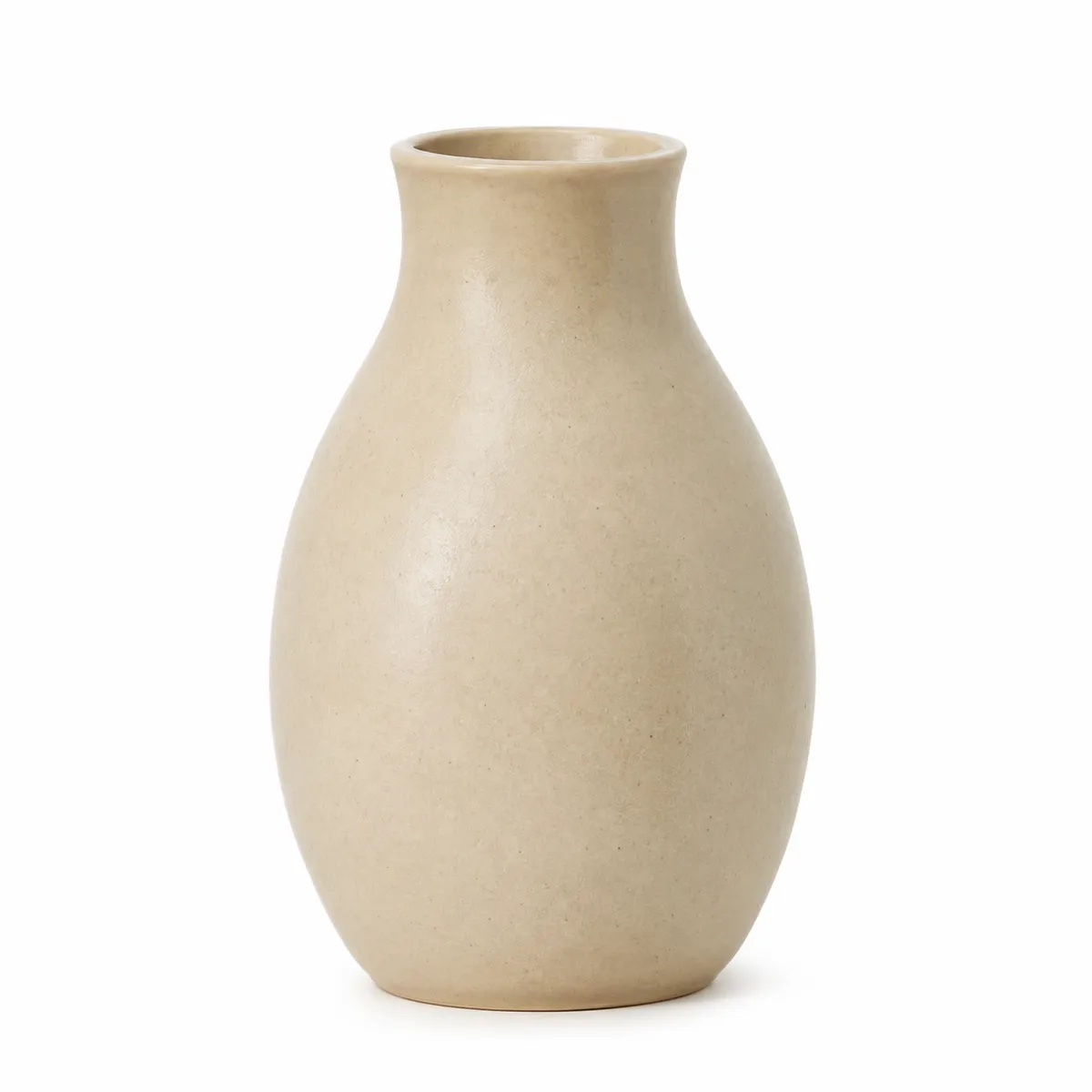
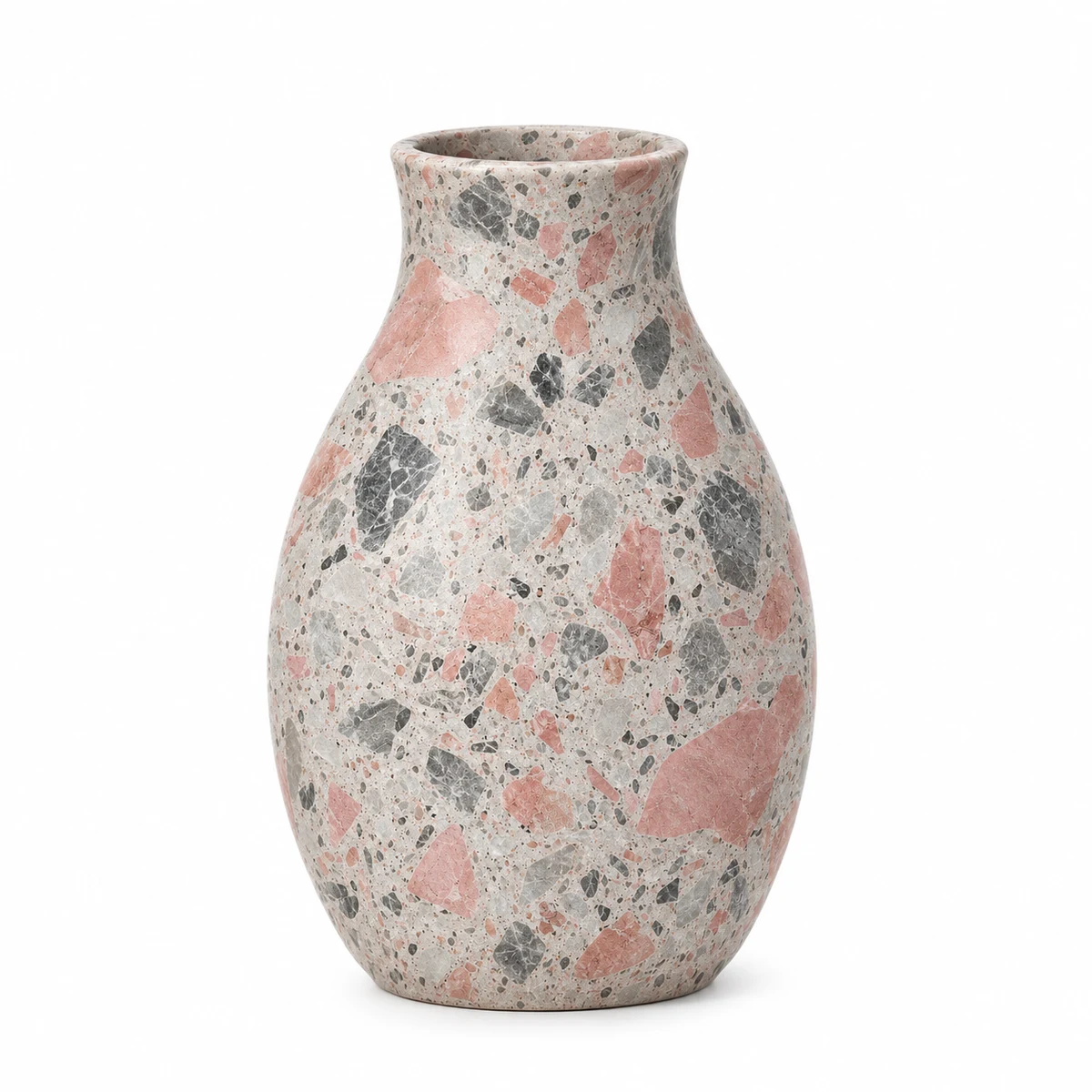
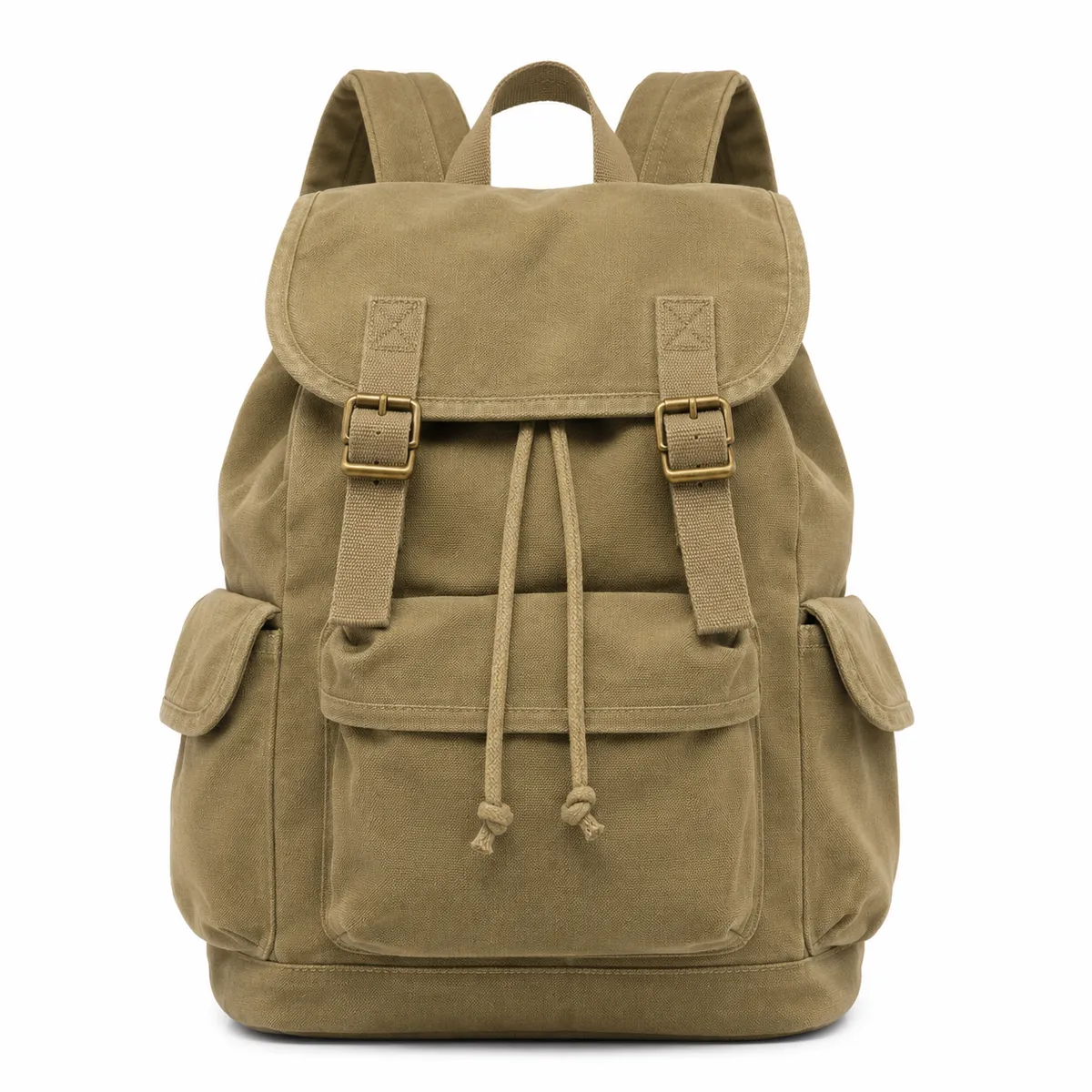
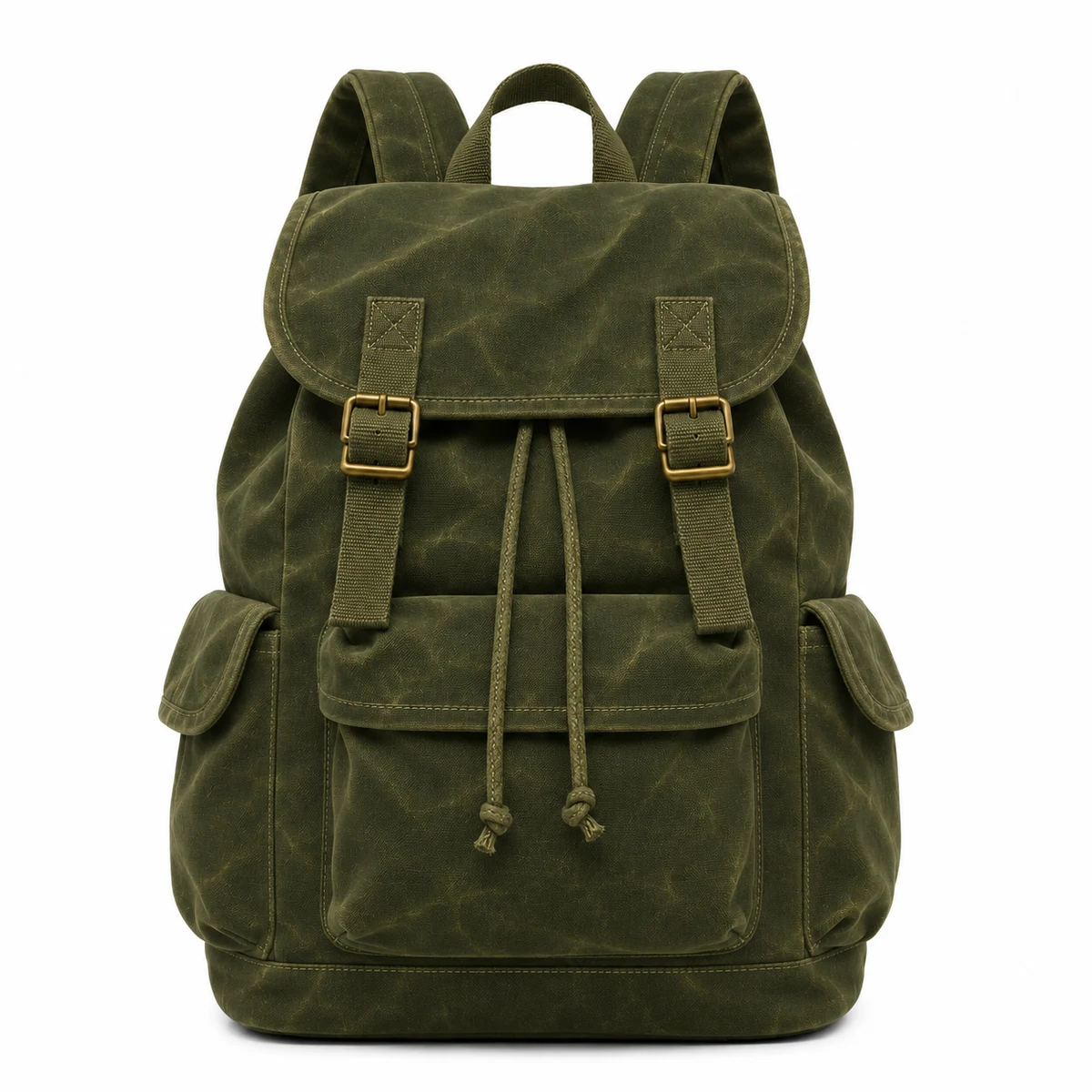
Come usare Modifica con riferimento AI
- Scegli l'immagine di base che vuoi modificare
- Aggiungi fino a due aree contrassegnate o immagini di riferimento caricate
- Scrivi un prompt che descriva l'intento della modifica e genera il risultato guidato dai riferimenti
Cosa risolve Modifica con riferimento AI
I prompt testuali funzionano bene per una direzione creativa generale, ma non bastano quando contano dettagli visivi specifici: la lucentezza esatta di un tessuto, il modo in cui un prodotto riflette la luce in uno shooting di riferimento che vuoi replicare o la composizione di un'immagine del brand presente nella tua libreria. La Modifica con riferimento risolve il problema permettendoti di fornire fino a due riferimenti mirati insieme al prompt. Il modello usa una pipeline da immagine a immagine che tratta i riferimenti come ancore visive che vincolano il risultato, mentre il prompt indica l'intento. Questo lo rende uno strumento pratico per i flussi di lavoro che richiedono la conservazione realistica della texture dei capi o foto prodotto coerenti con il brand su più SKU.
Le immagini di riferimento vengono mantenute nell'ordine in cui le aggiungi e preparate come input visivi separati. Per risultati migliori, ritaglia i riferimenti attorno al materiale, al dettaglio o alla qualità visiva che vuoi trasferire: i riferimenti con la scena intera forniscono al modello più informazioni in conflitto da interpretare.
Cosa carichi
- Immagine di base da modificare
- Fino a 2 aree contrassegnate o immagini di riferimento caricate
- Prompt testuale che descrive l'intento della modifica
Cosa ottieni
- Immagine modificata ancorata alle qualità visive dei riferimenti
- Output PNG con proporzioni corrispondenti all'originale
Usi comuni di Modifica con riferimento AI
- Replicare materiali e texture specifici tra le varianti di prodotto
- Mantenere la coerenza visiva nella libreria di immagini e-commerce di un brand
- Cambio del modello per moda e abbigliamento preservando la texture dei capi
- Replica di luce e atmosfera guidata da un riferimento
- Abbinamento preciso di colori del brand e finiture superficiali nella fotografia di prodotto
- Creare immagini coerenti su più SKU e-commerce
FAQ su Modifica con riferimento AI
Può aiutare a preservare la texture dei capi quando modifico immagini di prodotti moda?
Sì. La conservazione della texture dei capi è uno degli usi principali dell'editor AI con immagine di riferimento di KrafLayer, perché le immagini di riferimento fungono da ancore visive che il modello deve rispettare. Fornisci un riferimento ritagliato con precisione sul tessuto (trama, maglia, grana del denim) insieme al prompt, e la pipeline da immagine a immagine mantiene quella texture mentre applica la modifica. Ad esempio, adattando una giacca a una nuova posa si mantiene il motivo in twill originale invece di inventare una superficie generica. Il solo testo non descrive in modo affidabile le qualità esatte di un materiale, ed è per questo che un riferimento visivo è importante nel lavoro di moda. Ritaglia i riferimenti vicino al dettaglio desiderato, perché i riferimenti con la scena intera danno al modello troppe cose da interpretare. In pratica, i venditori di abbigliamento mantengono un aspetto del tessuto coerente nelle immagini su modello per Shopify e Amazon, riutilizzando un unico riferimento del tessuto per rendere visivamente coerente una linea di prodotti.
È utile per sostituire il modello o il manichino nelle foto di moda?
Sì. Il cambio del modello e la sostituzione del manichino sono usi pratici dell'editor AI con immagine di riferimento di KrafLayer, perché i riferimenti forniti orientano il risultato verso qualità visive specifiche. Fornisci il capo e i riferimenti di supporto, scrivi l'intento della modifica e il modello genera immagini su modello coerenti partendo dagli scatti esistenti. Ad esempio, un packshot su manichino può diventare un'immagine su modello mentre taglio, colore e texture del capo restano ancorati al riferimento. La modifica guidata da riferimenti è un modo economico per ottenere immagini con modelli senza organizzare uno shooting completo per ogni SKU. Sono supportati fino a due riferimenti mirati. I brand di abbigliamento riutilizzano un piccolo set di riferimenti per produrre immagini su modello coerenti in tutto il catalogo, pubblicando visual di moda omogenei sulle pagine prodotto Shopify e Amazon senza ripetere le sessioni in studio per ogni variante di capo.
Quante immagini di riferimento posso fornire contemporaneamente?
L'editor AI con immagine di riferimento di KrafLayer accetta fino a due riferimenti in una singola modifica. Usa le aree contrassegnate per indicare posizioni all'interno dell'immagine di base e le immagini caricate per una guida visiva esterna. Due riferimenti mirati offrono al modello un obiettivo chiaro senza segnali in conflitto.
Quando conviene usare la Modifica con riferimento invece di un normale prompt da testo a immagine?
La Modifica con riferimento è la scelta giusta quando il dettaglio visivo necessario non si può descrivere in modo affidabile a parole. L'editor AI con immagine di riferimento di KrafLayer ancora il risultato alle immagini fornite, il che è ideale per qualità esatte dei materiali, finiture specifiche del brand e riferimenti compositivi precisi tratti dalle foto esistenti del brand. Un semplice prompt da testo a immagine funziona bene per una direzione creativa libera, ma il linguaggio fatica a definire con esattezza una lucentezza, una trama o un colore proprietario. Ad esempio, replicare la finitura distintiva del tessuto di un brand su nuovi scatti di prodotto richiede un riferimento, non un aggettivo. Ritaglia il riferimento con precisione attorno alla qualità desiderata, così il modello la coglie in modo pulito. In pratica, i team e-commerce usano la Modifica con riferimento per mantenere visivamente coerente una linea di prodotti su Shopify e Amazon, e tornano ai prompt testuali quando esplorano nuovi concept per cui non esiste ancora un obiettivo visivo definito.
Modifica con riferimento AI è gratuito?
Puoi provare Modifica con riferimento AI con il piano gratuito di KrafLayer, che include una ricarica periodica dei crediti. Ogni esecuzione consuma crediti e l'editor mostra il costo prima di iniziare. Per caricare immagini ed eseguire modifiche ti serve un account gratuito. I crediti attuali dei piani e i costi delle modifiche sono indicati nella pagina dei prezzi.
Usa questo strumento in un flusso di lavoro completo per le foto prodotto
- Editor di foto prodotto
Pulisci, ripara, aumenta la risoluzione e modifica localmente le foto prodotto e-commerce. - Set di immagini prodotto
Genera immagini per inserzioni, immagini di dettaglio e set di immagini prodotto. - Foto prodotto su modello
Crea foto e-commerce con modelli partendo dai riferimenti del prodotto. - Foto prodotto lifestyle
Ambienta i prodotti in cucine, bagni, soggiorni e altre scene reali senza un servizio fotografico. - Foto prodotto su sfondo bianco
Trasforma qualsiasi foto prodotto in un'immagine principale pulita su sfondo bianco. - Immagini prodotto in stile di riferimento
Usa riferimenti di concorrenti o brand per guidare nuove immagini del tuo prodotto. - Foto prodotto per Amazon
Prepara immagini principali e di dettaglio per Amazon e verifica le inserzioni. - Immagini prodotto per Shopify
Prepara immagini per pagine prodotto, collezioni e campagne su Shopify. - Foto prodotto per Etsy
Prepara miniature per inserzioni di prodotti artigianali, scatti di dettaglio e contesti lifestyle.
Altri strumenti AI per le foto prodotto
- Rimozione sfondo AI
Scontorna lo sfondo delle immagini - Gomma oggetti AI
Rimuovi le aree selezionate - Upscaler di immagini AI
Migliora la risoluzione - Restauro immagini AI
Rinnova immagini rumorose o rovinate - Sostituzione sfondo AI
Genera una nuova scena prodotto - Modifica con maschera AI
Modifica solo l'area selezionata - Composizione scena AI
Inserisci i prodotti in una scena pronta - Generatore AI di video prodotto
Trasforma le immagini prodotto in brevi video e-commerce