Più risoluzione, dettagli più nitidi
Upscaler AI per foto e-commerce e pronte per la stampa
Passa qualsiasi immagine prodotto nell'upscaler per rendere più nitidi i dettagli, migliorare la risoluzione percepita e prepararla per display ad alta densità, campagne pronte per la stampa o annunci di grande formato. Il canale alfa viene preservato, così gli scontorni trasparenti restano puliti.
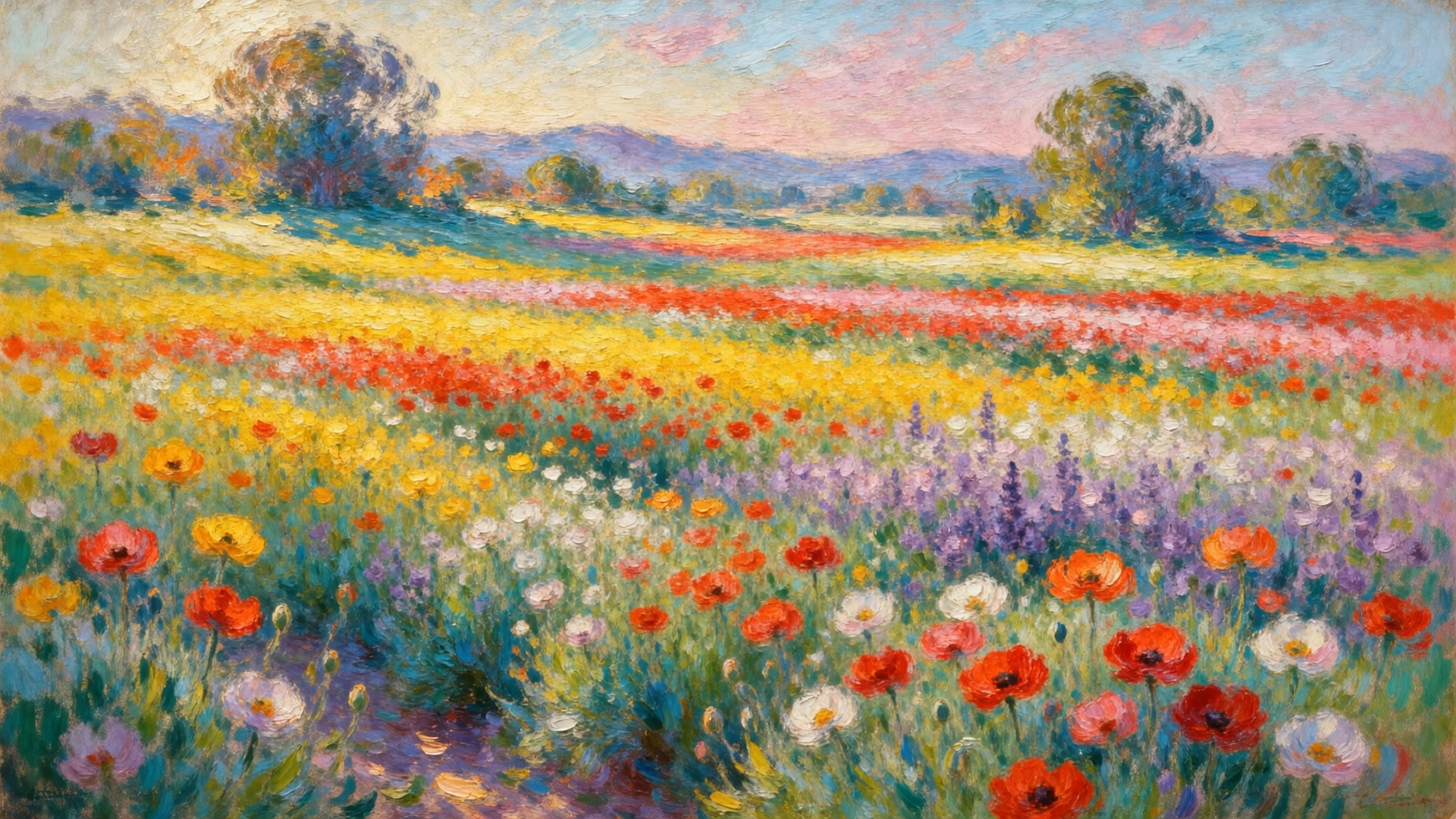
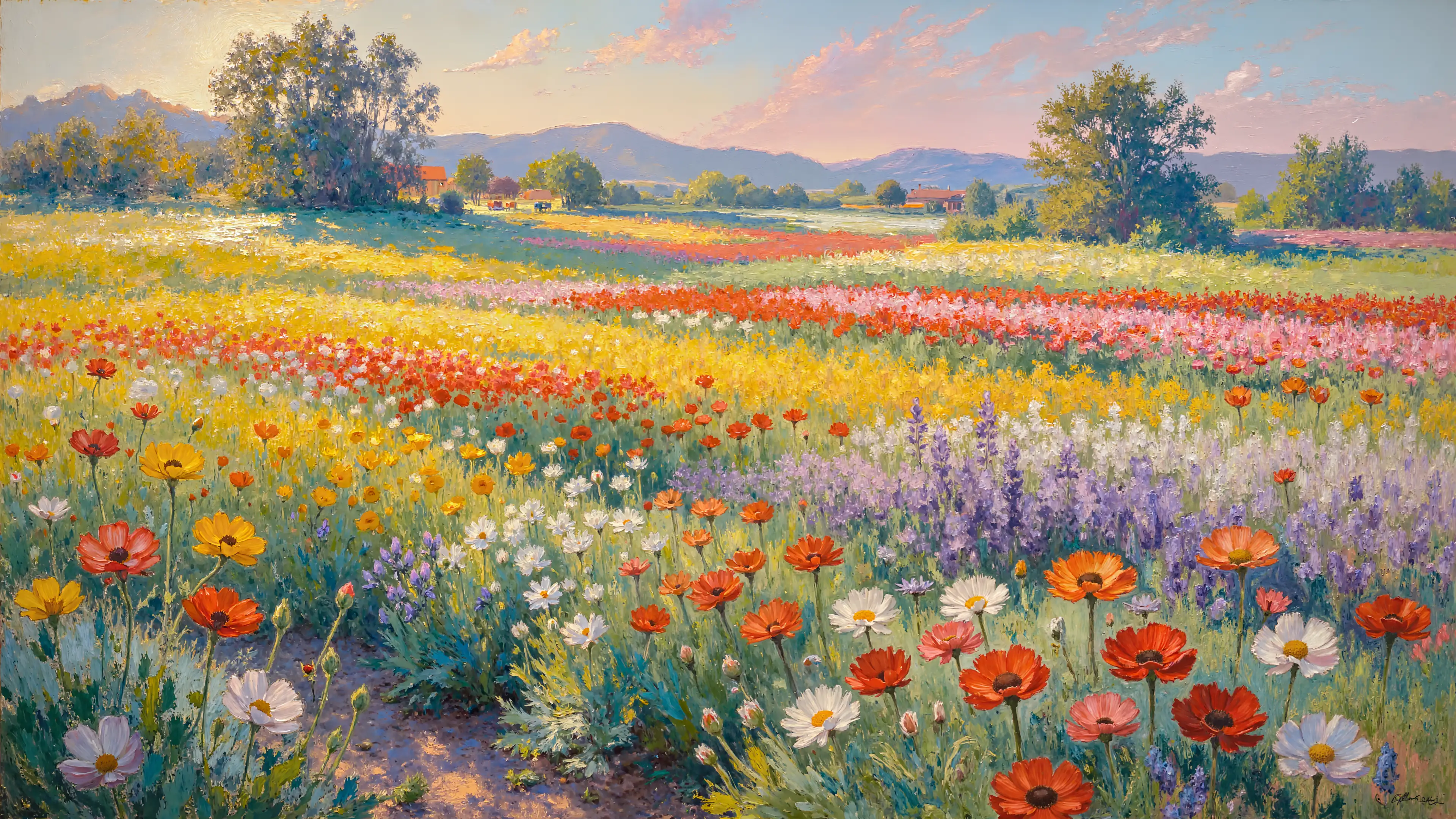
Esempi prima e dopo
Esempi illustrativi realizzati con i modelli GPT Image; il tuo risultato varierà in base alla foto di partenza.
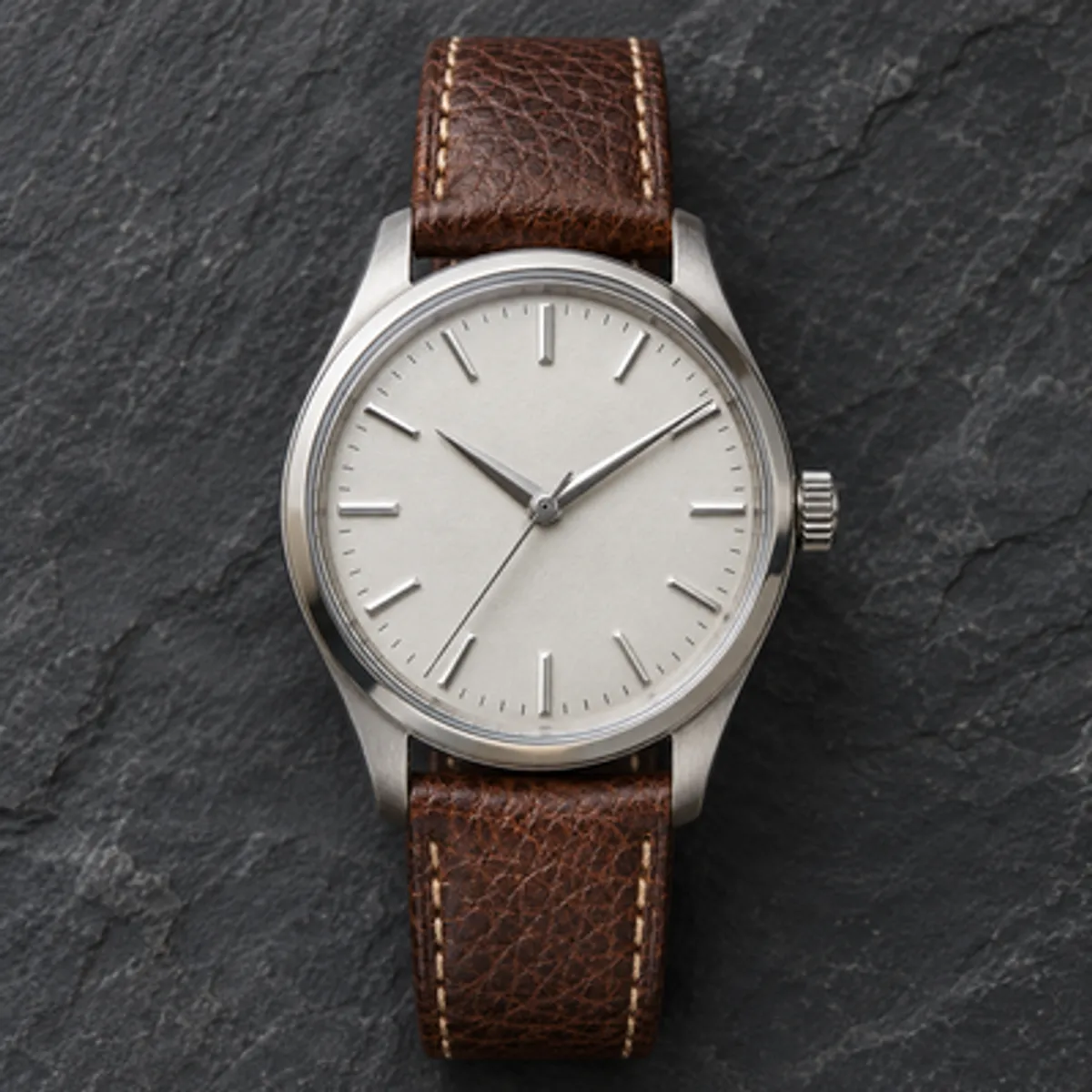
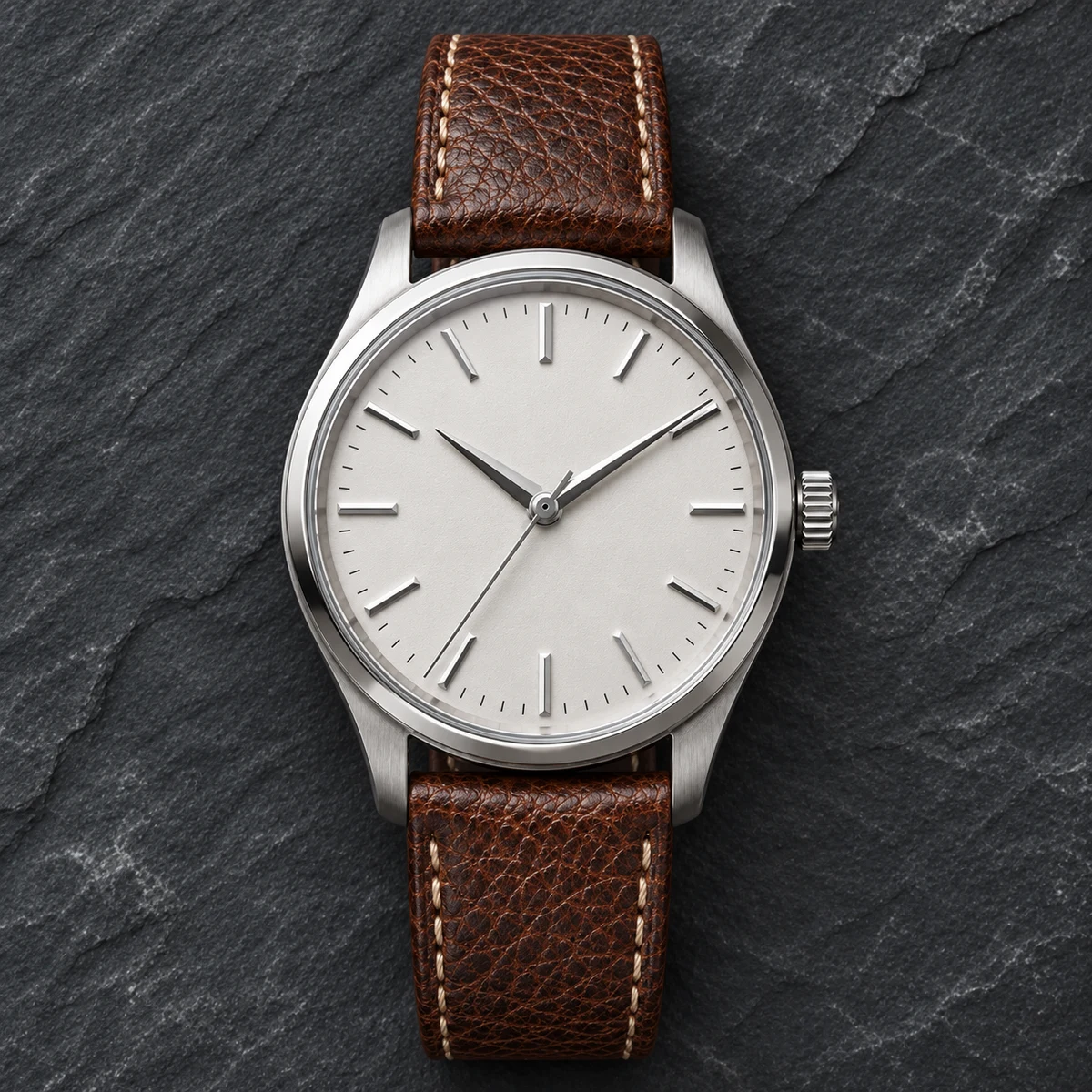
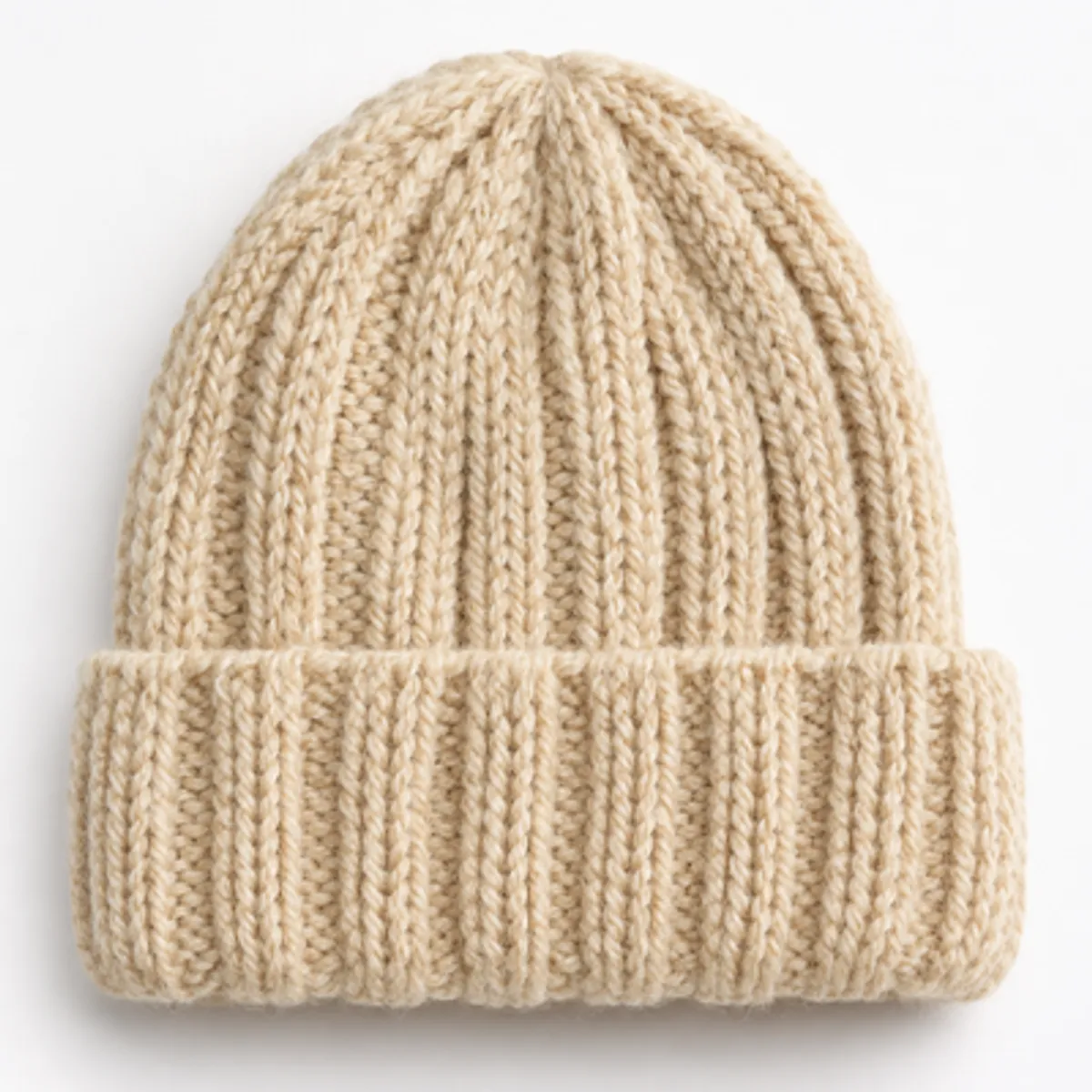
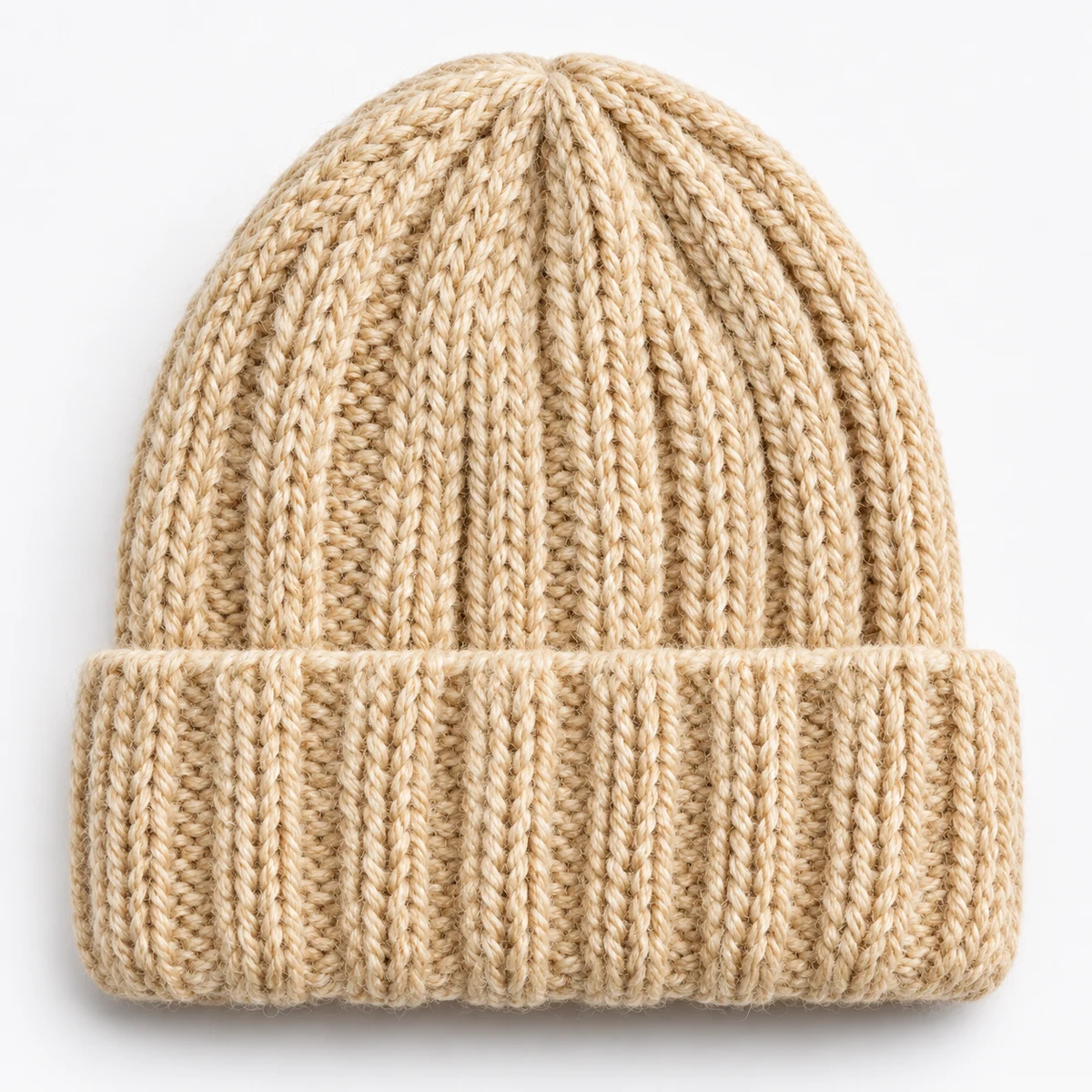
Come usare Upscaler di immagini AI
- Scegli un'immagine prodotto o un visual generato con l'AI dalla tua area di lavoro
- Apri Aumenta risoluzione: la conservazione del canale alfa è attiva per impostazione predefinita
- Genera la versione a risoluzione più alta e scaricala o continua a modificarla
Cosa risolve Upscaler di immagini AI
Ingrandire un'immagine introduce sempre sfocatura, perché stai allungando i dati dei pixel esistenti oltre ciò per cui erano pensati. L'upscaling è un'operazione diversa: il modello aggiunge dettaglio ricostruendo texture e nitidezza dei bordi a partire dai pattern appresi durante l'addestramento. KrafLayer usa un modello di upscaling creativo adatto ai flussi di lavoro da immagine a immagine ad alta risoluzione per i negozi online, dove i materiali di inserzioni e campagne devono essere ingranditi in modo pulito. Il canale alfa è preservato per impostazione predefinita, quindi gli scontorni trasparenti dei prodotti superano l'upscaling senza le sbavature di sfondo o le frange sui bordi prodotte dai normali ridimensionatori.
La conservazione del canale alfa è attiva per impostazione predefinita. Aumenta la risoluzione di uno scontorno e i bordi trasparenti restano puliti, senza che il colore dello sfondo filtri nel risultato. Il risultato è pronto per essere usato direttamente su display ad alta densità, stampe di grande formato e banner pubblicitari senza ulteriori ritocchi.
Cosa carichi
- Immagine di partenza a qualsiasi risoluzione (JPEG, PNG o WebP)
- Scontorni trasparenti supportati: il canale alfa viene gestito automaticamente
Cosa ottieni
- Immagine a risoluzione più alta con dettagli ricostruiti
- Canale alfa intatto: nessuna frangia sui bordi né sbavatura di sfondo
Usi comuni di Upscaler di immagini AI
- Preparare immagini prodotto generate con l'AI per annunci display ad alta risoluzione
- Aumentare la risoluzione degli scatti prodotto per campagne retail e di stampa di grande formato
- Migliorare la qualità delle immagini delle inserzioni e-commerce per display 4K e Retina
- Visualizzazione della vestibilità dei capi in alta risoluzione per i lookbook di moda
- Recuperare dettagli dalle vecchie foto di catalogo prima di ripubblicarle
- Preparare le immagini delle campagne per la stampa senza morbidezza visibile
FAQ su Upscaler di immagini AI
L'upscaling AI aiuta le foto prodotto su sfondo bianco o a tinta unita?
Sì, per quanto riguarda il prodotto. Su uno sfondo semplice l'upscaler non ha nulla da ricostruire sul fondale, quindi il miglioramento visibile riguarda il prodotto: bordi più nitidi, testo delle etichette più chiaro e più texture sulle superfici. Aiuta soprattutto quando l'immagine di partenza è piccola o compressa, ad esempio una foto del fornitore sotto i 1.000 pixel che un marketplace richiede più grande per lo zoom. Non correggerà un prodotto fuori fuoco o illuminato male, e dopo conviene controllare che lo sfondo sia ancora di un colore uniforme.
Posso aumentare la risoluzione di un'immagine prodotto generata con l'AI per la stampa o per annunci di grande formato?
Sì. L'upscaling AI è un processo di ricostruzione, non un semplice ridimensionamento, quindi l'upscaler di immagini AI di KrafLayer prepara le immagini prodotto per la stampa e gli annunci di grande formato. Un ridimensionamento standard allunga i dati dei pixel esistenti e rivela la sfocatura, mentre l'upscaler ricostruisce texture delle superfici e dettagli dei bordi appresi durante l'addestramento. Ad esempio, un render di cosmetici generato con l'AI a risoluzione schermo diventa abbastanza nitido per un poster in negozio o un grande banner display. La conservazione del canale alfa è attiva per impostazione predefinita, quindi uno scontorno trasparente viene ingrandito senza sbavature di sfondo né frange sui bordi. Il risultato si inserisce direttamente su display ad alta densità, campagne di stampa e banner. Inoltre, un solo file ad alta risoluzione serve tutti i canali contemporaneamente. I team e-commerce aumentano una sola volta la risoluzione di un visual di prodotto approvato e riutilizzano il risultato su inserzioni Amazon, negozi Shopify e cataloghi stampati, invece di commissionare uno shooting ad alta risoluzione per ogni posizionamento.
È utile per visualizzare la vestibilità dei capi in alta risoluzione?
La visualizzazione della vestibilità dei capi in alta risoluzione è uno degli usi più efficaci dell'upscaler di immagini AI di KrafLayer, perché il modello preserva e valorizza la texture fine dei tessuti. Trama, grana, cuciture e lucentezza della superficie emergono più chiaramente nel risultato rispetto a un semplice ridimensionamento. Ad esempio, uno scatto di maglieria mantiene visibili le maglie e la caduta del tessuto, aiutando chi acquista a valutare la qualità del materiale in una pagina prodotto di moda. Una texture più nitida è utile per lookbook, gallerie Shopify con zoom e immagini Amazon dettagliate, dove gli acquirenti esaminano da vicino la vestibilità. Inoltre, la conservazione del canale alfa mantiene puliti gli scontorni su modello, così il bordo del capo resta definito su qualsiasi layout. In pratica, i venditori di abbigliamento aumentano la risoluzione di una sola immagine di vestibilità approvata e riutilizzano la versione ad alta risoluzione per lo zoom delle inserzioni, i banner delle campagne e i lookbook stampati, senza rifotografare il capo su un modello.
Funziona su uno scontorno di prodotto con sfondo trasparente?
Sì. La conservazione del canale alfa è attiva per impostazione predefinita nell'upscaler di immagini AI di KrafLayer, quindi uno scontorno di prodotto con sfondo trasparente viene ingrandito con bordi puliti. I ridimensionatori standard spesso fanno filtrare il colore dello sfondo nelle aree trasparenti e lasciano una leggera frangia attorno al soggetto. L'upscaler invece mantiene il canale alfa durante tutto il processo, preservando la nitidezza del contorno. Ad esempio, un PNG trasparente di un flacone di profumo guadagna risoluzione mentre il bordo resta privo di aloni o sbavature di colore. Lo scontorno ad alta risoluzione si compone poi direttamente su bianco per un'immagine principale Amazon, su uno sfondo lifestyle per Shopify o in una creatività social a pagamento. Inoltre, lo scontorno resta riutilizzabile come livello e non come foto appiattita. I venditori scontornano un prodotto una volta, ne aumentano la risoluzione e riutilizzano un unico file su ogni canale, senza rifare la maschera né ripulire i bordi in software esterni.
Quando conviene aumentare la risoluzione e quando restaurare un'immagine?
Upscaling e restauro risolvono problemi diversi, quindi la scelta dipende da cosa non va nell'immagine. L'upscaler di immagini AI di KrafLayer è lo strumento giusto quando un'immagine è nitida ma troppo piccola, perché aggiunge risoluzione e ricostruisce i dettagli per un output più grande. Il restauro è lo strumento giusto quando un'immagine ha le dimensioni corrette ma è degradata da rumore, morbidezza o artefatti di compressione. Ad esempio, un render nitido ma a bassa risoluzione ha bisogno dell'upscaling, mentre una vecchia foto di catalogo rumorosa ha bisogno prima di Restaura. Inoltre, le due operazioni si concatenano: restaura un'immagine degradata per eliminare gli artefatti, poi aumenta la risoluzione del risultato pulito per la stampa o per display ad alta densità. In pratica, i venditori usano Aumenta risoluzione prima della stampa e degli annunci di grande formato, e Restaura prima di ripubblicare vecchie foto prodotto degradate da esportazioni ripetute.
Upscaler di immagini AI è gratuito?
Puoi provare Upscaler di immagini AI con il piano gratuito di KrafLayer, che include una ricarica periodica dei crediti. Ogni esecuzione consuma crediti e l'editor mostra il costo prima di iniziare. Per caricare immagini ed eseguire modifiche ti serve un account gratuito. I crediti attuali dei piani e i costi delle modifiche sono indicati nella pagina dei prezzi.
Usa questo strumento in un flusso di lavoro completo per le foto prodotto
- Editor di foto prodotto
Pulisci, ripara, aumenta la risoluzione e modifica localmente le foto prodotto e-commerce. - Set di immagini prodotto
Genera immagini per inserzioni, immagini di dettaglio e set di immagini prodotto. - Foto prodotto su modello
Crea foto e-commerce con modelli partendo dai riferimenti del prodotto. - Foto prodotto lifestyle
Ambienta i prodotti in cucine, bagni, soggiorni e altre scene reali senza un servizio fotografico. - Foto prodotto su sfondo bianco
Trasforma qualsiasi foto prodotto in un'immagine principale pulita su sfondo bianco. - Immagini prodotto in stile di riferimento
Usa riferimenti di concorrenti o brand per guidare nuove immagini del tuo prodotto. - Foto prodotto per Amazon
Prepara immagini principali e di dettaglio per Amazon e verifica le inserzioni. - Immagini prodotto per Shopify
Prepara immagini per pagine prodotto, collezioni e campagne su Shopify. - Foto prodotto per Etsy
Prepara miniature per inserzioni di prodotti artigianali, scatti di dettaglio e contesti lifestyle.
Altri strumenti AI per le foto prodotto
- Rimozione sfondo AI
Scontorna lo sfondo delle immagini - Gomma oggetti AI
Rimuovi le aree selezionate - Restauro immagini AI
Rinnova immagini rumorose o rovinate - Sostituzione sfondo AI
Genera una nuova scena prodotto - Modifica con maschera AI
Modifica solo l'area selezionata - Modifica con riferimento AI
Trasforma con un'immagine di riferimento - Composizione scena AI
Inserisci i prodotti in una scena pronta - Generatore AI di video prodotto
Trasforma le immagini prodotto in brevi video e-commerce