Sostituzione locale guidata dal prompt
Modifica con maschera AI: ritocchi precisi per area sulle immagini prodotto
Dipingi una maschera sull'area da modificare e descrivi la modifica a parole. Usa una selezione precisa, poi confronta con l'originale i dettagli del prodotto, la texture del tessuto e il resto dell'immagine prima di pubblicare.
Esempi prima e dopo
Esempi illustrativi realizzati con i modelli GPT Image; il tuo risultato varierà in base alla foto di partenza.
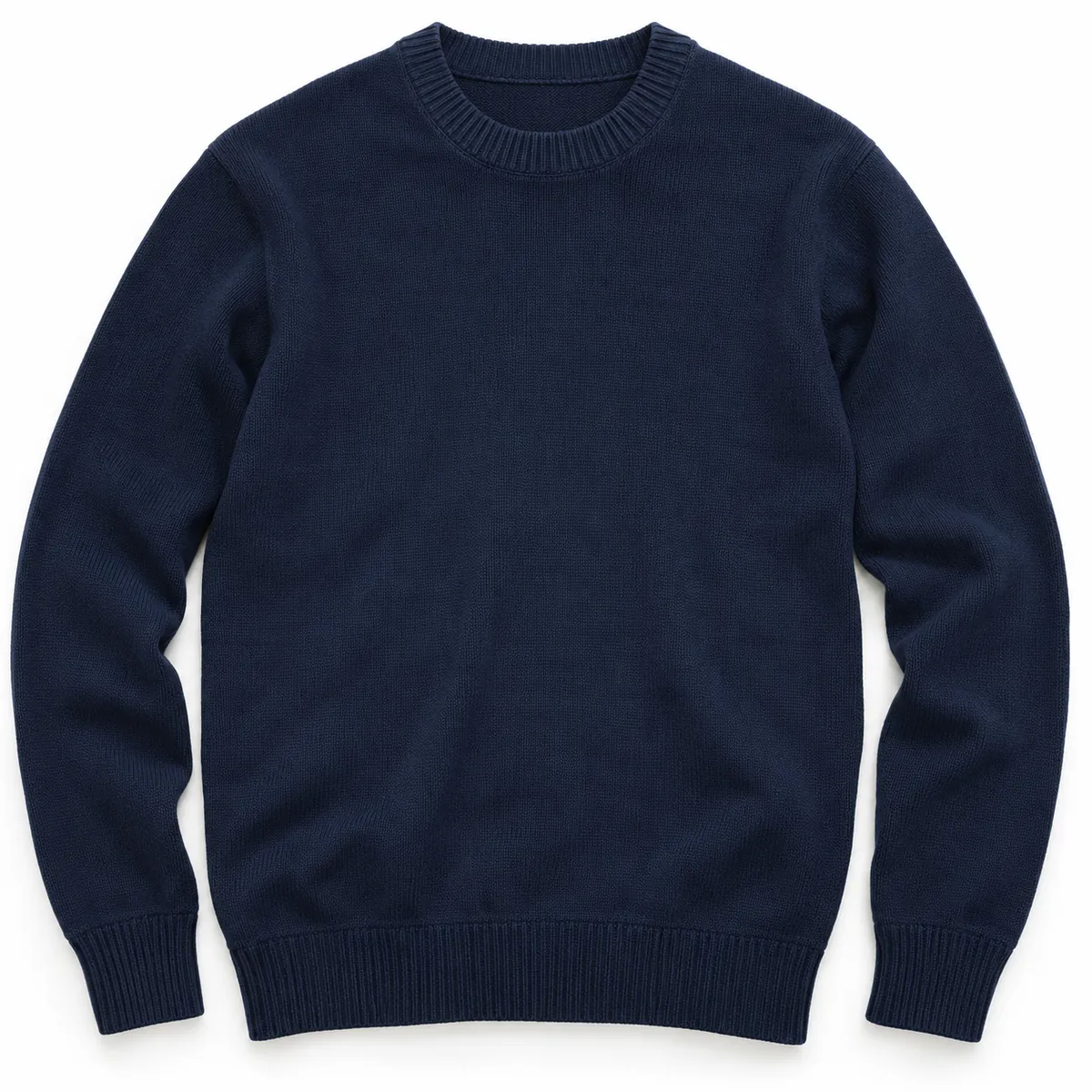
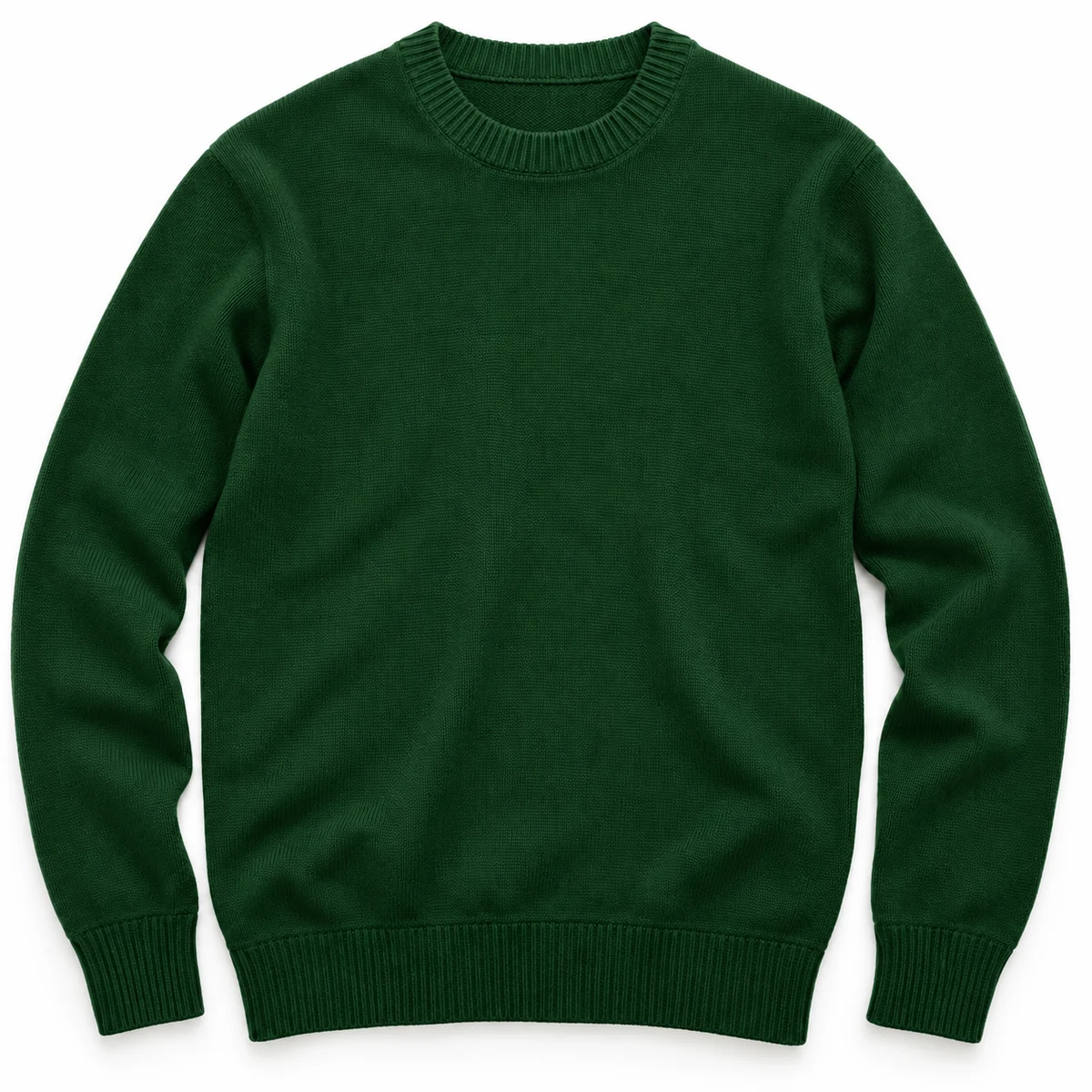
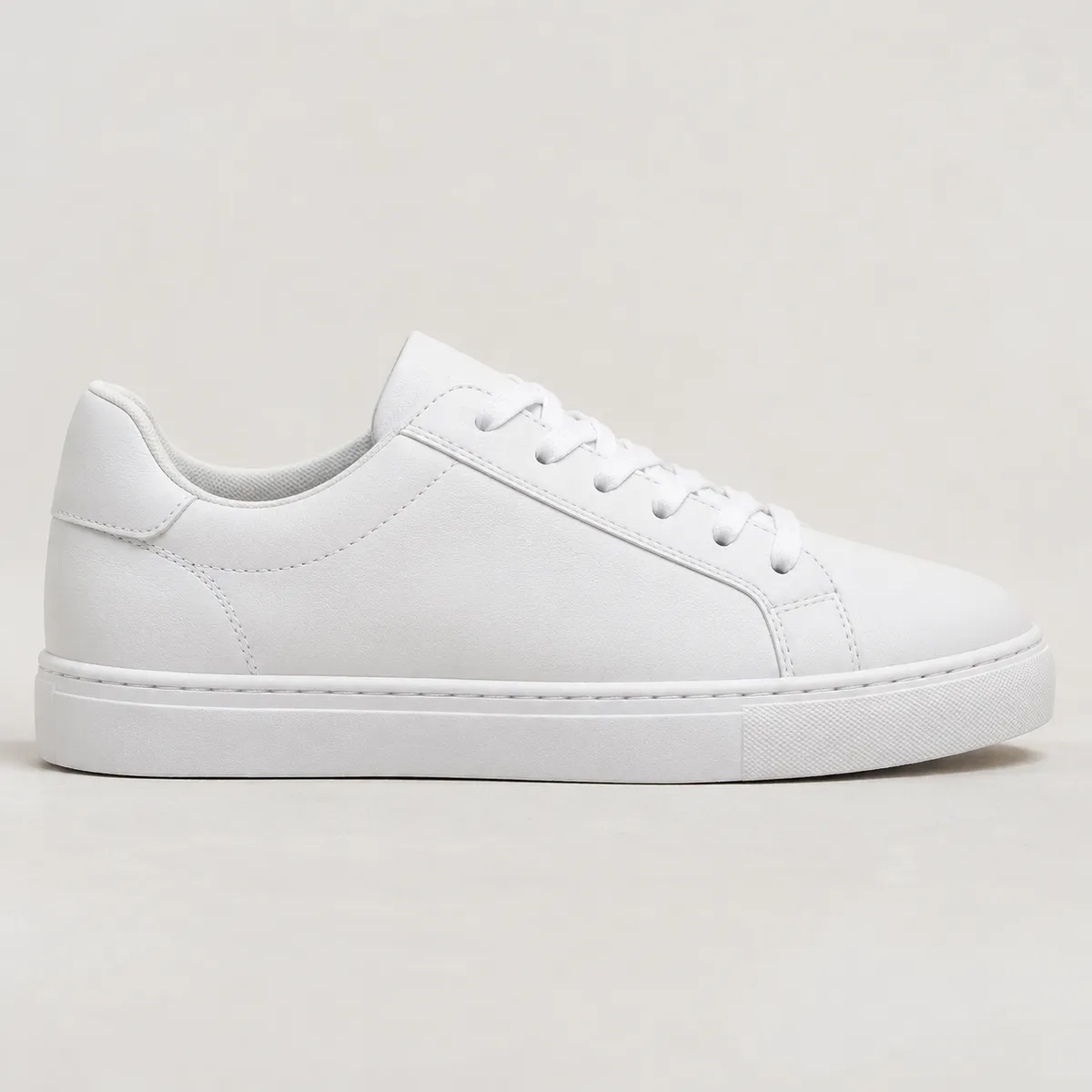
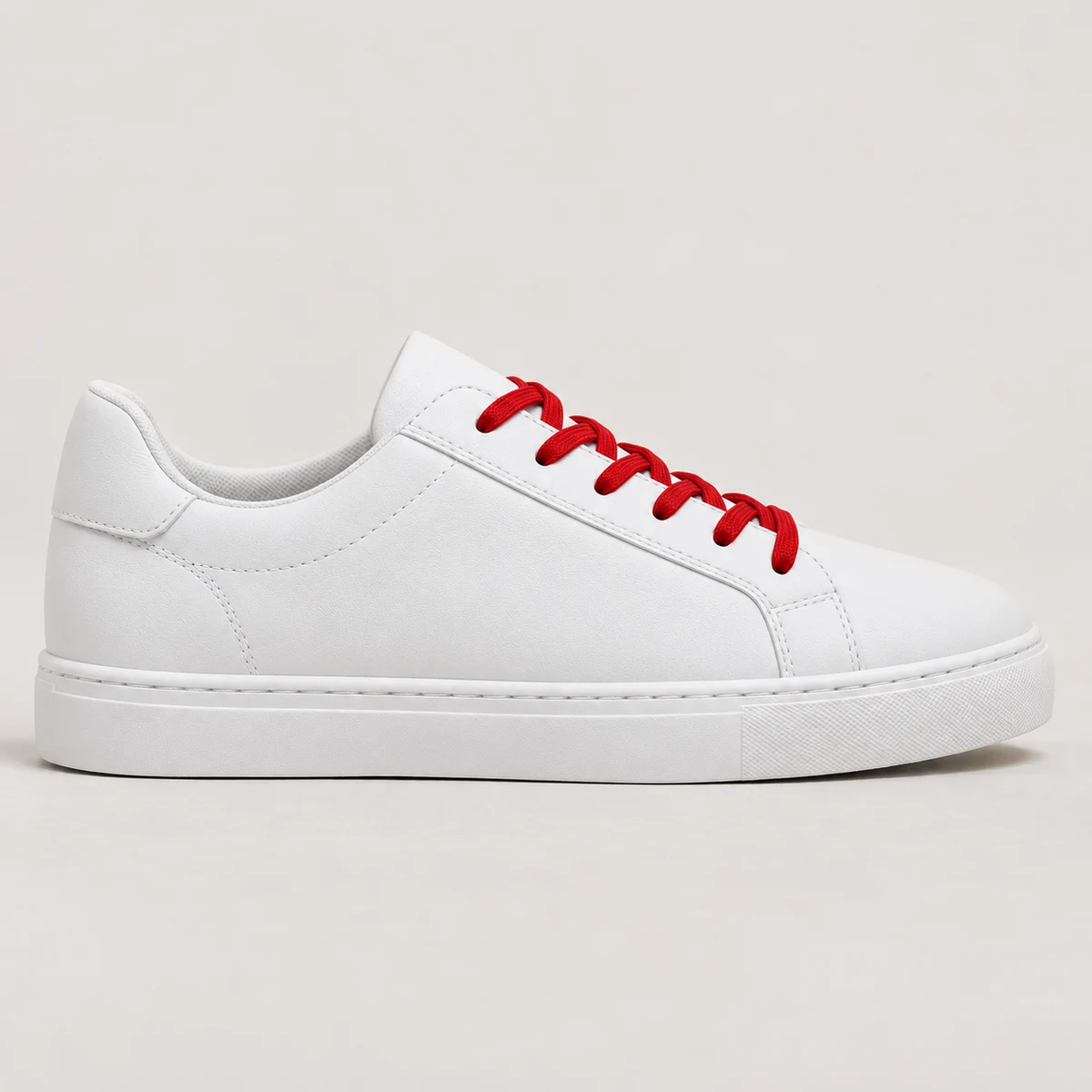
Come usare Modifica con maschera AI
- Seleziona un'immagine in cui la maggior parte del contenuto è già corretta
- Usa il pennello per dipingere una maschera sull'area specifica che vuoi cambiare
- Descrivi la modifica, genera e confronta con l'originale l'area selezionata e il resto dell'immagine
Cosa risolve Modifica con maschera AI
La Modifica con maschera è pensata per un'immagine quasi perfetta che richiede una modifica locale. Dipingi l'area da modificare e descrivi il risultato desiderato. Tieni la selezione lontana dai dettagli che devono restare accurati, poi confronta l'area modificata e il resto dell'immagine con l'originale. Controlla testo delle etichette, texture del tessuto, cuciture, forma del prodotto e luce prima di usare il risultato in un'inserzione.
L'istruzione funziona meglio quando descrive il risultato desiderato e non il procedimento: "superficie bianca opaca" invece di "rendila opaca e cambiala in bianco". Il modello risponde a un linguaggio descrittivo dello stato finale e usa l'immagine circostante per capire come raccordarlo al bordo.
Cosa carichi
- Immagine di partenza
- Maschera dipinta con il pennello sull'area specifica da modificare
- Istruzione testuale che descrive il risultato desiderato
Cosa ottieni
- Immagine modificata in base all'area selezionata e all'istruzione
- Un risultato da confrontare con l'originale per verificare la fedeltà al prodotto
Usi comuni di Modifica con maschera AI
- Cambiare colori o materiali della superficie del prodotto per le foto delle varianti
- Sostituire elementi dello sfondo in una scena senza rigenerarla
- Regolare i dettagli delle etichette o le finiture superficiali del packaging
- Correggere aree specifiche di un'immagine prodotto generata con l'AI
- Creare varianti locali di colore o materiale per gli SKU e-commerce
- Modificare oggetti di scena o texture delle superfici negli scatti lifestyle
FAQ su Modifica con maschera AI
Come modifico una parte specifica di un'immagine prodotto senza toccare il resto?
Dipingi una maschera precisa sull'area da cambiare e descrivi il risultato desiderato, ad esempio "attenua la piega temporanea preservando la trama del cotone". Lavora su un'area alla volta. La maschera guida una modifica locale, ma non garantisce che ogni altro dettaglio resti identico. Confronta l'intero risultato con l'originale, in particolare testi, cuciture, texture e bordi del prodotto.
Posso usarla per cambiare il colore di un prodotto per una variante senza rigenerare?
Puoi usare una modifica con maschera per esplorare un cambio di colore senza partire da una nuova composizione. Seleziona la superficie interessata e descrivi il colore desiderato. Per un'inserzione reale, confronta il risultato con una foto o un riferimento verificato di quella variante effettiva. Scarta le modifiche a minuteria, cuciture, materiale, forma o aree non pertinenti: un colore generato non prova da solo l'esistenza di uno SKU reale.
Qual è la differenza tra Modifica con maschera e Cancella?
Usa la gomma oggetti per rimuovere un elemento di disturbo selezionato e riempire l'area con il contesto circostante. Usa la Modifica con maschera quando vuoi descrivere cosa deve diventare l'area selezionata, ad esempio una finitura superficiale diversa. Entrambe usano una selezione per guidare la modifica. Controlla il risultato rispetto all'originale invece di dare per scontato che i dettagli circostanti del prodotto siano invariati.
La modifica si fonde in modo naturale al bordo della maschera?
Il modello usa l'immagine circostante come contesto, ma la qualità della fusione varia in base all'immagine di partenza, alla selezione e all'istruzione. Esamina il bordo della maschera a piena risoluzione per individuare giunture, texture ripetute, variazioni di colore e riflessi interrotti. Se il bordo è visibile, prova una selezione più precisa o una modifica più piccola, e conserva l'originale per il confronto.
Modifica con maschera AI è gratuito?
Puoi provare Modifica con maschera AI con il piano gratuito di KrafLayer, che include una ricarica periodica dei crediti. Ogni esecuzione consuma crediti e l'editor mostra il costo prima di iniziare. Per caricare immagini ed eseguire modifiche ti serve un account gratuito. I crediti attuali dei piani e i costi delle modifiche sono indicati nella pagina dei prezzi.
Usa questo strumento in un flusso di lavoro completo per le foto prodotto
- Editor di foto prodotto
Pulisci, ripara, aumenta la risoluzione e modifica localmente le foto prodotto e-commerce. - Set di immagini prodotto
Genera immagini per inserzioni, immagini di dettaglio e set di immagini prodotto. - Foto prodotto su modello
Crea foto e-commerce con modelli partendo dai riferimenti del prodotto. - Foto prodotto lifestyle
Ambienta i prodotti in cucine, bagni, soggiorni e altre scene reali senza un servizio fotografico. - Foto prodotto su sfondo bianco
Trasforma qualsiasi foto prodotto in un'immagine principale pulita su sfondo bianco. - Immagini prodotto in stile di riferimento
Usa riferimenti di concorrenti o brand per guidare nuove immagini del tuo prodotto. - Foto prodotto per Amazon
Prepara immagini principali e di dettaglio per Amazon e verifica le inserzioni. - Immagini prodotto per Shopify
Prepara immagini per pagine prodotto, collezioni e campagne su Shopify. - Foto prodotto per Etsy
Prepara miniature per inserzioni di prodotti artigianali, scatti di dettaglio e contesti lifestyle.
Altri strumenti AI per le foto prodotto
- Rimozione sfondo AI
Scontorna lo sfondo delle immagini - Gomma oggetti AI
Rimuovi le aree selezionate - Upscaler di immagini AI
Migliora la risoluzione - Restauro immagini AI
Rinnova immagini rumorose o rovinate - Sostituzione sfondo AI
Genera una nuova scena prodotto - Modifica con riferimento AI
Trasforma con un'immagine di riferimento - Composizione scena AI
Inserisci i prodotti in una scena pronta - Generatore AI di video prodotto
Trasforma le immagini prodotto in brevi video e-commerce