Rimozione mirata degli oggetti
Gomma oggetti AI: rimuovi qualsiasi cosa dalle foto prodotto
Dipingi sopra qualsiasi area da rimuovere, che sia un oggetto di scena dimenticato, un'etichetta del prezzo o un'ombra che attraversa l'inquadratura, e il modello la riempie usando il contesto dell'immagine circostante. Il resto della foto resta esattamente com'era.
Esempi prima e dopo
Esempi illustrativi realizzati con i modelli GPT Image; il tuo risultato varierà in base alla foto di partenza.
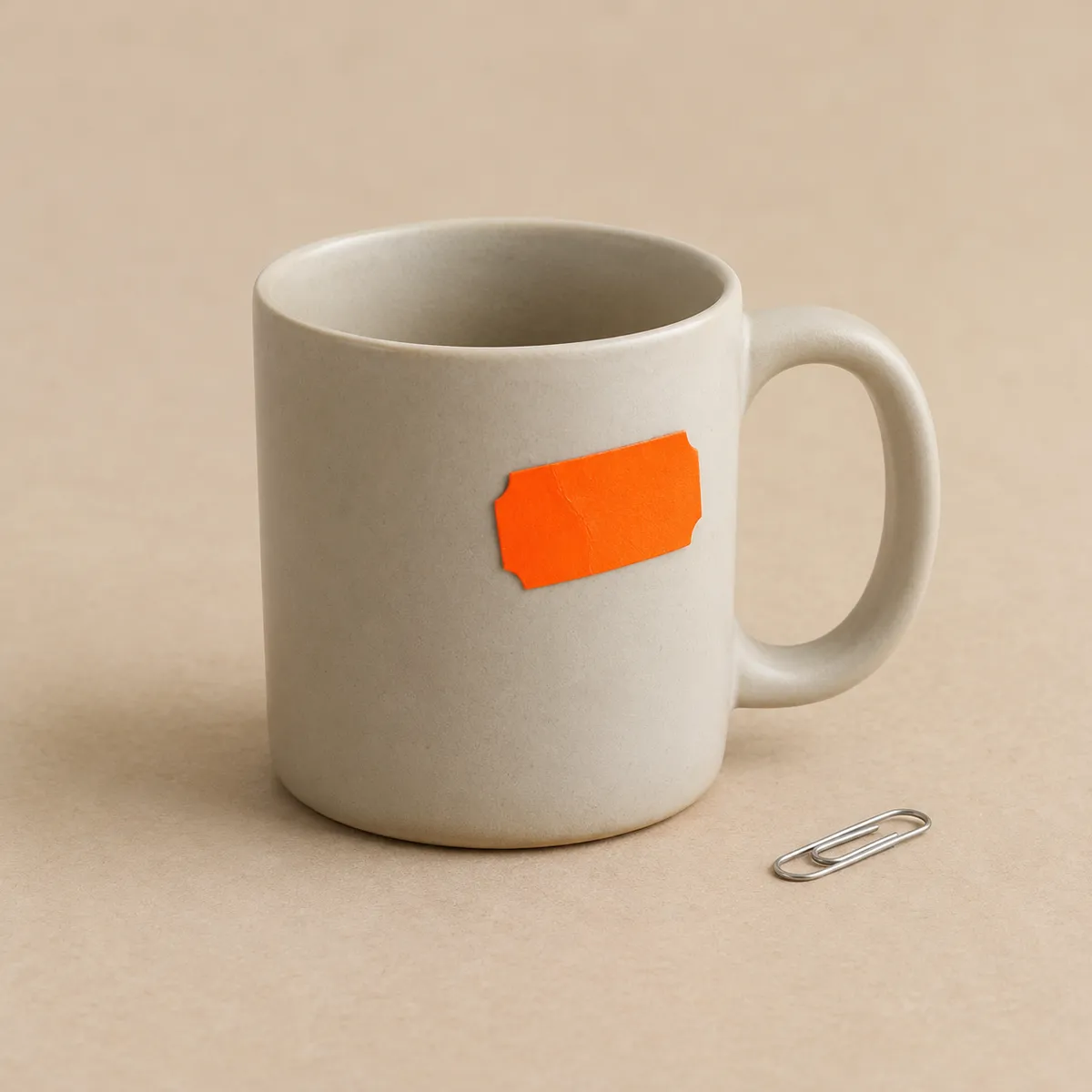
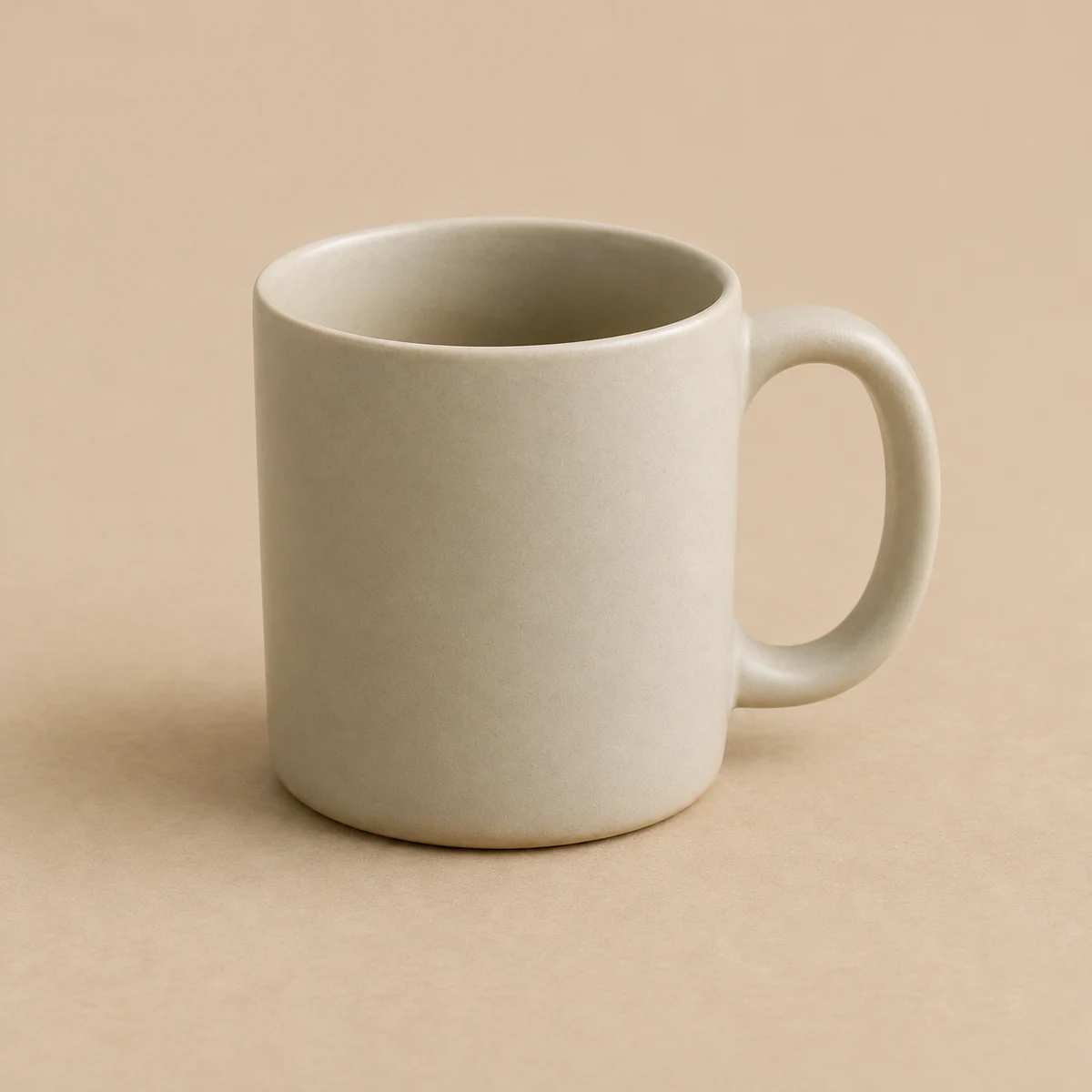
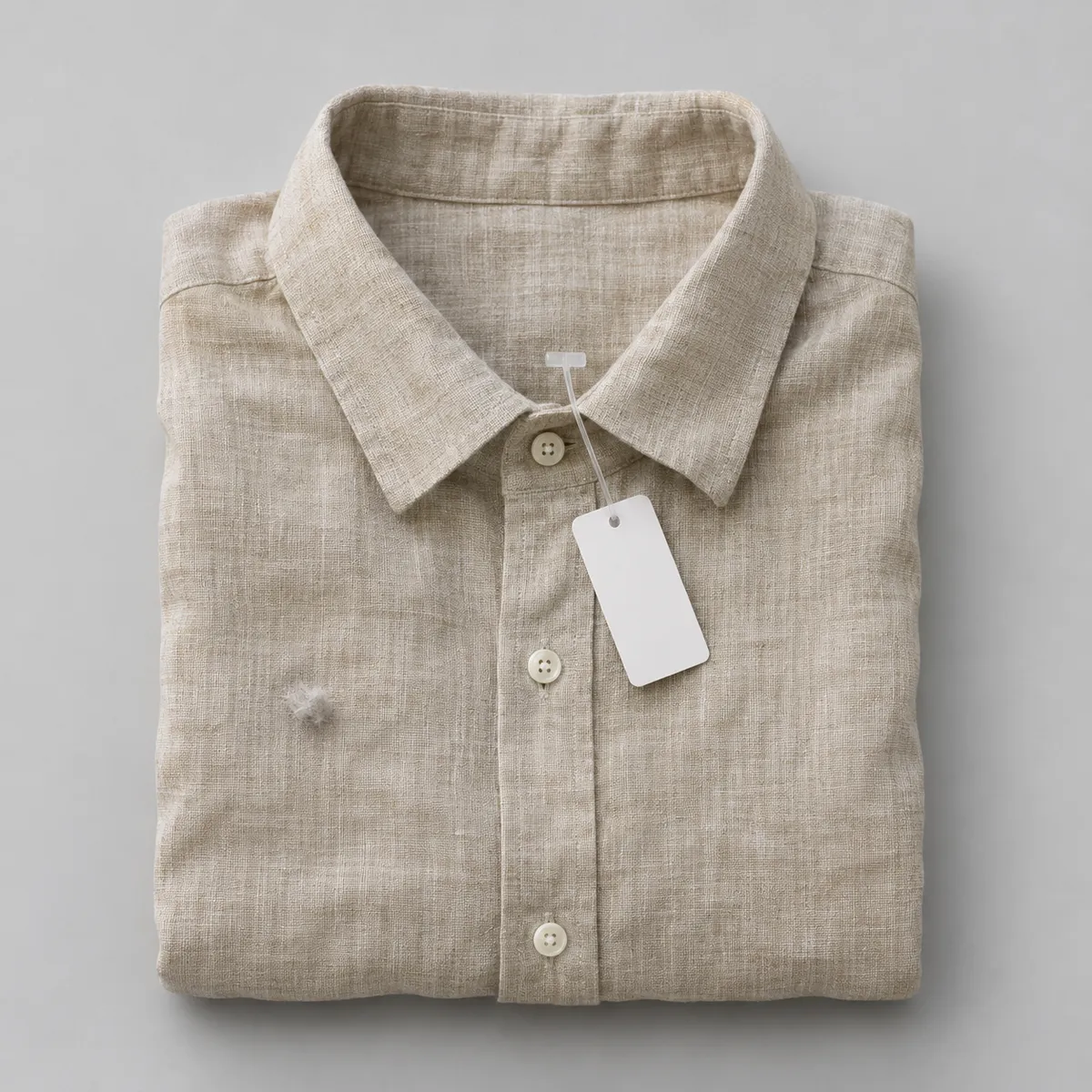
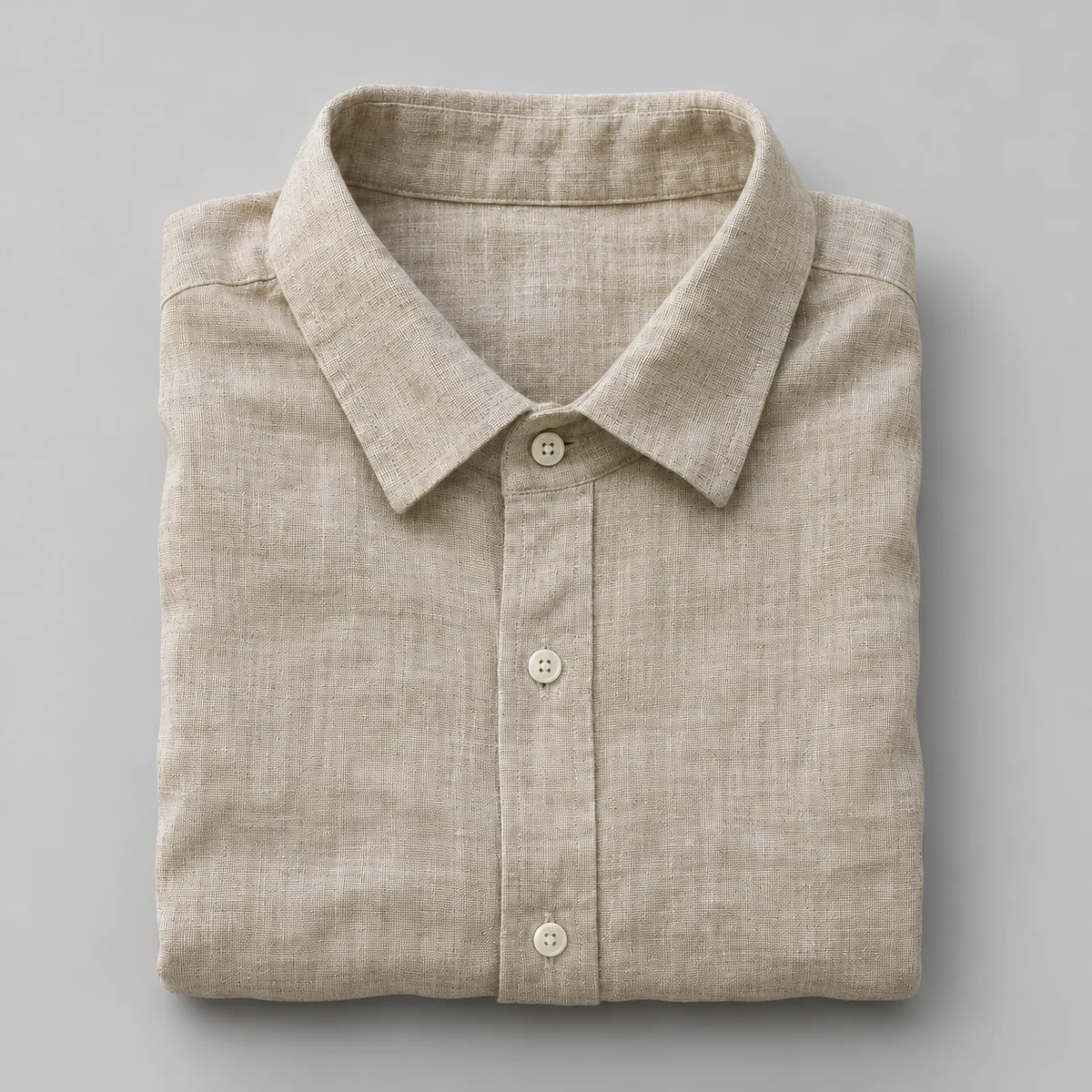
Come usare Gomma oggetti AI
- Seleziona l'immagine prodotto che vuoi ripulire
- Usa il pennello per dipingere una maschera sull'area da rimuovere
- Esegui Cancella: il modello riempie l'area usando il contenuto circostante
Cosa risolve Gomma oggetti AI
Rimuovere un oggetto è un problema diverso dal rimuovere lo sfondo. Non devi isolare un soggetto, ma intervenire su un'area specifica di un'immagine che per il resto è utilizzabile. Un oggetto di scena non tolto prima dello shooting. Un'etichetta del prezzo su un campione. Una piccola ombra nell'angolo sbagliato dello sfondo del prodotto. Lo strumento Cancella usa un modello specializzato nella rimozione di oggetti che riceve una maschera dell'area da eliminare e la riempie usando il contesto dei pixel circostanti. È la soluzione pratica per modificare elementi specifici di un'immagine AI senza rigenerarla interamente.
La qualità del riempimento dipende da ciò che circonda l'area mascherata. Sfondi puliti e uniformi, come superfici lisce e gradienti morbidi, producono riempimenti invisibili. Motivi complessi o dettagli fini del prodotto al bordo della maschera possono richiedere un secondo passaggio con una selezione più precisa.
Cosa carichi
- Immagine di partenza (JPEG, PNG o WebP)
- Maschera dipinta con il pennello sull'area da rimuovere
Cosa ottieni
- Immagine con l'area mascherata riempita in base al contesto circostante
- Contenuto circostante invariato
Usi comuni di Gomma oggetti AI
- Rimuovere oggetti e accessori di scena dalle foto prodotto dopo lo shooting
- Eliminare etichette del prezzo o adesivi dai prodotti campione
- Correggere piccole ombre, segni di polvere o difetti dell'obiettivo
- Rimuovere distrazioni dallo sfondo di scatti lifestyle ed e-commerce
- Ripulire aree specifiche di immagini generate con l'AI
- Preparare immagini prodotto per le inserzioni sui marketplace senza rifare lo shooting
FAQ su Gomma oggetti AI
Posso cancellare oggetti specifici da una foto prodotto senza rifare lo shooting?
Sì. La gomma oggetti AI di KrafLayer è pensata per rimuovere un oggetto scelto da una foto prodotto senza rifare lo shooting, perché il modello riempie l'area mascherata usando il contesto dei pixel circostanti. Passa il pennello sull'elemento indesiderato, come un oggetto di scena dimenticato, un'etichetta del prezzo o un'ombra in un angolo, ed esegui Cancella. Ad esempio, un barattolo campione fotografato con un'etichetta con codice a barre torna pulito, mentre il barattolo, la superficie e la luce restano esattamente come nello scatto. Tutto ciò che è fuori dalla maschera è bloccato, quindi nessun'altra parte dell'inquadratura cambia. Inoltre, una maschera più precisa che segue il bordo dell'oggetto produce il riempimento più pulito, perché la gomma oggetti ha dettagli circostanti chiari da cui ricostruire. I venditori Amazon e Shopify usano la gomma oggetti per ripulire gli scatti prodotto prima di un'inserzione, invece di prenotare un'altra sessione in studio per un singolo elemento di disturbo.
In cosa è diverso dalla rimozione dell'intero sfondo?
Cancellare un oggetto e rimuovere lo sfondo risolvono due problemi diversi. Rimuovi sfondo di KrafLayer isola l'intero prodotto da tutto ciò che sta dietro al soggetto e restituisce uno scontorno trasparente. La gomma oggetti AI invece interviene su un'area che dipingi, poi la riempie a partire dall'immagine circostante mantenendo intatto il resto della foto. Ad esempio, uno scatto lifestyle con un oggetto di scena indesiderato resta pienamente utilizzabile: sparisce solo l'oggetto, non lo sfondo. Usa Rimuovi sfondo quando l'obiettivo è uno scontorno pulito per un'immagine dell'inserzione su bianco. Scegli la gomma oggetti quando la composizione è già giusta e c'è un solo elemento da eliminare. Inoltre, i due strumenti si concatenano in Creazione libera, così un venditore può prima cancellare una distrazione e poi scontornare il prodotto per un'inserzione Amazon o Shopify.
Come modifico elementi specifici di un'immagine generata con l'AI senza rigenerarla interamente?
Modificare un elemento di un'immagine generata con l'AI senza rigenerare tutto è un lavoro di mascheratura, non di rigenerazione. Dipingi una maschera sull'elemento ed esegui la gomma oggetti AI di KrafLayer per eliminarlo e riempire l'area a partire dal contesto circostante. Quando la modifica è una sostituzione e non una rimozione, è più adatta la Modifica con maschera, perché riscrive l'area mascherata a partire da un'istruzione testuale. Ad esempio, eliminare un bottone duplicato su una giacca generata è un lavoro per la gomma oggetti, mentre rendere argentato un bottone è un lavoro per la Modifica con maschera. Inoltre, entrambi gli strumenti bloccano tutto ciò che è fuori dalla maschera, quindi il resto della composizione resta invariato. I venditori lavorano così per correggere piccoli difetti di generazione senza spendere crediti per una rigenerazione completa. Insieme, la gomma oggetti e la Modifica con maschera mantengono pulite le foto prodotto AI nell'area di lavoro Creazione libera di KrafLayer prima di un'inserzione Amazon o Shopify.
Cosa succede se il riempimento non è convincente al primo passaggio?
Un riempimento non convincente al primo passaggio è di solito un problema di maschera: rifinisci la maschera ed esegui di nuovo la gomma oggetti AI di KrafLayer. La qualità del riempimento dipende da ciò che circonda l'area mascherata, e una maschera dipinta in modo approssimativo su dettagli di prodotto complessi offre al modello un contesto meno affidabile. Ad esempio, una maschera che sconfina sul bordo di un tessuto fantasia può sbavare il motivo, mentre una maschera aderente al bordo dell'oggetto ricostruisce la superficie in modo pulito. Inoltre, superfici lisce e gradienti morbidi si riempiono in modo più uniforme rispetto alle texture fini del prodotto, quindi un bordo complesso può richiedere una seconda selezione più precisa. Regola il pennello, segui da vicino il contorno dell'oggetto e rigenera. Due passaggi accurati nell'area di lavoro Creazione libera di KrafLayer risolvono la maggior parte dei riempimenti difficili, permettendo ai venditori Amazon e Shopify di completare un'immagine prodotto senza rifare lo shooting né ritoccare a mano in software di fotoritocco esterni.
Gomma oggetti AI è gratuito?
Puoi provare Gomma oggetti AI con il piano gratuito di KrafLayer, che include una ricarica periodica dei crediti. Ogni esecuzione consuma crediti e l'editor mostra il costo prima di iniziare. Per caricare immagini ed eseguire modifiche ti serve un account gratuito. I crediti attuali dei piani e i costi delle modifiche sono indicati nella pagina dei prezzi.
Usa questo strumento in un flusso di lavoro completo per le foto prodotto
- Editor di foto prodotto
Pulisci, ripara, aumenta la risoluzione e modifica localmente le foto prodotto e-commerce. - Set di immagini prodotto
Genera immagini per inserzioni, immagini di dettaglio e set di immagini prodotto. - Foto prodotto su modello
Crea foto e-commerce con modelli partendo dai riferimenti del prodotto. - Foto prodotto lifestyle
Ambienta i prodotti in cucine, bagni, soggiorni e altre scene reali senza un servizio fotografico. - Foto prodotto su sfondo bianco
Trasforma qualsiasi foto prodotto in un'immagine principale pulita su sfondo bianco. - Immagini prodotto in stile di riferimento
Usa riferimenti di concorrenti o brand per guidare nuove immagini del tuo prodotto. - Foto prodotto per Amazon
Prepara immagini principali e di dettaglio per Amazon e verifica le inserzioni. - Immagini prodotto per Shopify
Prepara immagini per pagine prodotto, collezioni e campagne su Shopify. - Foto prodotto per Etsy
Prepara miniature per inserzioni di prodotti artigianali, scatti di dettaglio e contesti lifestyle.
Altri strumenti AI per le foto prodotto
- Rimozione sfondo AI
Scontorna lo sfondo delle immagini - Upscaler di immagini AI
Migliora la risoluzione - Restauro immagini AI
Rinnova immagini rumorose o rovinate - Sostituzione sfondo AI
Genera una nuova scena prodotto - Modifica con maschera AI
Modifica solo l'area selezionata - Modifica con riferimento AI
Trasforma con un'immagine di riferimento - Composizione scena AI
Inserisci i prodotti in una scena pronta - Generatore AI di video prodotto
Trasforma le immagini prodotto in brevi video e-commerce